Comment annuler une mise à jour iOS

Vous avez involontairement déclenché la mise à jour système sur votre iPhone, le téléchargement de la version iOS a commencé mais vous réalisez que ce n’est pas le bon moment pour effectuer la mise à niveau ?
Pas d’inquiétude : il est tout à fait possible d’arrêter une mise à jour sur iPhone, de l’annuler ou de la suspendre. Comment annuler mise à jour iOS dans différentes situations ? Nous vous expliquons tout pas à pas dans cet article.
Cet article vous explique comment gérer l’arrêt d’une mise à jour iPhone dans divers cas de figure : que ce soit une pression accidentelle sur le bouton de mise à jour, un téléchargement en cours ou simplement une envie de reporter la mise à niveau, vous trouverez la méthode adaptée.
Pourquoi avoir besoin d’arrêter une mise à jour sur iPhone ?
De nombreux utilisateurs recherchent « arrêter une mise à jour iPhone » ou « annuler une mise à jour », généralement pour les raisons suivantes :
- Annuler mise à jour iPhone après avoir appuyé accidentellement sur « Mettre à jour maintenant », sans intention de mettre à niveau
- Le fichier de mise à jour est trop volumineux, risque d’occuper trop d’espace de stockage
- Niveau de batterie insuffisant, peur d’une interruption pendant la mise à jour
- Rumeurs de bugs sur la nouvelle version iOS, envie d’attendre avant de se lancer
- Utilisation en cours du téléphone, ne veut pas être dérangé par la mise à jour
Quelle que soit la raison, iOS propose des solutions pour suspendre ou annuler la mise à jour, sans être obligé de procéder à la mise à niveau.
Méthode 1 : Supprimer le fichier de mise à jour (la plus efficace)
Si votre iPhone a déjà commencé le téléchargement de la mise à jour iOS, c’est la méthode la plus directe et la plus recommandée pour annuler une mise à jour iOS définitivement.
Voici les étapes à suivre :
- Rendez-vous dans « Réglages » > « Général » > « Stockage iPhone ».
- Recherchez « Fichier de mise à jour iOS » dans la liste.
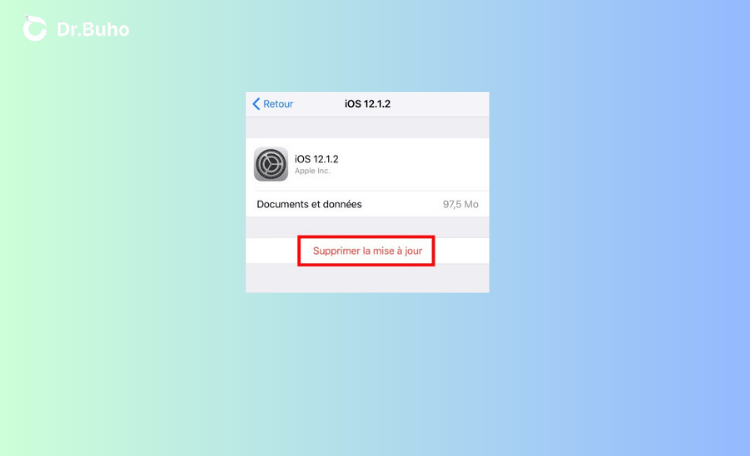
- Appuyez dessus, puis choisissez « Supprimer la mise à jour ».
- Confirmez la suppression une seconde fois.


Une fois terminé, la mise à jour est entièrement supprimée, ce qui équivaut à un arrêt réussi de la mise à jour iPhone, et répond parfaitement à la demande d‘annuler mise à jour iOS.
Méthode 2 : Suspendre une mise à jour iOS (adaptée pendant le téléchargement)
Si vous souhaitez seulement arrêter temporairement la mise à jour sans l’annuler immédiatement, la suspension de mise à jour iOS est la solution idéale.
Suspension 1 : Activer le mode Avion
- Faites glisser l’écran pour ouvrir le « Centre de contrôle ».
- Activez le « Mode Avion ».
Cette action interrompt le Wi-Fi et les données mobiles, le téléchargement de la mise à jour iOS est donc suspendu. Attention : une fois le mode Avion désactivé et la connexion rétablie, la mise à jour reprendra automatiquement.
Suspension 2 : Désactiver le Wi-Fi ou activer le mode Données Faibles
- Désactivez le Wi-Fi pour empêcher le téléchargement automatique de la mise à jour par le système
- Ou activez le « Mode Données Faibles » dans les paramètres de données mobiles
Ces méthodes permettent également de suspendre la mise à jour iOS, mais elles ne constituent pas une annulation définitive.
Méthode 3 : Profiter du niveau de batterie ou du stockage pour suspendre la mise à jour iOS
iOS dispose de mécanismes de restriction intégrés :
- Niveau de batterie inférieur à 50 % (sans chargeur branché)
- Espace de stockage iPhone
Dans ces situations, le système n’effectue généralement pas la poursuite de l’installation de la mise à jour. Ce n’est pas une annulation officielle, mais cela permet temporairement d’arrêter la mise à jour iPhone, complétant les astuces pour annuler mise à jour iphone iOS.
Mise à jour bloquée : faut-il d’abord l’arrêter ?
Si vous rencontrez ces problèmes :
- Bloqué sur « Préparation de la mise à jour »
- Bloqué sur « Installer maintenant »
- Écran de mise à jour qui tourne en rond sans fin
- Aucune progression pendant longtemps
Dans ce cas, vous pouvez d’abord annuler ou suspendre la mise à jour iOS, puis vérifier : la stabilité du réseau, le niveau de batterie et l’espace de stockage disponible. Une fois ces conditions réunies, relancez le téléchargement de la mise à jour : le taux de réussite sera bien plus élevé.
Échec de mise à jour iPhone ou insatisfaction après la mise à niveau
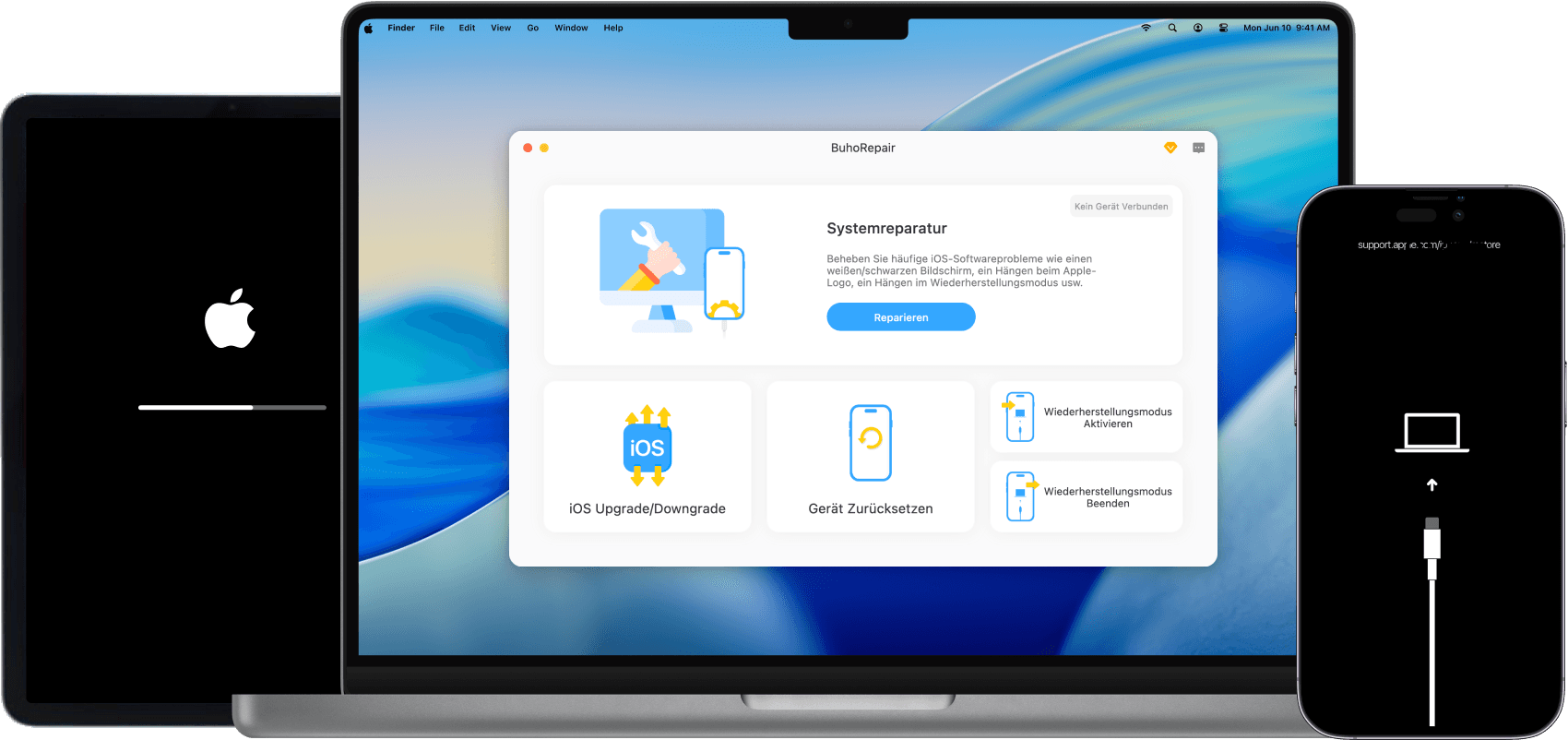
Parfois, la mise à jour OTA peut échouer pour de nombreuses raisons : réseau instable, erreur système, mauvais état de l’appareil, etc. Dans ce cas, vous pouvez utiliser iTunes sur ordinateur ou un outil de réparation système iOS professionnel pour relancer la mise à jour du système : BuhoRepair.
Nous vous recommandons vivement BuhoRepair : son fonctionnement est très intuitif, il suffit de suivre les instructions à l’écran étape par étape, même sans compétences techniques. De plus, BuhoRepair est aussi un outil de rétrogradation iOS : si vous n’êtes pas satisfait de la nouvelle version après la mise à jour, vous pouvez rétrograder vers la version précédente tant qu’Apple n’a pas fermé la signature de celle-ci.
Si besoin, suivez ces étapes :
- Téléchargez gratuitement, installez et lancez BuhoRepair.
- Connectez votre iPhone à votre ordinateur.
- Appuyez sur « Mettre à niveau/Rétrograder iOS » sur l’écran principal de BuhoRepair.


- Choisissez « Version de mise à niveau » ou « Version rétrogradée » selon votre besoin, puis appuyez sur « Mettre à niveau maintenant ».

- Terminez les étapes restantes en suivant les indications.
Conclusion
Si vous avez accidentellement appuyé sur le bouton de mise à jour sur votre iPhone ou que vous ne voulez tout simplement pas mettre à niveau le système pour le moment, vous pouvez parfaitement arrêter ou annuler la mise à jour. Annuler une mise à jour iOS n’est pas compliqué, et plusieurs astuces existent pour adapter à chaque situation.
La mise à jour système n’est pas obligatoire : vous pouvez parfaitement choisir le moment de la mise à niveau en fonction de votre utilisation et de votre planning.
Bien sûr, si vous rencontrez un échec de mise à jour iOS ou que vous n’êtes pas satisfait de la nouvelle version, pas de panique. Des outils de réparation système comme BuhoRepair permettent de résoudre de nombreux problèmes courants sur iOS, pour retrouver un fonctionnement normal de votre téléphone rapidement.
Thomas est un éditeur qui rédige des articles sur des problèmes liés à Mac. Il se concentre principalement sur la fourniture d'informations aux utilisateurs concernant les disques Mac et NTFS, tout en proposant systématiquement des guides clairs et accessibles pour résoudre les problèmes rencontrés sur Mac.