Comment télécharger et installer iOS 27 [Guide étape par étape]

iOS 27 apporte Siri AI et des gains de vitesse vraiment sensibles. Vérifiez la compatibilité, faites une sauvegarde, puis installez-le de trois façons : par Wi-Fi, avec Finder ou avec un outil de réparation.
La différence saute aux yeux dès que vous ouvrez une app : les apps se lancent environ 30 % plus vite, les transferts AirDrop vont jusqu'à 80 % plus vite, et Siri ressemble enfin à un assistant avec qui l'on peut vraiment discuter. Si votre iPhone vous paraît plus lent qu'il ne devrait, cette mise à jour règle le problème.
Voici comment télécharger et installer iOS 27, étape par étape : par la Mise à jour logicielle, avec Finder ou iTunes, ou avec un outil de réparation du système. Cela fait des années que j'installe les mises à jour iOS sur des iPhone, et la seule habitude qui ne m'a jamais fait défaut, c'est de sauvegarder d'abord. C'est donc par là que nous commençons.
![Comment télécharger et installer iOS 27 [Guide étape par étape]](/_next/image?url=https%3A%2F%2Fwww.drbuho.com%2Fstr-apiv4%2Fuploads%2Fhow_to_download_and_install_ios_27_5f57304c1c.png&w=3840&q=100)
Vérifiez la compatibilité de votre iPhone
iOS 27 prend en charge tous les iPhone qui exécutent iOS 26. Aucun modèle n'a été retiré cette année.
- iPhone 11, 11 Pro et 11 Pro Max
- Gamme iPhone 12 (y compris le mini)
- Gamme iPhone 13 (y compris le mini)
- Gamme iPhone 14
- Gamme iPhone 15
- Gamme iPhone 16 (y compris le 16e)
- Gamme iPhone 17 (17, 17e, Air, Pro et Pro Max)
- iPhone SE (2e génération et modèles ultérieurs)


Avant d'installer
Trois petites étapes qui prennent une minute et vous évitent de sacrifier tout un week-end :
- Faites une sauvegarde. Allez dans Réglages > votre nom > iCloud > Sauvegarde iCloud > Sauvegarder maintenant. Ou sauvegardez sur un ordinateur avec Finder. C'est la seule étape qui vous protège vraiment.
- Libérez au moins 10 Go, idéalement 20 Go. Le téléchargement pèse entre 5 et 9 Go, et l'installation a besoin d'espace temporaire en plus. Allez dans Réglages > Général > Stockage iPhone pour voir ce que vous pouvez supprimer.
- Chargez la batterie à au moins 20 % et restez connecté au Wi-Fi. Le brancher est encore mieux.
Méthode 1 : passer à iOS 27 avec la Mise à jour logicielle (recommandé)
C'est l'option la plus simple et elle convient à la plupart des gens.
- Ouvrez Réglages > Général > Mise à jour logicielle.
- Attendez qu'iOS 27 apparaisse, puis touchez Mettre à jour maintenant.
- Saisissez votre code si on vous le demande, acceptez les conditions et attendez. Votre iPhone redémarre une fois, et l'ensemble prend généralement entre 20 et 40 minutes, plus le temps de téléchargement.
Si vous ne voyez pas la mise à jour, assurez-vous que les Mises à jour bêta sont désactivées, vérifiez que votre iPhone figure dans la liste des modèles compatibles et contrôlez que vous avez assez d'espace.
Vous êtes sur la bêta d'iOS 27 ? Allez dans Réglages > Général > Mise à jour logicielle > Mises à jour bêta > Désactivées. La version finale apparaîtra alors comme une mise à jour normale et vos données seront conservées. Aucun effacement nécessaire.
Méthode 2 : Finder ou iTunes
Utilisez cette méthode lorsque la Mise à jour logicielle n'affiche pas la mise à jour, ou si vous préférez passer par un câble plutôt que par le Wi-Fi.
- Connectez votre iPhone à l'ordinateur avec un câble USB d'origine et touchez Faire confiance sur l'iPhone.
- Sur un Mac, ouvrez Finder et cliquez sur votre iPhone dans la barre latérale. Sur Windows, ouvrez iTunes.
- Cliquez sur Rechercher une mise à jour.
- Cliquez sur Télécharger et installer, puis attendez la fin. Gardez l'iPhone connecté pendant tout ce temps.
Méthode 3 : BuhoRepair (quand iOS 27 ne se met pas à jour)
Si la mise à jour échoue sans cesse ou que l'iPhone reste bloqué en plein milieu de l'installation, un outil de réparation du système est le plan B fiable.
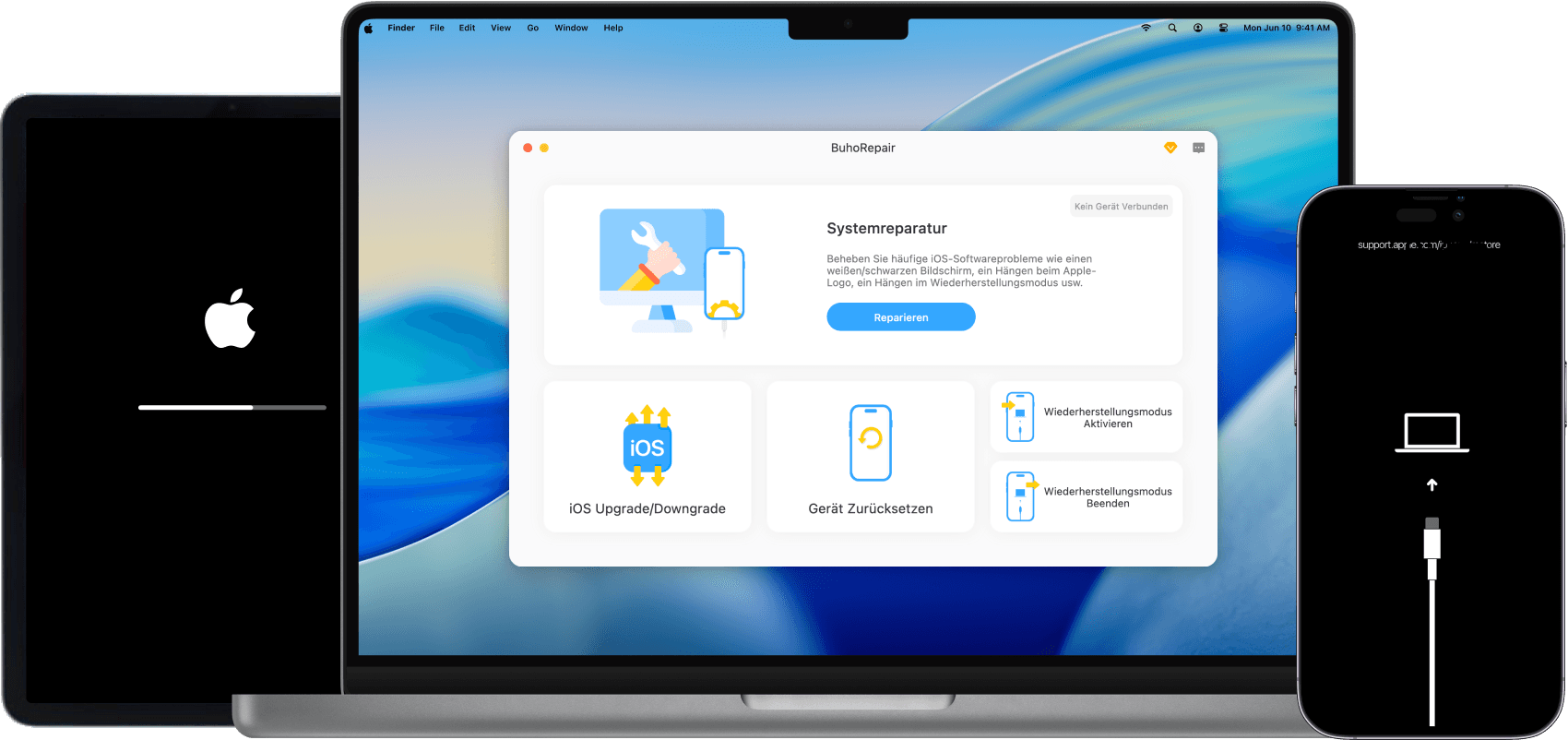
BuhoRepair, édité par Dr.Buho Inc., est l'outil auquel je recours dans ce cas : il permet de mettre à jour et de revenir à une version antérieure d'iOS, et il règle des problèmes de firmware que la Mise à jour logicielle ne peut pas traiter.
- Téléchargez et installez BuhoRepair sur votre Mac ou votre PC.
- Sélectionnez Upgrade/Downgrade iOS > Upgrade Version.
- Connectez votre iPhone, touchez Faire confiance, puis cliquez sur Upgrade Now.
- BuhoRepair télécharge le firmware adapté à votre modèle et l'installe.


Questions fréquentes
1. Laquelle des trois méthodes dois-je utiliser ?
La Mise à jour logicielle si la mise à jour apparaît et que vous voulez la solution la plus simple, sans ordinateur. Finder ou iTunes si la Mise à jour logicielle ne l'affiche pas ou si vous préférez passer par un câble. BuhoRepair si la mise à jour échoue sans cesse ou si votre iPhone reste bloqué en cours de route.
2. Pourquoi iOS 27 n'apparaît-il pas dans la Mise à jour logicielle ?
Les Mises à jour bêta sont peut-être encore activées, le déploiement est peut-être progressif, ou votre iPhone n'est peut-être pas compatible. Désactivez les mises à jour bêta, vérifiez la compatibilité et attendez un jour ou deux.
3. Que faire si la mise à jour vers iOS 27 échoue ou reste bloquée ?
Redémarrez l'iPhone, vérifiez l'espace et le Wi-Fi, puis réessayez. Si l'échec persiste, utilisez la méthode Finder ou un outil de réparation comme BuhoRepair.
4. Puis-je revenir à iOS 26 si ça ne me plaît pas ?
Seulement tant qu'Apple signe encore iOS 26, ce qui est généralement une courte fenêtre après la sortie d'une nouvelle version. Revenir à une version antérieure d'iOS nécessite un ordinateur : téléchargez l'IPSW signé d'iOS 26 pour votre modèle exact, mettez votre iPhone en mode de récupération et restaurez-le avec Finder (maintenez Option) ou iTunes (maintenez Maj). La restauration efface l'iPhone, il vous faut donc une sauvegarde effectuée avant la mise à jour. Pour les débutants, j'éviterais de revenir en arrière sauf si quelque chose est vraiment cassé ; si vous y tenez, un outil guidé comme BuhoRepair vous accompagne pas à pas.
Thomas est un éditeur qui rédige des articles sur des problèmes liés à Mac. Il se concentre principalement sur la fourniture d'informations aux utilisateurs concernant les disques Mac et NTFS, tout en proposant systématiquement des guides clairs et accessibles pour résoudre les problèmes rencontrés sur Mac.