Avis Anyfix : Tout ce que vous devez savoir

Après avoir testé AnyFix, j'ai rédigé cet avis. Grâce à cette expérience personnelle, vous pourrez juger si l'achat en vaut la peine.
La semaine dernière, j'ai testé AnyFix, un outil populaire de récupération système pour iOS. Mon système iOS rencontrant systématiquement des problèmes depuis la mise à jour vers iOS 26, je cherchais une solution simple et efficace pour m'en sortir.
Voici mon compte-rendu de mon test d'AnyFix : ce qui a fonctionné, ce qui n'a pas fonctionné, et mes impressions. Si vous vous demandez si AnyFix est un outil fiable et efficace pour la réparation système de votre iPhone, poursuivez votre lecture pour trouver les réponses.

Résoudre les problèmes système iOS sans perte de données
AnyFix propose 3 modes pour réparer plus de 130 erreurs système iOS. Je voulais d'abord savoir comment il pouvait résoudre ces problèmes sans perte de données.
J'ai pris un iPhone que je n'avais pas utilisé depuis longtemps. Il était déchargé et je n'arrivais pas à le recharger.


Je l'ai connecté à mon ordinateur et j'ai lancé AnyFix. Dans le mode Réparation système, j'ai choisi le mode Réparation standard.
AnyFix a automatiquement détecté mon appareil et m'a fourni le package du firmware. Après avoir téléchargé le package, j'ai lancé la réparation du système.
J'ai ensuite rebranché mon appareil et attendu qu'il se charge. Par chance, la barre de chargement est apparue à l'écran.
Le problème de charge était résolu et je pouvais utiliser mon iPhone normalement. Après avoir allumé mon appareil, j'ai vérifié mes données. Heureusement, elles étaient toujours là.
Résolution de problèmes système plus complexes
Ensuite, j'ai voulu tester le logiciel sur des problèmes système plus complexes. J'ai donc utilisé un autre téléphone de test, qui restait bloqué en boucle de démarrage après la mise à jour vers iOS 26.
J'ai d'abord essayé le mode de réparation standard, mais le problème est réapparu. J'ai donc dû utiliser le mode avancé. Sachant que cela entraînerait une perte de données, j'ai effectué une sauvegarde iCloud au préalable.
Après avoir connecté l'appareil à mon ordinateur via un câble USB, j'ai sélectionné « Réparer le système » puis « Réparation avancée ».
Après avoir cliqué sur le bouton « Réparer maintenant », j'ai suivi les instructions à l'écran pour mettre mon appareil en mode de récupération et télécharger le package du firmware.
La réparation du système en mode avancé a été plus longue, mais s'est déroulée sans problème.
Pendant la réparation, le système iOS a été réinstallé. Ensuite, tout a fonctionné correctement. Je n'ai plus rencontré le problème de boucle de démarrage après avoir utilisé le mode de réparation avancé.
Je me demande si cela est dû au fait qu'AnyFix propose une version d'iOS 26 plus stable et sécurisée.
Réparation des erreurs iTunes
De plus, ce logiciel prétendait corriger plus de 200 erreurs iTunes, allant des problèmes de connexion et de synchronisation aux erreurs d'installation et de sauvegarde.
Après avoir connecté mon iPhone à l'ordinateur et cliqué sur « Réparer iTunes » depuis l'écran d'accueil, j'ai pu voir trois modes de réparation : Standard, Avancé et Ultime.

Comme mentionné précédemment, le mode de réparation Standard peut résoudre la plupart des problèmes courants sans perte de données, contrairement aux modes Avancé et Ultime qui entraînent une perte de données.
J'ai donc commencé par le mode Standard. Il a rapidement et automatiquement détecté les problèmes de connexion à iTunes. Ensuite, il a rapidement détecté mon iPhone une fois connecté.
Il est conseillé de commencer par le mode de réparation Standard, car il ne supprime aucune donnée. Si cela ne fonctionne pas, vous pouvez utiliser les modes Avancé ou Ultime.
Par ailleurs, la nécessité de connecter votre iPhone à l'ordinateur lors de la réparation des erreurs iTunes dépend du problème spécifique que vous souhaitez résoudre.
Si vous souhaitez réparer les problèmes de synchronisation, de connexion et de reconnaissance d'iTunes avec AnyFix, vous devez établir une communication entre votre appareil et iTunes. Cela permet à AnyFix d'accéder aux données, de vérifier les protocoles de synchronisation et de résoudre les problèmes.
En revanche, si vous souhaitez résoudre les erreurs d'installation, de téléchargement ou de mise à jour d'iTunes, ou tout autre problème lié à iTunes lui-même, il n'est pas nécessaire de connecter votre appareil à l'ordinateur.
Entrer et sortir du mode de récupération
Entrer et sortir du mode de récupération est toujours une opération délicate. J'ai donc décidé de tester AnyFix pour voir s'il simplifiait la procédure.
J'ai connecté deux modèles d'iPhone différents à l'ordinateur et j'ai pu accéder au mode de récupération en un seul clic. Avec AnyFix, plus besoin de combinaison de touches : un simple clic suffit.

En effet, l'accès au mode de récupération était gratuit avec AnyFix, mais la sortie de ce mode nécessitait la mise à niveau vers la version payante.
Mise à jour/Rétrogradation du système iOS
Habituellement, je préfère utiliser la méthode traditionnelle pour mettre à jour ou rétrograder le système iOS. Cependant, l'installation des versions bêta requiert l'inscription au programme développeur Apple ou au programme de logiciels bêta d'Apple.
AnyFix me permet d'installer la version bêta d'iOS sans compte développeur ni profil de configuration. Il me permet ainsi de contourner les restrictions officielles d'Apple.
J'ai donc essayé AnyFix pour mettre à jour et rétrograder la version d'iOS. Après avoir connecté mon iPhone à l'ordinateur, j'ai cliqué sur le mode « Mise à jour/Rétrogradation d'iOS » pour commencer.

J'ai ensuite sélectionné la version d'iOS correspondant à mon appareil et téléchargé le firmware approprié. Cela a simplifié les procédures de mise à jour et de retour à une version antérieure.
Malgré la mise à jour vers la version bêta d'iOS, je l'utilise comme alternative à la version officielle. Si mon appareil est bloqué en mode de récupération ou ne répond plus pendant la mise à jour, je peux utiliser AnyFix pour le restaurer.
Mon avis sur AnyFix
AnyFix propose une solution complète pour résoudre les problèmes système iOS et iTunes. Il peut réparer la plupart des problèmes iOS courants sans perte de données. Que vous rencontriez des problèmes système iOS ou des erreurs iTunes, vous pouvez commencer par le mode de réparation standard. Cependant, une licence payante est nécessaire pour accéder à toutes les fonctionnalités.
Par ailleurs, bien qu'AnyFix affirme être compatible avec les derniers modèles d'iPhone et versions d'iOS, il ne peut garantir un taux de réussite à 100 %. En cas d'échec, conservez les preuves et contactez le service commercial. Ils vous apporteront une assistance rapide.
Pourquoi j'ai choisi BuhoRepair plutôt qu'AnyFix ?
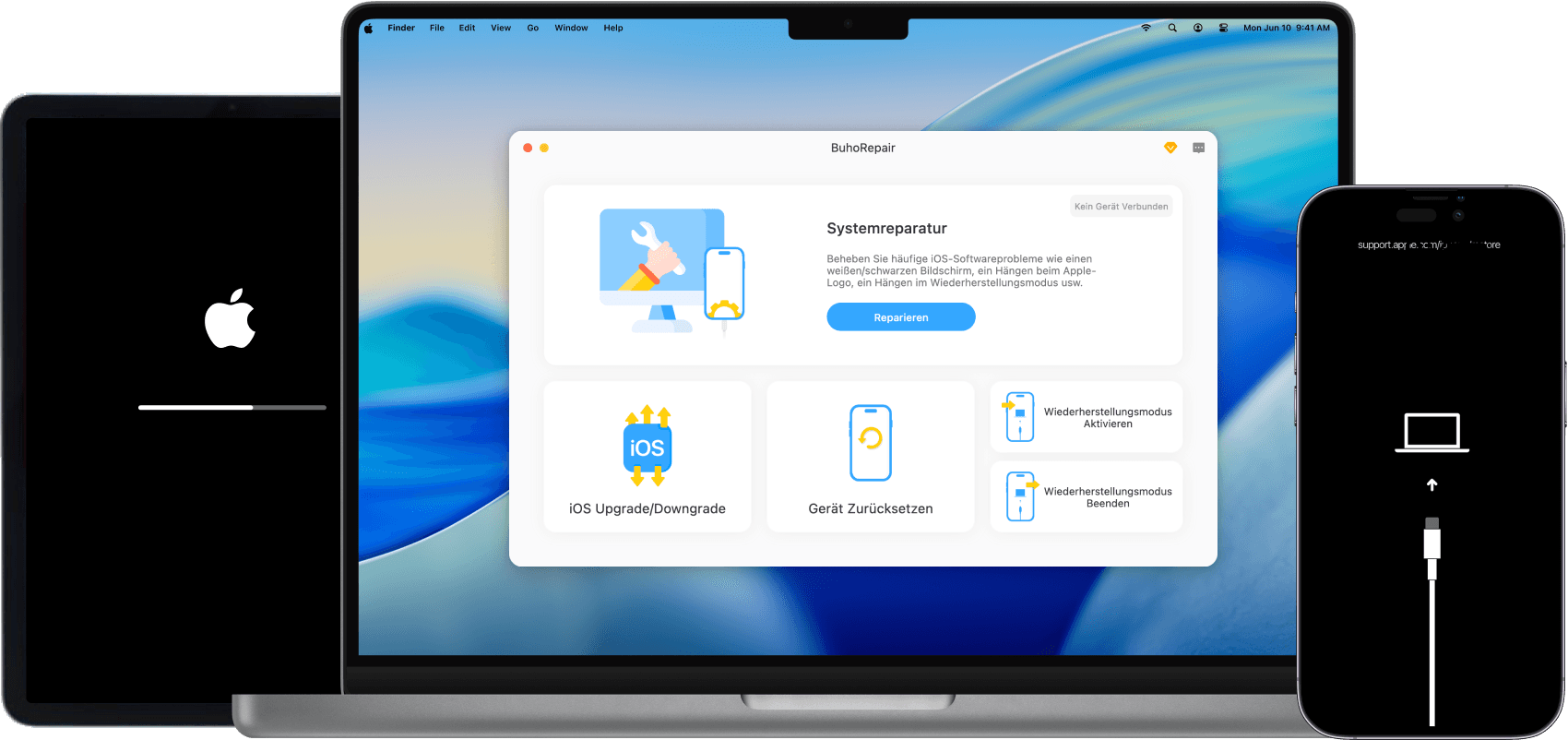
J'ai finalement opté pour une solution plus économique : BuhoRepair, qui offre des fonctionnalités similaires à AnyFix. La version à vie ne coûtait que 24,99€ et je pouvais l'utiliser sur trois iPhone ou iPad différents. AnyFix, en revanche, était beaucoup plus cher : l'abonnement à vie coûtait jusqu'à 59,99€.


De plus, BuhoRepair est toujours à jour. Son taux de réussite est donc plus élevé avec les systèmes iOS et les modèles Apple les plus récents. Par ailleurs, avant ou après mon achat, je peux obtenir une assistance rapide de leur service client disponible 24h/24 et 7j/7. Cela me permet de l'utiliser en toute confiance sur le long terme.
Conclusion
Grâce à cet avis sur AnyFix, vous découvrirez son fonctionnement et les points à prendre en compte avant de l'acheter. Comme de nombreux autres outils de réparation système iOS, AnyFix peut résoudre la plupart des problèmes système iOS et des erreurs iTunes sans perte de données.
De plus, il permet d'entrer et de sortir du mode de récupération, de mettre à jour ou de rétrograder le système iOS en un clic, et de réinitialiser votre appareil sans mot de passe. Cependant, son prix est relativement élevé par rapport à d'autres outils. Si vous recherchez une solution plus économique, essayez BuhoRepair.
L'éditrice Aimée du Dr Buho est une véritable experte des univers Mac et iPhone, cumulant une expérience considérable dans ces domaines. Passionnée par l'exploration des fonctionnalités de macOS et des dernières avancées du système, elle consacre son temps à étudier et à maîtriser leur utilisation, ainsi que leurs applications pratiques. Au cours des quatre dernières années, elle a rédigé plus de 100 tutoriels pratiques et articles informatifs, visant à fournir une aide précieuse aux utilisateurs de ces plateformes.