iMyFone LockWiperの評判は?実機レビューで検証

今回は、話題のiOSロック解除ソフト iMyFone LockWiper を実際に使ってみた正直レビューです。
ネットでは「LockWiperは本当に解除できる?」「評判はいいけど怪しくない?」といった声も見かけます。
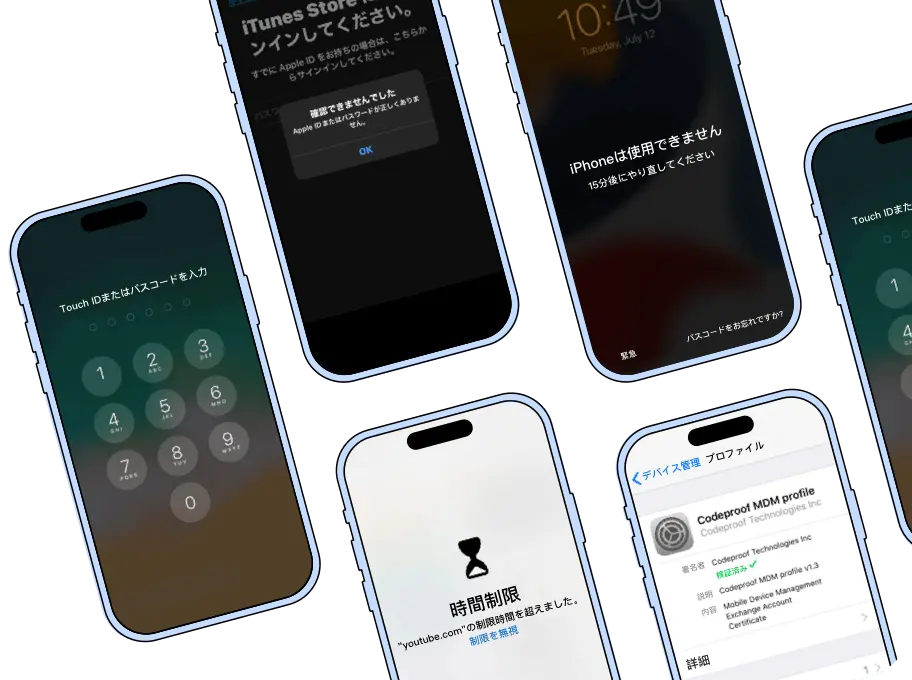
そこで今回は、画面ロック・Apple ID・MDM・スクリーンタイムの4つの主要機能を実機で検証しました。

iMyFone LockWiper を実際に使ってみた
次はiMyFone LockWiperの機能を実際に使ってみた感想をご紹介します。
画面ロック解除を試してみた
実際に試したのは、パスコードを完全に忘れてしまったiPhone 6 Plusです。何度も入力を間違え、ロックされてしまった状態でした。
そこで、iMyFone LockWiperをパソコンにインストールして起動し、USBケーブルでiPhoneを接続します。
メイン画面から 「画面ロックを解除」 モードを選択しました。


Apple ID削除を試してみた
中古iPhoneでよくある「前の所有者のApple IDが残っている」問題にも試してみました。
「探す」がオフの状態であれば、Apple IDの削除自体は問題なく完了します。
ただし、その後 iCloudアクティベーションロックで止まる可能性がある点には注意が必要です。
そこで今回は、iMyFone LockWiperを使ってApple IDを削除してみることにしました。
まず、iPhoneがアクティベート済みであることを確認し、ソフトを起動してメイン画面から 「Apple IDを解除」 モードを選択します。


しばらくして、Apple ID自体は問題なく削除できました。しかし、いくつかの注意点もあります。
iCloudアクティベーションロックは、不正利用を防ぐためのApple公式のセキュリティ機能で、元のApple IDとパスワードが必要になります。
残念ながら、iMyFone LockWiper単体ではiCloudアクティベーションロックを解除することはできません。その場合は、別のiOSロック解除ツールを検討する必要があります。
Apple ID解除を試して分かった注意点まとめ
実際に使ってみて、以下のポイントは特に重要だと感じました。
- 未アクティベートのiPhoneではApple ID削除不可)
- 「iPhoneを探す」は事前にオフにしておくこと
- iOS 16以降では、「探す」がオンだとApple IDを削除できません
- Apple ID削除はデータ消去を伴う
- 削除後にiCloudアクティベーションロックが表示される可能性あり
中古iPhoneのApple ID問題で悩んでいる方にとって、iMyFone LockWiperは有効な選択肢の一つですが、iCloudロックが関係するケースでは万能ではないという点は理解しておく必要があります。
MDMのバイパスを検証してみた
次に、MDMバイパス機能をテストしました。
MDMとは、学校や企業がiPhoneを管理・制限するために使う仕組みで、設定変更やアプリのインストールが制限されていることが多いです。
今回は、万が一のデータ消失に備えて事前にバックアップを取り、画面の案内に従って iPhoneをリカバリーモードに移行しました。
その後、ソフトが自動的に必要なファームウェアをダウンロードします。ダウンロード自体は数分程度で完了し、続いてMDMバイパス処理が始まりました。
処理は複数のステップに分かれて進行し、画面上には進捗バーが表示されるため、状況が分かりやすかったです。
今回のテストでは、解除完了までおよそ10分ほどかかりました。 実際の所要時間は、ネットワーク速度、MDMプロファイルの種類・制限内容によって違うと思われます。処理が完了すると、iPhoneは自動的に再起動され、確認してみると MDMプロファイルは完全に削除されていました。
設定アプリや各種機能にも制限なくアクセスでき、これまでブロックされていた操作がすべて可能になったのは正直驚きです。
MDM解除を使って感じたメリット・注意点
実際に使ってみて、以下の点が印象に残りました。
良かった点
- 操作がシンプルで、初心者でも迷いにくい
- 学校・企業管理端末のMDMを短時間で解除できた
- データを残したまま解除できるケースがある
気になった点
- リモート(遠隔)でのMDM解除には非対応
- iPhoneを初期化・リセットするとMDMが再適用される
スクリーンタイムのパスコード解除を試してみた
最後に、スクリーンタイムのパスコード解除機能を検証しました。私は長期間にわたって、子どものiPhone/iPadにスクリーンタイム制限を設定していたのですが、ある日ふとスクリーンタイムのパスコードを完全に忘れてしまったことに気づきました。
iPhoneをパソコンに接続すると、iMyFone LockWiperがすぐに端末を認識してくれました。そこでメイン画面から 「スクリーンタイムパスコードを解除」 を選択します。
クリックすると、iMyFone LockWiperが自動的に iPhoneの機種とiOSバージョンが対応しているかをチェック してくれます。
その後、画面の指示に従って特定のボタン操作でiPhoneをリカバリーモードに移行しました。
この手順を踏むことで、データを消去せずにスクリーンタイムのパスコードだけを解除できる仕組みです。
リカバリーモードに入ると、スクリーンタイム解除処理が自動的に開始され、画面には進捗バーが表示されました。
実際に使って感じたメリット・デメリット
良かった点
- スクリーンタイム解除がデータ消去なしでできる
- 操作手順がシンプルで初心者でも分かりやすい
- 子ども用iPhone・iPadの制限解除に便利
気になった点
- iOS 18・iPhone 15まで対応とされているが、最新iOS・最新機種では必ずしも動作保証されない
- 後のiOSアップデート次第で成功率が変わる可能性あり
それでも、「スクリーンタイムのパスコードを忘れた」、「子どものiPhoneを一時的に制限解除したい」といったケースでは、非常に実用的で即効性のある機能だと感じました。
LockWiperの弱点
気になった点としては、最新iOS・最新機種では成功率が不安定な場合がある、iCloudアクティベーションロックは解除不可といった点です。「どんな状況でも万能」というわけではありません。
BuhoUnlockerを代替として紹介
そこで私が代替として使ったのがBuhoUnlockerです。
LockWiperと同様の機能を備えつつ、最新iOS・最新iPhoneへの対応が早いのが大きな強みです。実際の解除成功率も高く、サポート対応も非常にスムーズでした。
BuhoUnlockerは、最新の iOSバージョン、最新の iPhone / iPad モデル、一般的によくあるロック解除シーンに幅広く対応しており、成功率の高さが非常に印象的でした。
BuhoUnlockerでできること
BuhoUnlockerでは、以下のような 主要なiOSロック解除を一通りカバーできます。
- 画面ロック(パスコード / Face ID / Touch ID)
- Apple IDの削除
- スクリーンタイムのパスコード解除
- MDM(モバイルデバイス管理)プロファイルの解除


個人的に一番評価したいのが、サポートチームの対応の良さです。
- 分からない点を問い合わせると 返信が早い
- テンプレ回答ではなく、状況に合わせた具体的な説明
- 最新iOSへの対応状況も明確に案内してくれる
iOSロック解除ツールは、「本当にこの端末で使えるのか?」という不安がつきものですが、BuhoUnlockerはその不安をしっかり解消してくれました。
LockWiperよりBuhoUnlockerをおすすめしたい理由(正直な感想)
- 最新iOS・最新機種への対応が早い
- 解除成功率が安定している
- 操作が直感的で初心者でも使いやすい
- サポート対応が丁寧で信頼できる
こうした理由から、互換性や技術的な問題を気にせず使える点で私は BuhoUnlocker のほうが安心して使えると感じました。
iMyFone LockWiper も悪いツールではありませんが、より確実・長期的に使うなら BuhoUnlockerの方がベターというのが、実際に両方使った私の正直な結論です。
まとめ
iMyFone LockWiperは、古めのiOS端末や一般的なロック解除用途には十分使えるツールです。
ただし、最新iOSやiCloudアクティベーションロックの解除を求める場合は不向きです。
状況に応じて、BuhoUnlockerなどの代替ツールを検討するのがベストでしょう。
Appleの熱狂的なファンであり、Appleの新製品やOSがリリースされる度に、それをすぐに入手して試すことを楽しみとしており、OSの潜在的な不具合を見つけることにも長ける。Dr.Buhoのライターとして、新製品やOSのレビュー、不具合発生時の対処方法などを分かりやすい文章で情報発信。