Passixer iPhone Unlockerの実機レビュー:実際に使ってみて分かったこと

Passixer iPhone Unlockerのレビューを読んで、その主な機能を確認し、購入する価値があるかどうかを判断しましょう。
ガジェット好きとして、私は常に革新的な機能を持つツールキットを試すのが大好きです。先日、「Passixer iPhone Unlocker」というツールを見つけました。これは、自分のiPhoneだけでなく、中古で購入したデバイスのロック解除も可能だとうたっています。 実際に宣伝通りの効果があるのかを確かめるべく、検証を行いました。本記事では、「Passixer iPhone Unlocker」を実際に使用した体験に基づき、購入前に知っておきたい機能、操作性、制限事項、そしてその有効性について共有します。

iPhoneの画面パスコードを解除する
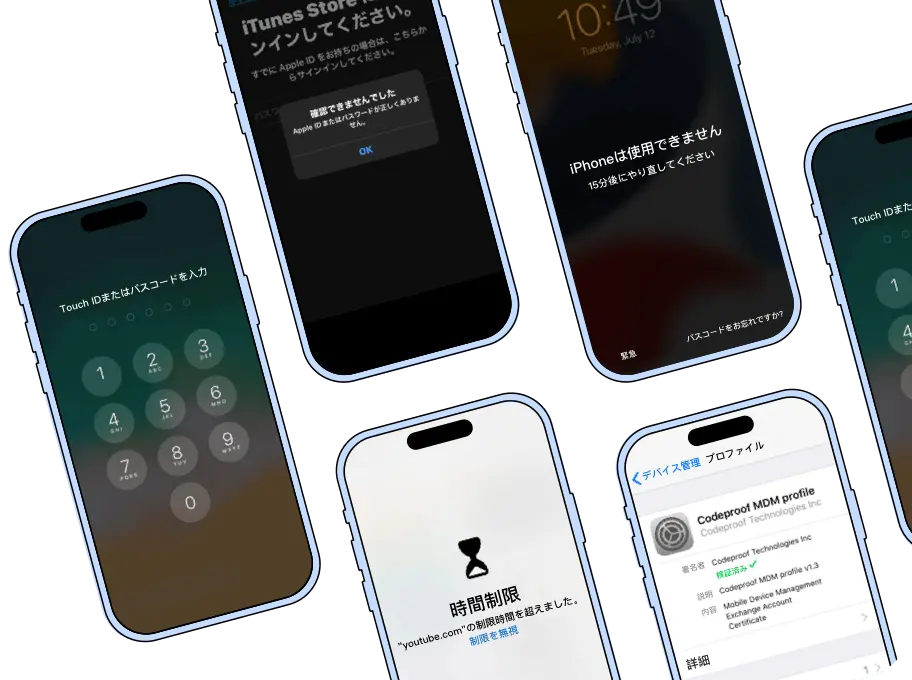
まずは、iPhoneの画面パスコード解除からテストしました。わざと何度も間違ったパスコードを入力し、テスト用のiPhoneを使用不能(ロックアウト)な状態にしました。すると、デバイスを復元するためにiTunesに接続するよう求める画面が表示されました。
ここでiTunesは使わず、Passixer iPhone Unlockerを起動して「パスコード解除(Wipe Passcode)」オプションを選択しました。ツールは自動的にデバイスを検出し、情報を表示してくれます。

画面の指示に従ってデバイスに適合するファームウェアパッケージをダウンロード。数分後、画面パスコードは無事に消去され、再びデバイスにアクセスできるようになりました。
iTunesやFinderを使っても無効化されたiPhoneを復元することは可能ですが、iTunes経由だと時間がかかる場合があります。Passixerを利用したほうが、より効率的で分かりやすいプロセスだと感じました。
Apple IDを削除する
画面パスコードの解除だけでなく、Apple IDの削除もこのツールの重要機能の一つです。中古で購入したiPadに紐付いている前の所有者のApple IDを、どのように解除できるかを検証しました。
Passixerを使うと、Apple IDのアカウント名やパスワードを知らなくても、前の所有者のIDを削除することができます。
今回も手順は明快で、ほとんどのロック解除状況をカバーしています。特筆すべきは、「iPhoneを探す(FMI)」機能を事前にオフにする必要がなかった点です。これは、他の多くのApple ID解除ツールと比較しても大きな強みだと言えます。
数回のテストの結果、FMIが有効か無効かにかかわらずApple IDを解除できることが分かりました。具体的な動作は以下の通りです:
- 「探す」がオフの場合: Apple IDは即座に削除されます。追加の操作は不要で、データも失われません。
- 「探す」がオン(iOS 11.4以前)の場合: デバイスのリセットを求められます。その後、PassixerがApple IDの削除を開始しますが、データは保持されます。
- 「探す」がオン(iOS 11.4以降)の場合: 2ファクタ認証の有効化と画面パスコードの設定を求められます。その後、ファームウェアをダウンロードして削除が実行されます。この場合、Apple ID削除と同時にデータも消去されます。
これにより解除の成功率は格段に高まっています。可能であれば、削除前にFMIをオフにしておくのがベストです。
iCloudアクティベーションロックをバイパスする
中古のiPhoneを手に入れた際、頭を悩ませるのがiCloudアクティベーションロックです。セットアップを進めようとしても、前の所有者のApple IDとパスワードを要求する画面で止まってしまいます。
販売者がログイン情報を忘れてしまったという状況を想定し、Passixerを試しました。ホーム画面から「iCloudアクティベーションロックをバイパス(Bypass iCloud Activation Lock)」モードをクリックします。
注意事項によると、バイパスを行う前にiPhoneを脱獄(ジェイルブレイク)させる必要があります。Passixer自体には脱獄機能は含まれていないため、別のオープンソースツールを用意する必要があります。
ソフト内のiOS脱獄チュートリアルを確認し、Macを使用していた私は「checkra1n」のベータ版をダウンロードして指示通りに脱獄を行いました。

Passixerは強力ですが、すべてのデバイスやiOSバージョンに対応しているわけではありません。事前に公式サイトで自分のデバイスがサポートされているか確認することをお勧めします。
MDMプロファイルを削除する
次に、MDM(モバイルデバイス管理)プロファイルによって制限されているiPadでの動作をテストしました。このツールは、MDMロック画面で止まっている状態でも、通常通り動作している状態でもプロファイルを削除できるとうたっています。
Passixerを起動してiPadを接続し、「MDM削除(Remove MDM)」を選択しました。

FMIをオフにしていませんでしたが、ガイドに従って無効化することができ、無事にMDMプロファイルの削除が始まりました。どちらのオプションも制限を永久に解除でき、何よりデータが失われないのが素晴らしい点です。
スクリーンタイム・パスコードを解除する
もう一つの便利な機能が、スクリーンタイムのパスコード解除です。iPhoneで設定したパスコードを忘れた想定で検証しました。
メイン画面で「スクリーンタイム」ボタンをクリックします。私のデバイスはiOS 12だったため、ソフトウェアが自動的にパスコードを削除してくれました。
なお、iOS 11以前のデバイスの場合は、解析されたパスコードが画面上に表示される仕組みになっています。どのiOSバージョンであっても、データが消える心配はありません。
SIMロックを解除する
最後に、PUKコードを忘れた場合などのSIMロック解除機能をテストしました。頻繁に使う機能ではありませんが、海外旅行先で別のキャリアに切り替えたい時などに非常に役立ちます。
「SIMロック解除(Remove SIM Lock)」を選択し、注意事項を確認します。


Passixerの代替としてBuhoUnlockerを使用した理由
Passixer iPhone Unlockerを使えば、iPhoneのロックに関するほとんどの問題を解決できますが、フル機能を利用するには有料版へのアップグレードが必要です。料金プランを比較検討した結果、私はよりコストパフォーマンスの高い解決策である「BuhoUnlocker」に注目しました。
BuhoUnlockerはわずか2,980円($24.99相当)から利用可能です。より手頃な価格でありながら、画面パスコードの解除、Apple IDの削除、スクリーンタイム・パスコードの解除、そしてMDMプロファイルのバイパスといった主要な機能をすべて備えています。また、実際にロック解除の過程でカスタマーサポートに問い合わせた際も、迅速で丁寧なサポートを受けることができました。


まとめ
Passixer iPhone Unlockerは、多種多様なロック解除のニーズに対応できるツールです。自分自身のiPhoneはもちろん、中古デバイスのトラブルに関しても、最適な解決策を見つけることができるでしょう。
作業を始める前には、お使いのiPhoneのモデルとiOSバージョンが対応しているかを必ず確認してください。不明な点があれば、カスタマーサポートにリアルタイムで相談することも可能です。
もし、より費用対効果の高いツールをお探しであれば、BuhoUnlockerを試してみることをおすすめします。
Appleの熱狂的なファンであり、Appleの新製品やOSがリリースされる度に、それをすぐに入手して試すことを楽しみとしており、OSの潜在的な不具合を見つけることにも長ける。Dr.Buhoのライターとして、新製品やOSのレビュー、不具合発生時の対処方法などを分かりやすい文章で情報発信。