Mac으로 iPhone 사진을 외장 HDD/SSD에 직접 백업하는 방법 | 이미지로 순서대로 설명

제 iPhone 16 Pro Max에는 어느새 8,000장이 넘는 사진과 동영상이 쌓여 있었고, 이미 100GB 이상의 저장 공간을 차지하고 있었습니다. 게다가 iCloud에도 약 200GB 분량의 사진을 저장하고 있어 매월 1,500엔 상당의 요금이 발생하고 있었죠.
그러던 중 친구에게 추천받은 방법이 바로 외장 HDD/SSD에 직접 백업하는 방법 이었습니다. 그런데 Mac에 외장 HDD를 연결해도 그 상태로는 iPhone 사진을 바로 저장할 수 없습니다. 그 이유는 바로 Mac과 HDD 간의 포맷 호환성 에 있습니다.
이 글에서는 다음 두 가지를 알기 쉽게 설명합니다.
- Mac과 HDD의 포맷 문제를 해결하는 방법
- 실제로 iPhone 사진을 Mac을 통해 HDD/SSD에 백업하는 절차
Part 1: Mac과 HDD의 포맷 문제를 해결하는 방법
Mac에서 외장 HDD/SSD를 사용할 때 포맷 호환성 문제가 자주 발생합니다. 이 문제를 해결하는 방법은 크게 두 가지가 있습니다.
방법1: HDD를 Mac 전용으로 포맷하기
HDD를 Mac에서 인식 가능한 형식(APFS 또는 Mac OS 확장 등)으로 변환하는 방법입니다. 하지만 포맷을 진행하면 HDD 안에 있는 모든 데이터가 삭제됩니다. 또한 포맷 후에는 Windows에서 그대로 사용할 수 없어 다시 포맷해야 합니다.
진행 방법
- 외장 HDD를 Mac에 연결하고 '디스크 유틸리티'를 엽니다
- 왼쪽 상단의 '보기' 버튼에서 '모든 기기 보기'를 선택합니다
- 포맷할 HDD를 선택하고 상단 메뉴에서 '지우기'를 클릭합니다
- 디스크 이름과 포맷 형식을 설정한 후 '지우기'를 실행합니다


이제 HDD가 Mac 호환 형식으로 바뀌었지만, Windows와의 호환성은 사라진다는 점에 유의하세요.
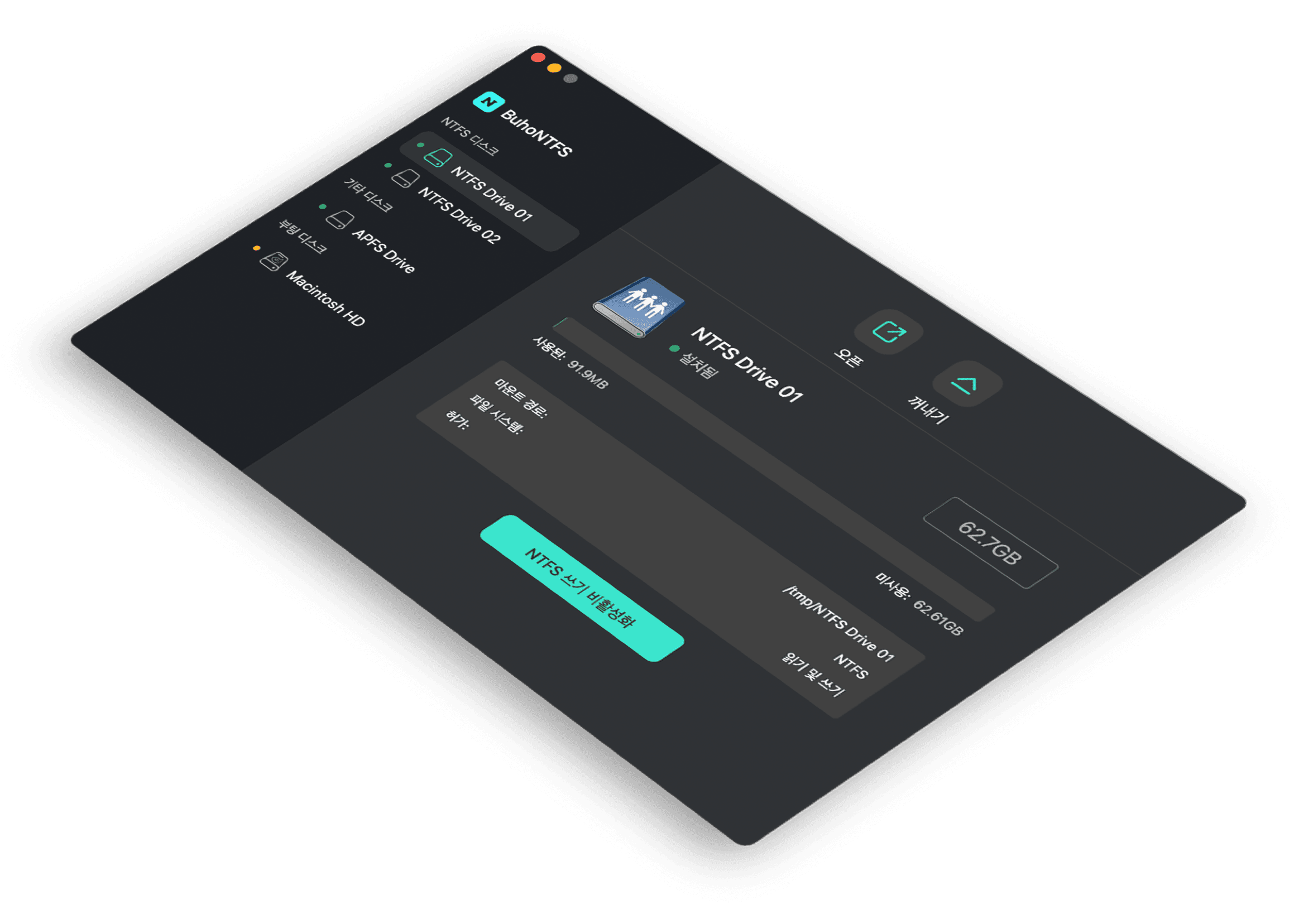
방법2: BuhoNTFS 사용하기 (추천)
포맷 없이 HDD를 Mac에서 바로 사용할 수 있는 방법입니다.
BuhoNTFS를 사용하면 데이터를 삭제하지 않고 Mac과 HDD를 연결할 수 있으며, Windows에서도 그대로 계속 사용할 수 있습니다.
- BuhoNTFS 공식 사이트에서 소프트웨어를 다운로드 및 설치합니다
- 외장 HDD를 Mac에 연결하고 BuhoNTFS를 실행합니다
- 왼쪽 사이드바에서 연결된 HDD를 선택합니다
- 'NTFS 쓰기 활성화'를 클릭합니다


Part 2: iPhone의 대량 사진을 Mac으로 외장 HDD/SSD에 백업하는 방법
Mac과 HDD의 포맷 문제가 해결되었다면, 이제 실제로 iPhone 사진과 동영상을 백업해 봅시다. 여기서는 '이미지 캡처(Image Capture).app'을 사용한 방법을 소개합니다.
1단계: iPhone을 Mac에 연결하기
- Lightning 케이블로 iPhone을 Mac에 연결합니다
- iPhone 잠금을 해제합니다
- Mac에서 '이미지 캡처.app'을 실행합니다


2단계: 사진 선택하기
- 오른쪽에 iPhone의 사진과 동영상이 목록으로 표시됩니다
- 사진 한 장을 선택한 상태에서 Command + A를 누르면 모든 사진이 선택됩니다

3단계: 저장 위치를 외장 HDD/SSD로 변경하기
화면 하단의 '가져오기 대상'을 확인합니다
- 기본 설정은 Mac 내 '사진(Pictures)' 폴더로 되어 있습니다
- '가져오기 대상'의 '사진'을 클릭한 후, 가장 아래의 '기타'를 선택합니다
- 외장 HDD 또는 외장 SSD를 선택합니다
필요에 따라 HDD 안에 '새 폴더'를 만들어 이름을 지정하고 저장 위치로 설정합니다


4단계: 사진·동영상 백업하기
- 저장 위치를 확인한 후 '모두 다운로드' 또는 '다운로드' 버튼을 클릭합니다
- 사진과 동영상이 외장 HDD/SSD에 복사됩니다
사진 장수가 많으면 시간이 다소 걸립니다. 동영상이 많으면 더 많은 시간이 필요합니다. 화면에 '가져오는 중'이라고 표시되지 않으면 백업이 완료된 것입니다.
Mac에서 외장 HDD/SSD를 열어 백업된 사진을 확인할 수 있습니다.
시간 관계상 필자는 실제로 몇 장의 사진만 외장 HDD에 백업해 보았습니다.

마치며
이 방법으로 iPhone에 저장된 대량의 사진과 동영상을 Mac을 통해 외장 HDD/SSD에 직접 백업할 수 있습니다. 만약을 대비해 HDD/SSD에 백업된 사진을 확인한 후 iPhone에서 사진을 삭제하세요. 이제 iPhone의 저장 공간도 확보됩니다.
은비가 Apple의 모든 제품에 열정을 갖고 있는 기술 전문가입니다. iPhone, iPad, Mac에 이르기까지 Apple의 모든 제품에 대해 깊은 이해와 강한 관심을 갖고 있습니다. 은비는 하드웨어, 소프트웨어 및 최신 기술 동향을 포함하여 Apple 제품의 모든 측면을 다루는 포괄적이고 심층적인 기술 기사를 작성하는 데 최선을 다하고 있습니다.