iOS 26 업데이트 후 LINE이 사라졌나요? 그 원인과 해결 방법

“급하게 도와주세요!! iOS26으로 업데이트했더니 LINE이랑 인스타그램, 틱톡 같은 앱이 전부 사라졌고, 다시 다운로드하려고 하면 이런 화면이 뜹니다. 어떻게 해야 하나요…” <Yahoo!知恵袋에서>
위와 같이, iOS 26 업데이트 이후 LINE, 인스타그램, TikTok 등 SNS 앱이 전부 사라졌다는 보고가 잇따르고 있습니다. 재부팅해도 돌아오지 않습니다. 왜 이런 걸까요? 이번 글에서는 iOS 26 업데이트 후 LINE이 사라졌을 때의 원인과 해결책을 정리해 설명합니다.
Part1: iOS 26 업데이트 후 LINE 앱이 사라진 원인과 해결 방법
iPhone을 iOS 26으로 업데이트한 뒤, LINE 앱이 홈 화면에서 사라졌습니다. iPhone을 다시 껐다 켜도 돌아오지 않습니다. 게다가 LINE뿐 아니라 Instagram, TikTok 같은 SNS 앱도 전부 없어졌다는 보고가 이어지고 있습니다. 일상에서 필수적인 앱이기 때문에 매우 당황스러울 것입니다.
왜 이런 현상이 발생할까요? 아래에서 주요 원인과 해결 방법을 순서대로 설명합니다.
1. 연령 제한 설정 변경
LINE 앱이 사라지는 가장 큰 원인은 iOS 26에서 연령 제한 체계가 새롭게 변경되었기 때문입니다.
iOS 26에서는 기존의 “4세 이상 / 9세 이상 / 12세 이상 / 17세 이상” 구분에서 “4세 이상 / 9세 이상 / 13세 이상 / 16세 이상 / 18세 이상” 으로 개편되었습니다.
예를 들어, iOS 26 업데이트 이전에 “12세 이상”으로 설정해둔 경우, 업데이트 후 자동으로 “9세 이상”으로 변경됩니다. 그 결과, 13세 이상이 필요한 LINE 및 대부분의 SNS 앱이 표시되지 않게 되고, 앱이 사라진 것처럼 보이게 됩니다.
iOS 26에서 LINE 앱을 다시 표시하려면 스크린타임에서 연령 제한을 수정해야 합니다.
본인 기기에서 설정하기
iPhone에서 “설정” → “스크린타임”을 탭합니다.
- “콘텐츠 및 개인 정보 보호 제한” → “App Store, 미디어, 웹, 게임”을 선택합니다.
- “앱” → 연령 제한을 “13+” 또는 “Unrated(등급 없음)”으로 설정합니다.


패스코드를 설정한 경우 입력이 필요합니다. 잊어버렸다면 스크린타임 패스코드를 잊었을 때 해결 방법을 참고하세요.
물론, “콘텐츠 및 개인 정보 보호 제한”을 끄면 사라졌던 LINE, Instagram도 즉시 다시 표시됩니다.
부모 기기에서 설정된 경우
만약 부모의 기기에서 자녀의 iPhone이 제한되고 있었다면, 부모 기기에서 다음 순서로 설정을 바꿔야 합니다.
- “설정” → “본인 이름” → “패밀리”를 탭합니다.
- 자녀의 계정을 선택합니다.
- “스크린타임” → “콘텐츠 및 개인 정보 보호 제한” → “App Store, 미디어, 웹 및 게임” → “앱” → “연령 제한 지정” → “13+” 또는 “Unrated” 선택
- 패스코드를 요구하는 경우 자녀 iPhone의 스크린타임 패스코드를 입력합니다.
이렇게 하면 LINE, 인스타그램, TikTok 등 사라졌던 앱이 다시 표시됩니다.
2. iOS 26과 앱의 호환성 문제
이전 버전의 앱은 iOS 26을 지원하지 않을 수 있습니다. 특히 SNS 앱은 업데이트 빈도가 높아, 호환성 문제로 앱이 사라지는 사례가 보고되고 있습니다.
앱이 구버전인 경우 App Store에서 최신 버전을 다운로드하면 해결됩니다.
3. 백업 또는 데이터 동기화 실패
업데이트 전에 백업한 데이터를 복원했을 때, 일부 앱이나 데이터가 정상적으로 동기화되지 않는 경우도 있습니다. 이 경우 LINE을 포함한 일부 앱이 표시되지 않을 수 있습니다.
App Store에서 다시 설치하면 해결됩니다. 대화 기록은 iCloud 백업을 사용 중이었다면 복원할 수 있습니다.
Part2: iOS 26 업데이트 문제를 해결하는 간단한 팁
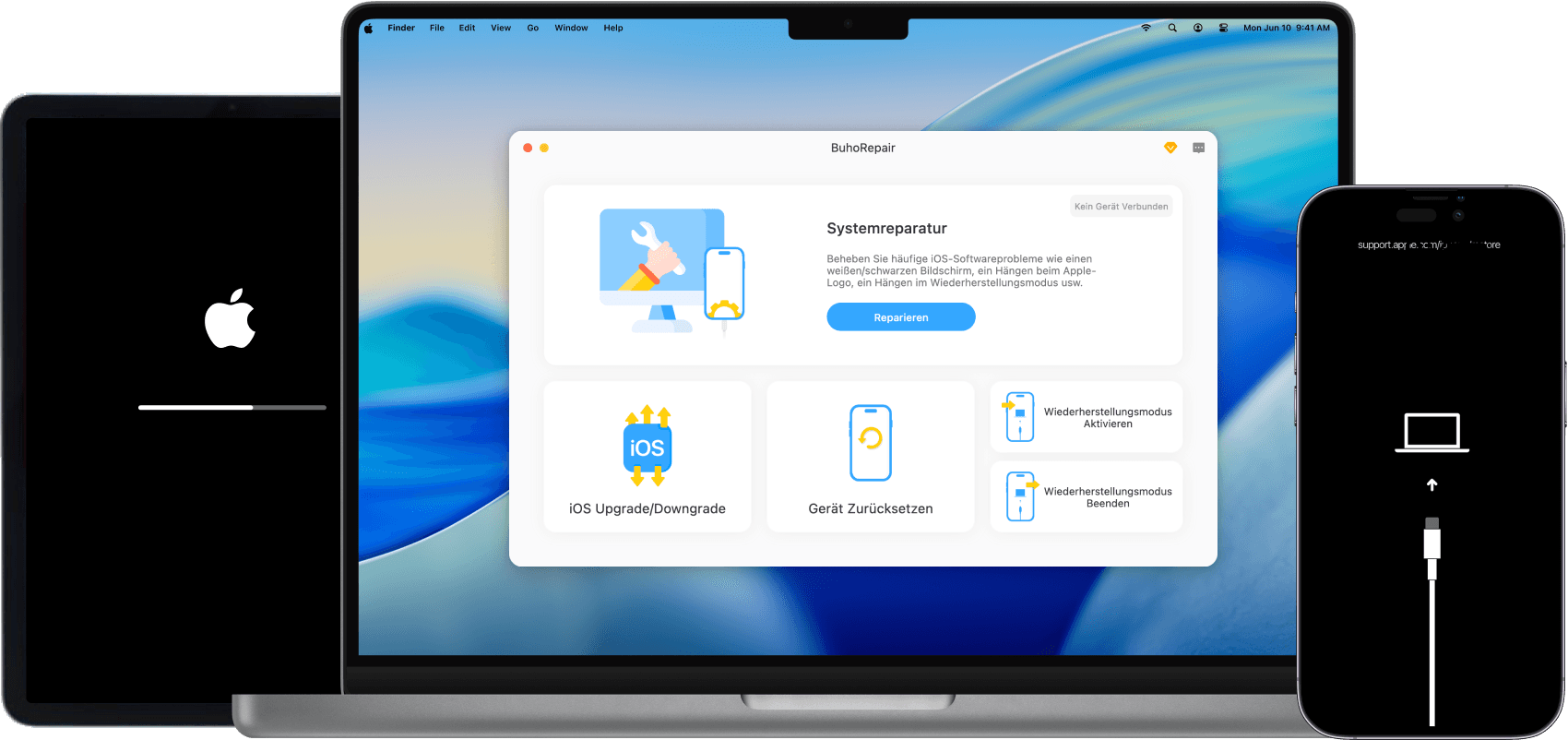
iPhone을 최신 iOS 버전으로 업데이트할 때, 검은 화면·흰 화면·Apple 로고 화면 등 다양한 오류가 발생할 수 있습니다. 이런 상황에서는BuhoRepair를 사용해 집에서 직접 iPhone을 복구할 수 있습니다.
- BuhoRepair를 다운로드해 실행합니다.
- 케이블로 iPhone을 컴퓨터에 연결합니다. “시스템 복구”를 선택합니다.
- 복구 모드를 선택하고 iOS 문제 해결을 시작합니다.


BuhoRepair는 시스템 복구뿐 아니라 “iOS 업그레이드·다운그레이드”, “1클릭 복구 모드 진입/해제”, “기기 초기화” 등 다양한 기능을 제공합니다.
마무리
이상으로, iOS 26 업그레이드 이후 LINE이 사라졌을 때의 원인과 해결 방법을 소개했습니다.
iOS 26 업데이트 후 LINE이 사라지는 가장 흔한 원인은 연령 제한의 자동 변경입니다. 그 외에도 앱 호환성 문제나 백업 오류가 발생할 수 있으므로, 먼저 스크린타임 설정을 확인하고 App Store에서 재설치를 시도해 보세요.
그래도 해결되지 않는 경우, BuhoRepair 같은 전문 복구 도구를 이용해 iOS 시스템 문제를 해결하는 것이 좋습니다.
은비가 Apple의 모든 제품에 열정을 갖고 있는 기술 전문가입니다. iPhone, iPad, Mac에 이르기까지 Apple의 모든 제품에 대해 깊은 이해와 강한 관심을 갖고 있습니다. 은비는 하드웨어, 소프트웨어 및 최신 기술 동향을 포함하여 Apple 제품의 모든 측면을 다루는 포괄적이고 심층적인 기술 기사를 작성하는 데 최선을 다하고 있습니다.