macOS Ventura 설치하기: App Store 없이 설치할 수 있는 방법 포함

macOS Ventura 최신 버전을 Mac에 설치하는 방법을 알아보세요. App Store를 이용한 방법과 직접 설치 파일을 다운로드하는 방법을 안내합니다.
이 가이드에서는 macOS Ventura 설치 파일을 Mac에 다운로드하는 방법에 대해 설명합니다. App Store 유무에 따라 설치 방법이 다르며, Mac 모델에 맞는 설치 방법을 제공합니다.
시작하기 전 확인 사항
1. Mac 호환성 확인하기
macOS Ventura를 설치하기 전, 사용 중인 Mac이 호환되는지 확인하세요. Ventura를 지원하는 Mac 모델은 다음과 같습니다:
- MacBook: 2017년 이후 모델
- MacBook Air: 2018년 이후 모델
- MacBook Pro: 2017년 이후 모델
- Mac Mini: 2018년 이후 모델
- iMac: 2017년 이후 모델
- iMac Pro: 2017년 모델
- Mac Pro: 2019년 이후 모델
2. 충분한 저장 공간 확보하기
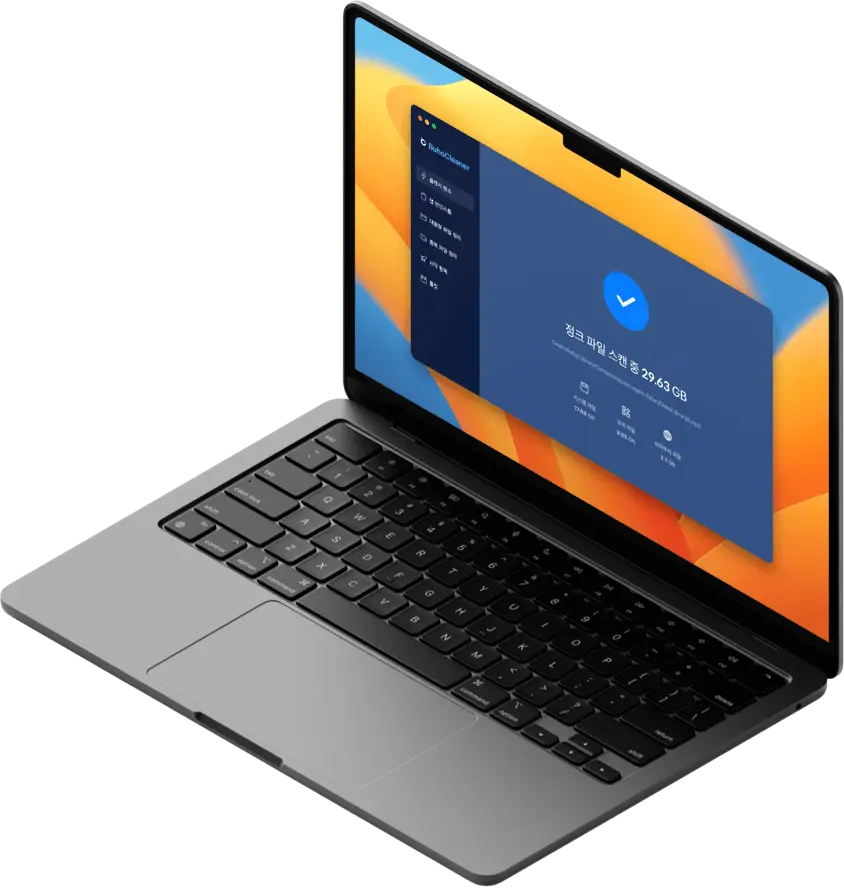
macOS Ventura 설치 파일은 약 12GB 이상이므로 충분한 저장 공간이 필요합니다. 만약 저장 공간이 부족하면 BuhoCleaner를 사용해 공간을 확보할 수 있습니다. BuhoCleaner는 쓸모없는 파일 정리, 앱 완전 삭제, 큰 파일 및 중복 파일 찾기, RAM 정리 등을 도와줍니다.


App Store에서 macOS Ventura 설치 파일 다운로드 방법
가장 일반적인 설치 파일 다운로드 방법은 Mac App Store를 사용하는 것입니다.
- Dock에서 App Store를 열거나 Spotlight 검색을 이용하여 실행하세요.
- macOS Ventura 다운로드 링크를 클릭하거나 “macOS Ventura”를 검색한 후 “받기” 버튼을 클릭합니다.
- 다운로드가 시작되면, 설치 파일이 자동으로 응용 프로그램 폴더에 저장됩니다.


터미널을 이용해 macOS Ventura 설치 파일 다운로드 방법
터미널을 사용하면 명령어 하나로 macOS Ventura 설치 파일을 받을 수 있습니다.
터미널을 열기 위해 Spotlight에서 검색하거나 Finder > 유틸리티에서 터미널을 실행합니다.
아래 명령어를 복사하여 터미널에 붙여넣고 Return 키를 누르세요:
softwareupdate --fetch-full-installer --full-installer-version 13.7- 설치 파일이 다운로드될 때까지 기다립니다. 이 파일은 응용 프로그램 폴더에 저장됩니다.


App Store 없이 macOS Ventura 설치 파일 다운로드 방법
App Store를 사용할 수 없을 경우, Apple의 공식 InstallAssistant.pkg 파일을 이용해 설치 파일을 다운로드할 수 있습니다.
- macOS Ventura 13.7 InstallAssistant.pkg를 다운로드합니다.
- 다운로드한 InstallAssistant.pkg 파일을 클릭하면, 응용 프로그램 폴더에 “Install macOS Ventura.app” 파일이 생성됩니다.


보너스: macOS Ventura용 USB 설치 디스크 만들기
여러 대의 Apple 기기에 설치하려면 USB 설치 디스크를 만드는 것이 유용합니다.
- 최소 16GB의 USB를 Mac에 연결합니다.
- 디스크 유틸리티를 열어 USB를 선택하고, 포맷을 **Mac OS 확장 (저널링)**으로 지정한 뒤 포맷을 완료하세요.
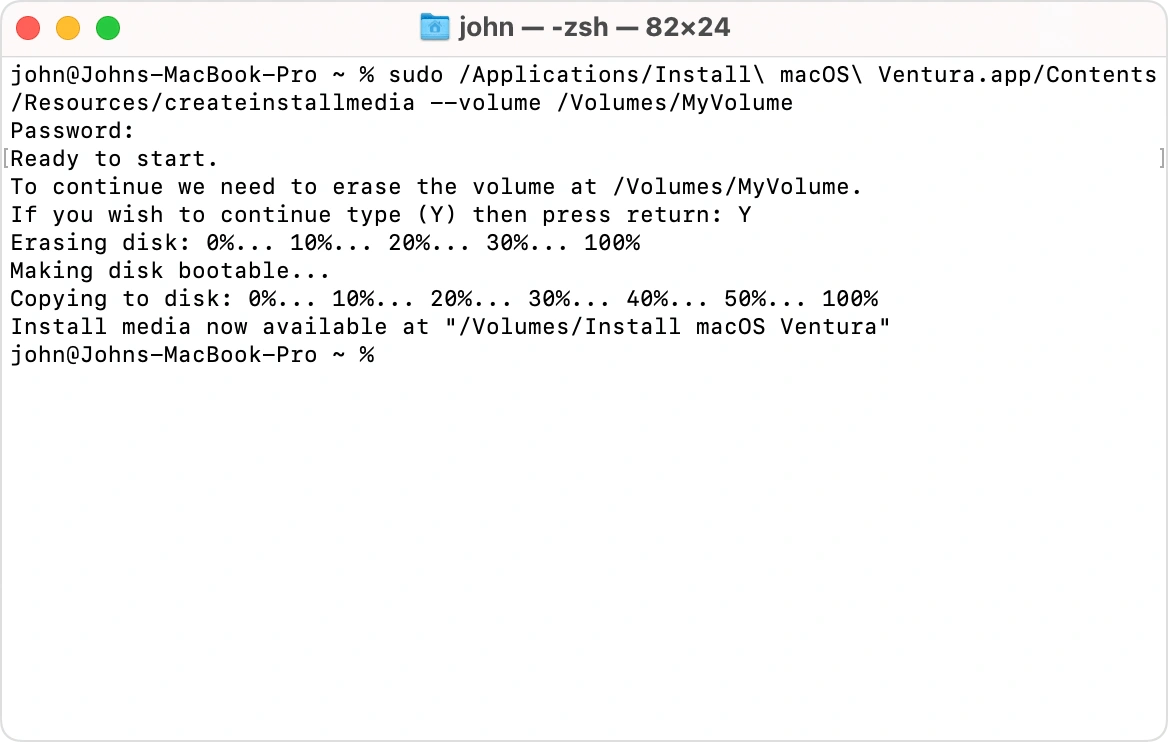
- 터미널을 열고 다음 명령어를 입력합니다:
sudo /Applications/Install\ macOS\ Ventura.app/Contents/Resources/createinstallmedia --volume /Volumes/MyVolume
MyVolume을 USB 드라이브의 정확한 이름으로 바꿔야 합니다. Return 키를 눌러 USB 설치 디스크를 생성합니다.
- USB를 사용해 Mac을 부팅하면 설치를 시작할 수 있습니다.

결론
이 글에서는 App Store 및 터미널을 이용해 macOS Ventura 설치 파일을 다운로드하는 방법을 설명했습니다. 호환 가능한 Mac 모델에서 Ventura를 설치하고, 저장 공간을 확보하여 원활하게 진행하세요. 더 많은 Mac 및 iPhone 팁은 공식 웹사이트에서 확인하세요.
은비가 Apple의 모든 제품에 열정을 갖고 있는 기술 전문가입니다. iPhone, iPad, Mac에 이르기까지 Apple의 모든 제품에 대해 깊은 이해와 강한 관심을 갖고 있습니다. 은비는 하드웨어, 소프트웨어 및 최신 기술 동향을 포함하여 Apple 제품의 모든 측면을 다루는 포괄적이고 심층적인 기술 기사를 작성하는 데 최선을 다하고 있습니다.