맥북 백그라운드 항목 삭제 가이드|로그인 항목·백그라운드 실행 정리하는 법

맥에서 앱을 설치할 때 나타나는 ‘백그라운드 항목이 추가되었습니다’ 메시지는 많은 사용자가 고민하는 부분입니다.
특히 맥 백그라운드에서 허용 삭제, 맥북 백그라운드 허용 삭제, 맥북 백그라운드 앱 삭제, 맥북 백그라운드 앱 종료와 같은 문제는 부팅 속도 저하와 직결됩니다.
백그라운드 항목이 많아지면 macOS는 로그인 시 불필요한 서비스까지 실행하면서 속도가 느려지기 때문입니다.
이 글에서는 macOS에서 ‘백그라운드에서 실행을 허용’ 항목을 완전히 삭제하는 방법과, LaunchAgents·로그인 항목을 정리하여 맥 성능을 개선하는 실질적인 해결책을 정리했습니다.
Mac의 백그라운드 항목이란 무엇인가요?
Mac의 백그라운드 항목이란, 사용 중이지 않은 앱 또는 앱의 일부 기능이 백그라운드에서 자동으로 실행되는 것을 의미합니다.
Mac에서 ‘백그라운드에서 실행을 허용’한다는 의미는?
앱의 백그라운드 실행을 허용하면, 앱을 열지 않아도 업데이트 확인, 동기화 등의 작업을 자동으로 수행할 수 있게 됩니다.
도움이 되는 글: Mac 부팅 시 앱이 자동 실행될 때 해결 방법
macOS에서 ‘백그라운드에서의 실행을 허용’을 삭제하는 방법
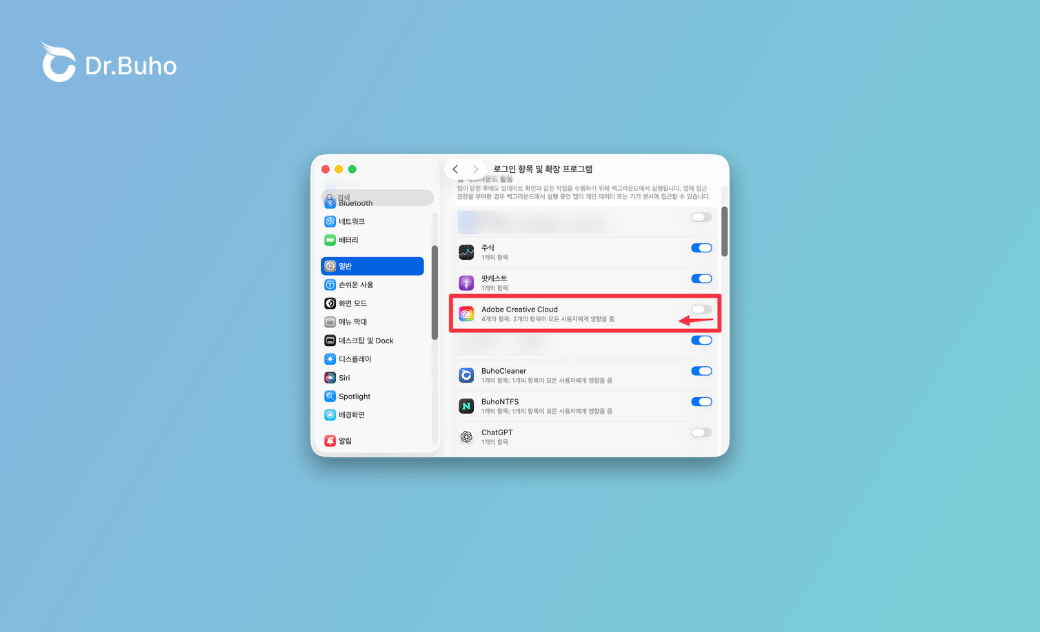
방법 1. 기본 설정에서 ‘백그라운드에서의 실행 허용’을 끄기
- Apple 메뉴에서 ‘시스템 설정’을 선택합니다.
- ‘일반’ → ‘로그인 항목 및 확장 기능’을 클릭합니다.
- 백그라운드 실행을 허용하고 싶지 않은 항목을 찾아 스위치를 끕니다.


방법 2. 직접 프로퍼티 리스트(plist) 파일 삭제하기
일부 항목은 위의 설정에서 꺼도 계속 백그라운드 항목에 남아 있을 수 있습니다. 이럴 때는 직접 plist 파일을 삭제해야 합니다. 방법은 다음과 같습니다.
스텝 1. Finder를 열고 상단 메뉴에서 ‘이동’ → ‘폴더로 이동’을 클릭합니다.
스텝 2. 아래 경로를 입력해 이동합니다.
- /Library/LaunchAgents/
- /Library/LaunchDaemons
- 상황에 따라 ~/Library/LaunchAgents


스텝 5. 마지막으로 Mac을 재부팅합니다.
plist 파일을 삭제했는데도 “백그라운드 항목이 추가되었습니다”라는 알림이 계속 뜬다면, ‘Mac을 안전 모드로 부팅하기’, ‘백그라운드 작업 관리 데이터베이스 리셋’ 등을 추가로 시도해 보세요.
부팅이 느리다면? Mac의 로그인 항목을 쉽게 삭제하는 방법
Mac 부팅 속도가 느리면, 백그라운드 항목뿐 아니라 로그인 항목도 원인이 될 수 있습니다. ‘시스템 설정’ → ‘로그인 항목 및 확장 기능’에서 관리할 수 있지만, 불필요한 서비스는 직접 삭제해야 합니다.
BuhoCleaner의 로그인 항목 관리 기능을 사용하면, Mac의 로그인 항목 및 백그라운드에서 실행되는 서비스까지 쉽게 정리할 수 있습니다. 지금 무료로 다운로드해 사용해 보세요.

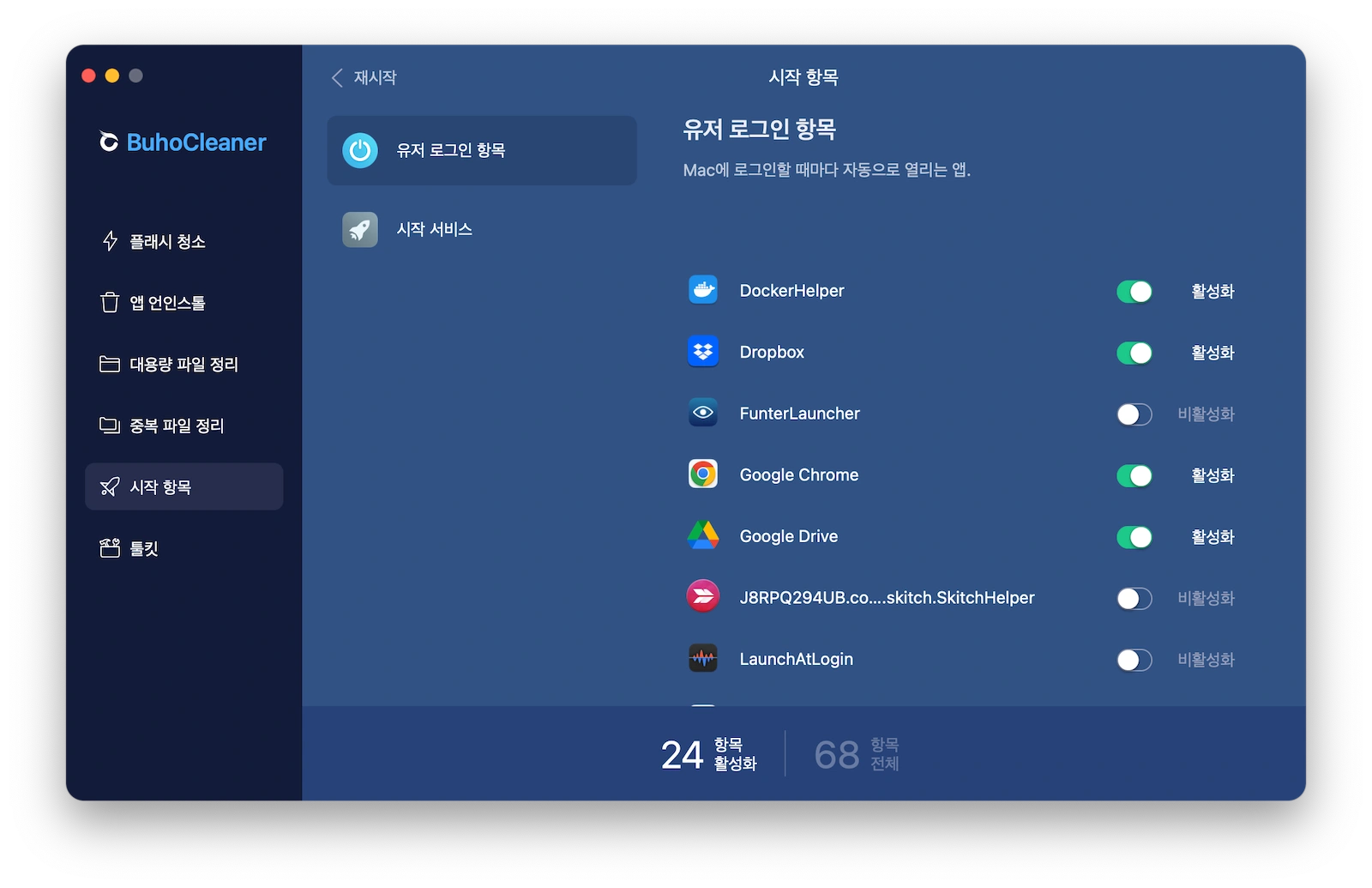
- 스텝1. BuhoCleaner를 실행하고 사이드바에서 ‘로그인 항목’을 선택합니다.
- 스텝2. 스캔을 실행합니다.
- 스텝3. ‘로그인 항목’ 목록에서 필요 없는 항목을 비활성화합니다.
마무리
지금까지 Mac에서 ‘백그라운드에서의 실행을 허용’ 항목을 삭제하는 방법을 소개했습니다. Mac 부팅이 느리거나 성능이 떨어진다고 느껴진다면 위 방법을 참고해 백그라운드 항목을 정리할 수 있습니다. 또한 부팅이 지연될 경우,BuhoCleaner를 사용해 Mac의 에이전트 및 로그인 항목을 손쉽게 제거할 수 있습니다.
지호가 iPhone과 Mac 제품에 깊은 감정을 갖고 있는 기술 마니아입니다. 지난 10년 동안 특히 Apple 제품에 관한 매력적인 기술 콘텐츠를 작성하는 데 집중해 왔습니다. 지호의 기사는 독자들이 Apple 장치의 힘과 장치가 독자들의 업무와 일상 생활을 어떻게 변화시키고 있는지에 대해 더 깊이 이해할 수 있도록 돕기 위해 작성되었습니다.