如何在 Mac 上玩《部落衝突:皇室戰爭(Clash Royale)》

教你如何在 Mac 上玩《部落衝突:皇室戰爭(Clash Royale)》,不論是否使用 BlueStacks,都能輕鬆把 iPhone 的遊戲畫面帶到 Mac,大螢幕操作更順手、體驗更升級。
《部落衝突:皇室戰爭(Clash Royale)》是一款節奏快速的即時策略手機遊戲,玩家需要組建卡牌牌組、部署部隊並施放法術,目標是在對戰中摧毀對手的防禦塔。對許多 Mac 使用者來說,如果能在更大的螢幕上遊玩,搭配滑鼠或鍵盤操作,不只畫面更清楚,操作手感與判斷精準度也會明顯提升。
可惜的是,《部落衝突:皇室戰爭》目前並沒有推出 macOS 原生版本,因此想在 Mac 上玩,必須借助 Android 模擬器、iPhone 鏡像輸出,或是其他替代方式。本篇文章會依照你的裝置類型,完整整理 Apple Silicon Mac 與 Intel Mac 上可行的玩法,幫你快速找到最適合自己的方案。
Apple Silicon Mac 上如何玩《部落衝突:皇室戰爭》
如果你使用的是蘋果晶片的 Mac(M1、M2、M3、M4 或更新款),選擇相對多元。你可以透過 Android 模擬器,或直接使用 Apple 官方提供的「iPhone 鏡像輸出(iPhone Mirroring)」功能,在 Mac 上遊玩《皇室戰爭》。
方法一:使用 BlueStacks(Apple Silicon Mac)
Apple Silicon 採用 ARM 架構,與 Android 裝置相近,因此在這類 Mac 上執行 Android 模擬器的效能表現相當不錯。像是 BlueStacks,就能讓你在 Mac 大螢幕上完整體驗手機版《部落衝突:皇室戰爭》。


操作步驟如下:
- 前往 BlueStacks 官方網站 下載 Mac 版本。
- 安裝並開啟 BlueStacks,登入你的 Google 帳號。
- 在 BlueStacks 內開啟 Google Play 商店,搜尋「Clash Royale」。
- 安裝完成後,從 BlueStacks 主畫面啟動遊戲。
- 登入你的遊戲帳號,開始在 Mac 上遊玩《皇室戰爭》。
方法二:使用 iPhone 鏡像輸出(Apple Silicon Mac)
如果你的 Mac 已升級至 macOS Sequoia 15 以上,且 iPhone 為 iOS 18 以上,就不需要額外安裝模擬器。macOS 可直接將 iPhone 畫面鏡像到 Mac,讓你在視窗中操作《部落衝突:皇室戰爭》。


操作方式如下:
- 確認 Mac 為 macOS Sequoia 15 以上,iPhone 為 iOS 18 以上。
- 兩個裝置登入相同的 Apple ID,並開啟 Wi-Fi 與藍牙。
- 在 Mac 的控制中心開啟「iPhone 鏡像顯示」,並選擇你的 iPhone。
- 當 iPhone 畫面出現在 Mac 上後,開啟《部落衝突:皇室戰爭》。
- 正常操作即可,畫面會即時同步顯示在 Mac 螢幕上。
Intel 架構 Mac 上如何玩《部落衝突:皇室戰爭》
相較於蘋果晶片的 Mac,Intel 架構 Mac 在效能與相容性上較為受限,因此通常需要依賴 Android 模擬器,或透過 Windows 環境來遊玩。
方法一:使用支援 Intel 的 Android 模擬器
Intel 架構的 Mac 可使用像是 LDPlayer、NoxPlayer,或較舊版本的 MEmu 等模擬器。這類工具通常支援鍵盤對應、多帳號登入,整體效能表現也算穩定。


以 NoxPlayer 為例,操作流程如下:
- 下載 Intel Mac 專用的 NoxPlayer。
- 安裝並開啟後,登入 Google 帳號。
- 在 Play 商店搜尋「Clash Royale」。
- 安裝完成後啟動遊戲。
- 使用 Supercell ID 登入,即可開始遊玩。
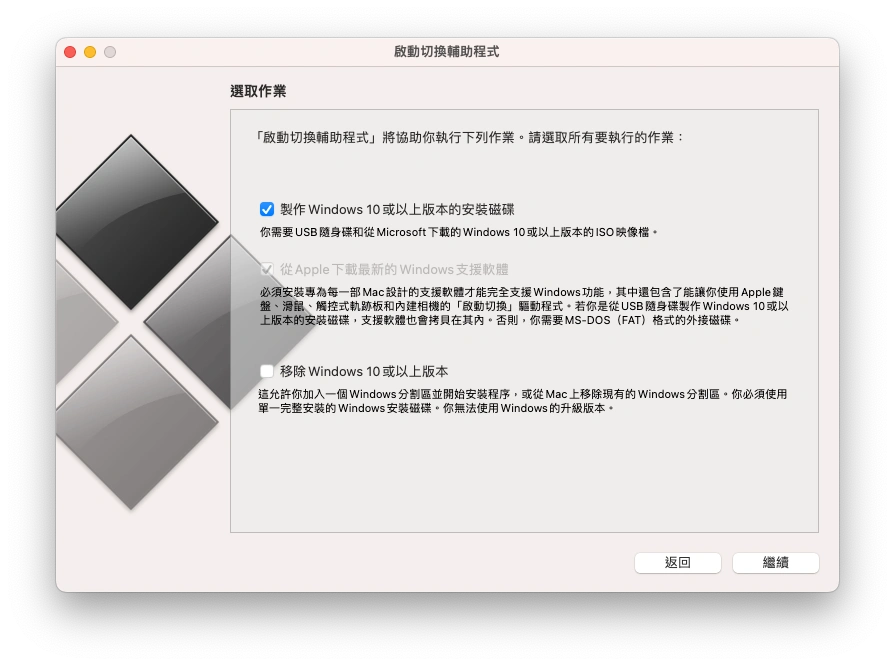
方法二:使用「啟動切換輔助程式」安裝 Windows
你也可以透過 Apple 內建的「啟動切換輔助程式 (Boot Camp Assistant)」工具,在 Intel Mac 上 安裝 Windows,再於 Windows 環境中遊玩《部落衝突:皇室戰爭》。這種方式能避開模擬器相容性問題,並提供相對穩定的遊戲表現。
需要注意的是,安裝 Windows 至少需要 64 GB 以上的可用儲存空間。在開始前,請先確認 Mac 空間是否足夠。若空間不足,可使用 BuhoCleaner 快速釋放空間。


操作步驟如下:
- 確認 Mac 支援 Boot Camp,並下載 Windows 10 或 11 的 ISO 檔。
- 開啟 Boot Camp Assistant,選擇 ISO 檔並建立 Windows 分割區(建議 50–100 GB)。
- 在分割區中安裝 Windows,並完成驅動程式設定。
- 進入 Windows 後更新系統,並從 Supercell 官網或 Microsoft Store 下載《Clash Royale》。
- 安裝完成後,登入 Supercell ID 即可開始遊玩。

在 Mac 上玩《皇室戰爭》的實用小技巧
為了讓你在 Mac 上玩《部落衝突:皇室戰爭》更加順暢,以下幾個小技巧很值得參考:
- 確保 Mac、iPhone 及模擬器皆為最新版本。
- 綁定 Supercell ID,同步不同裝置的遊戲進度。
- 關閉不必要的背景程式,並保留足夠的可用儲存空間。
- 使用 BuhoCleaner 清理垃圾檔、重複檔案、快取與殘留資料,有助於提升整體效能。
結論
不論你使用的是 Apple Silicon 或 Intel 版 Mac,都可以透過 BlueStacks、iPhone 鏡像輸出,或啟動切換輔助程式等方式,在 Mac 上順利遊玩《部落衝突:皇室戰爭(Clash Royale)》。
只要選擇適合自己的方法,確認系統相容性、保持裝置更新,並預留足夠的儲存空間,就能在 Mac 上享受更穩定、更流暢的遊戲體驗。
Dr. Buho 的李平一編輯擁有廣泛的 Mac 知識背景。他很喜歡研究 macOS 的使用方法和最新系統功能、資訊等。4 年里,撰寫了 100+ 篇實用 Mac 教程和資訊類文章。