NTFS-Treiber für Mac installieren | Kostenlos auf NTFS schreiben

In diesem Beitrag erfahren Sie, wie Sie einen NTFS-Treiber auf Ihrem Mac installieren, um Schreibzugriff auf NTFS-Laufwerke zu erhalten.
Wenn Sie sich schon einmal gefragt haben: „Warum kann mein Mac nicht auf NTFS schreiben?“, sind Sie nicht allein. NTFS ist das primäre Dateisystem von Windows. Standardmäßig kann macOS NTFS-Laufwerke jedoch nur lesen - das Schreiben darauf ist ohne Drittanbieter-Software nicht möglich.
In diesem Artikel zeigen wir Ihnen Schritt für Schritt, wie Sie durch die Installation eines NTFS-Treibers Schreibzugriff auf NTFS-Laufwerke auf Ihrem Mac aktivieren können.
Was ist ein NTFS-Treiber für Mac?
Ein NTFS-Treiber für Mac ermöglicht es Ihrem Mac, auf NTFS-formatierte Laufwerke wie externe Festplatten von WD oder Seagate zu schreiben. Mit einer NTFS für Mac Software können Sie Dateien direkt auf NTFS-Laufwerken kopieren, erstellen, bearbeiten und löschen - ganz ohne das Laufwerk in ein Mac-kompatibles Dateisystem wie APFS oder HFS+ neu formatieren zu müssen.
Die 6 besten NTFS-Treiber für Mac
Es gibt sowohl kostenlose als auch kostenpflichtige NTFS-Treiber für Mac. Diese Tools sind besonders nützlich, wenn Sie häufig Dateien zwischen Windows und Mac übertragen oder NTFS-externe Festplatten auf Ihrem Mac verwenden. Hier sind einige der beliebtesten Optionen:
BuhoNTFS (Gratis Testen)
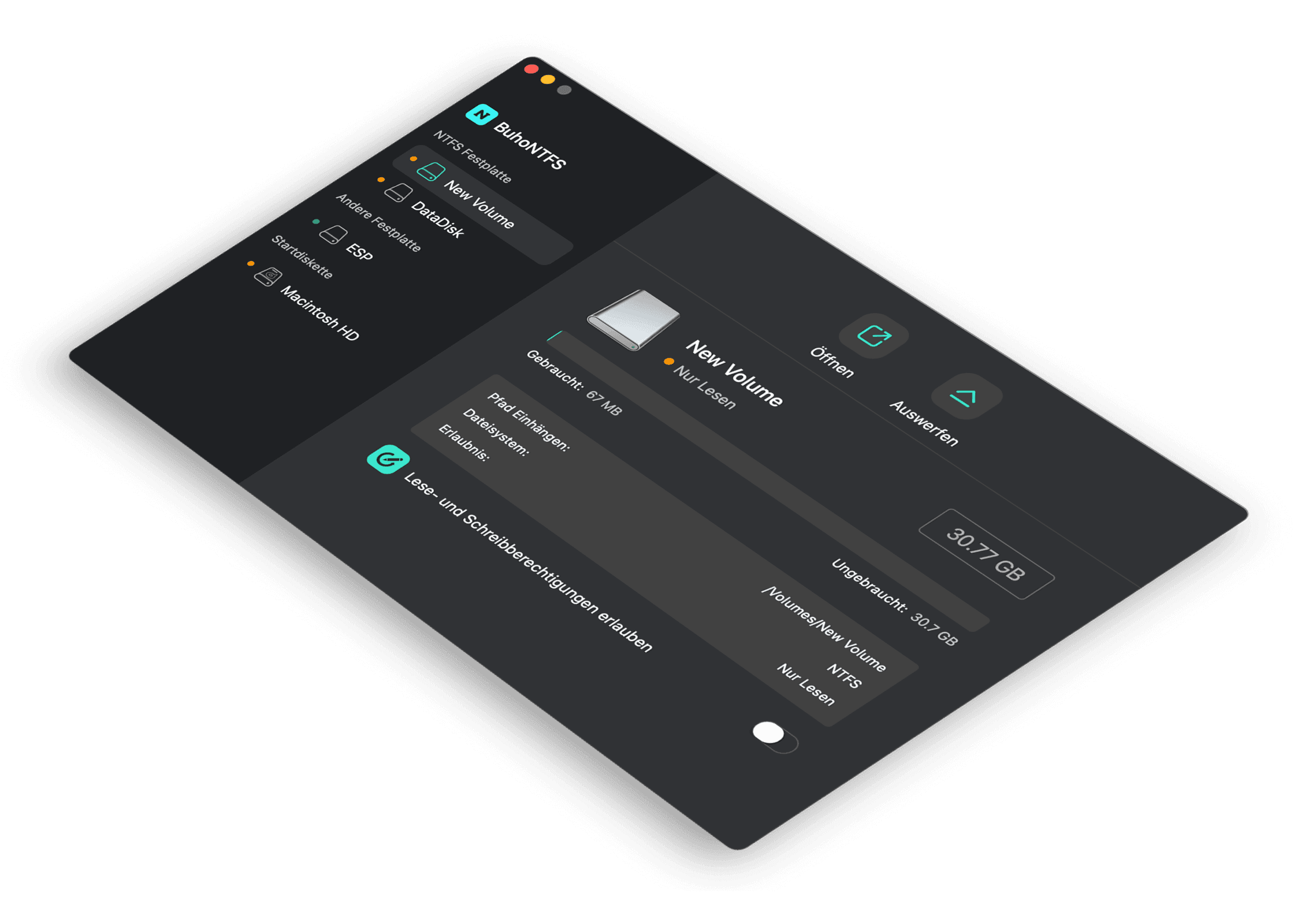
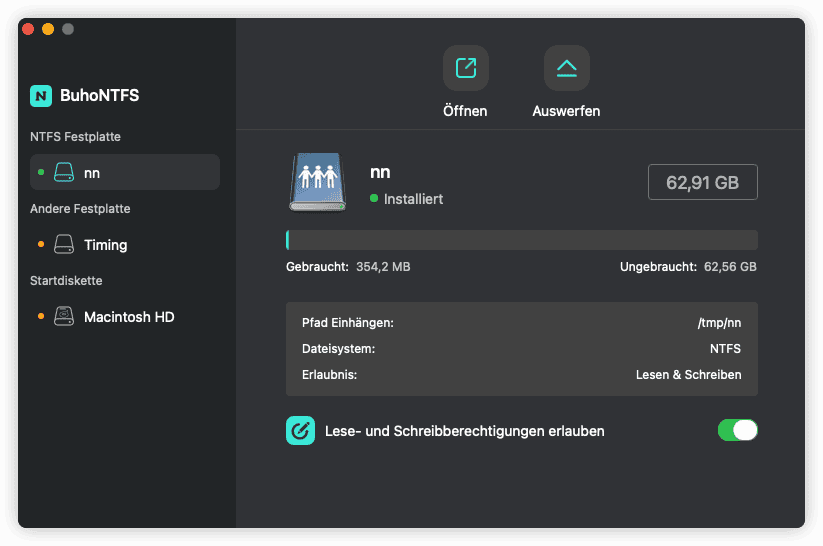
BuhoNTFS ist ein benutzerfreundliches NTFS-Tool für Mac mit einer 7-tägigen kostenlosen Testversion. Es ermöglicht Lese- und Schreibzugriff auf NTFS-Laufwerke mit nur einem Klick und ist besonders einfach zu installieren und zu verwenden. Außerdem ist es vollständig mit macOS Tahoe kompatibel.
So verwenden Sie BuhoNTFS:
- Laden Sie BuhoNTFS herunter und installieren Sie es auf Ihrem Mac.
- Verbinden Sie Ihr NTFS-Laufwerk mit dem Mac.
- Öffnen Sie BuhoNTFS und wählen Sie das gewünschte NTFS-Laufwerk aus.
- Aktivieren Sie die Berechtigung Lesen & Schreiben.
- Klicken Sie auf Öffnen, um Dateien auf Ihrem NTFS-Laufwerk zu lesen und zu bearbeiten.

Paragon NTFS for Mac
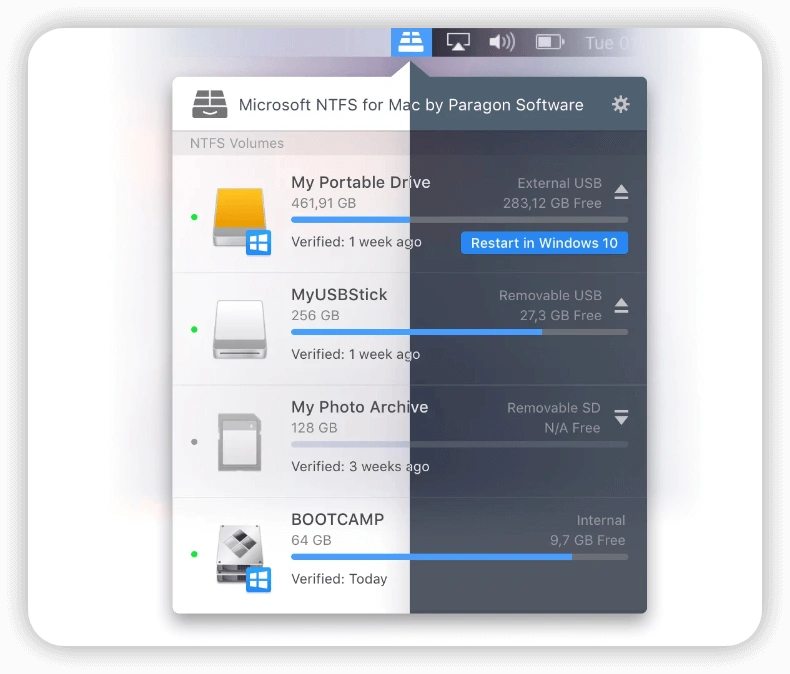
- Vollständiger Lese- und Schreibzugriff auf NTFS-Festplatten, SSDs, USB-Sticks und mehr.
- Laufwerke formatieren und beschädigte Datenträger reparieren.
- NTFS-Laufwerke werden beim Start automatisch eingebunden.
- Unterstützt nicht-lateinische Zeichen in Dateinamen.
- Kompatibel mit macOS Ventura, Intel-Macs sowie M1-/M2-Geräten.
- Funktioniert mit VMware, Parallels und anderen Virtualisierungsprogrammen.
- Einfach und sicher in der Anwendung.
So verwenden Sie das Tool:
Installieren Sie Paragon NTFS, starten Sie Ihren Mac neu und öffnen Sie anschließend das NTFS-Laufwerk im Finder.

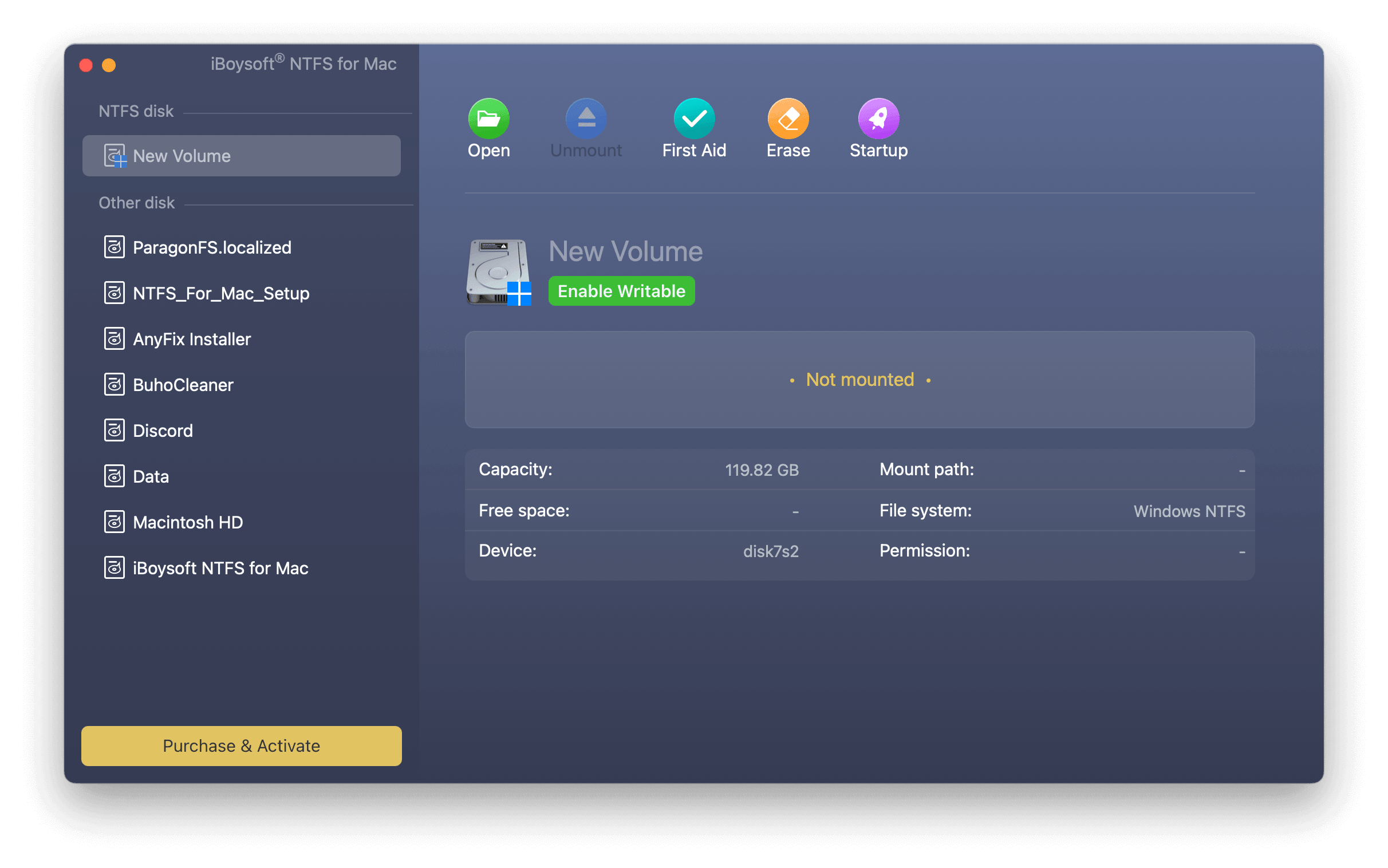
iBoysoft NTFS for Mac
- Schneller und einfacher Lese-/Schreibzugriff auf NTFS-Laufwerke.
- Dateien bearbeiten, hinzufügen, löschen, umbenennen und schreiben - ohne Neuformatierung.
- NTFS-Laufwerke werden automatisch im Lese-/Schreibmodus eingebunden.
- Unterstützt macOS 10.13 bis macOS 13 sowie M1-/M2-Macs.
- Kann NTFS-Laufwerke reparieren und formatieren.
- Unterstützt keine BitLocker-verschlüsselten Partitionen.

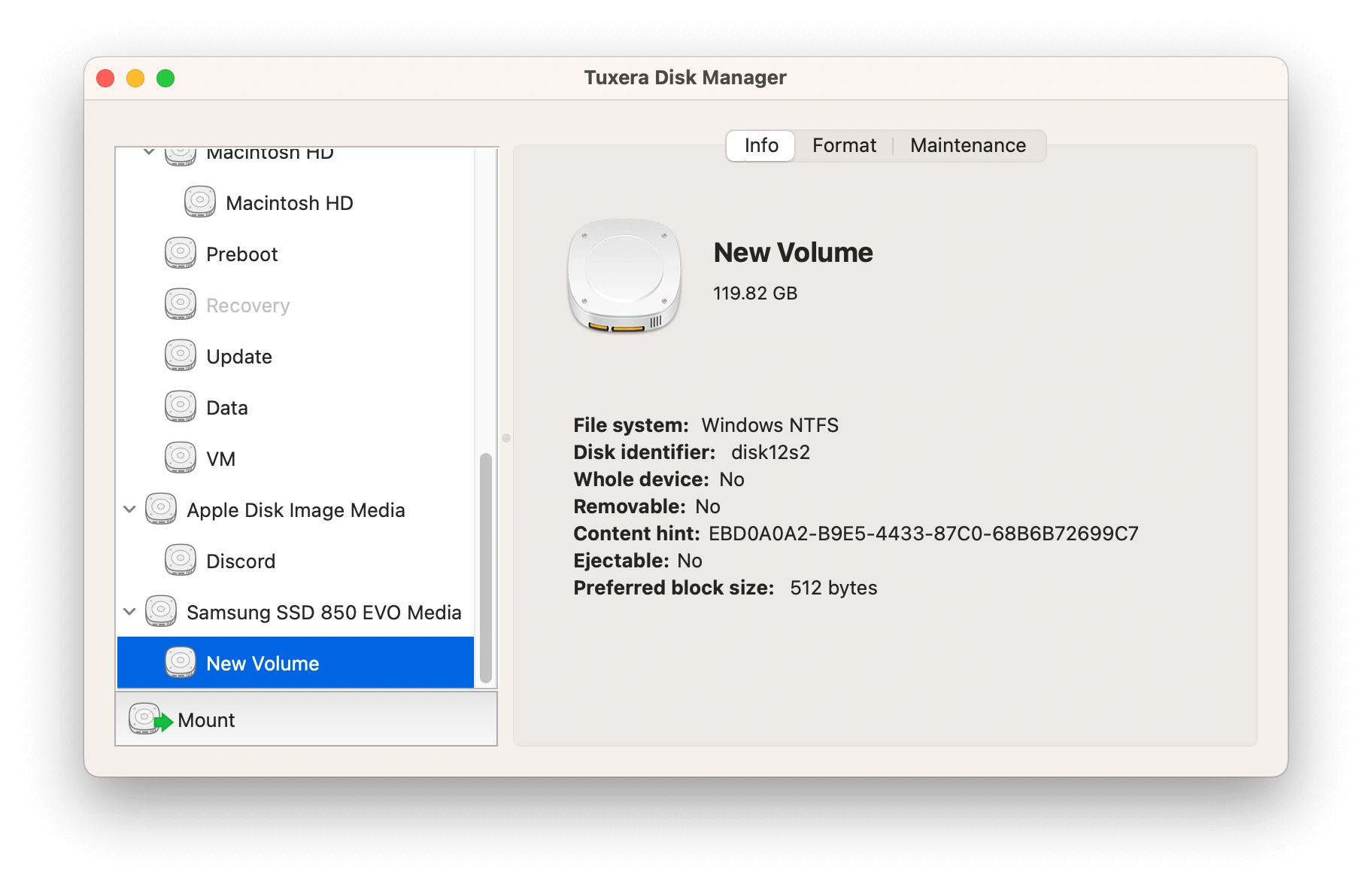
Tuxera NTFS for Mac
- Nahtloser Lese- und Schreibzugriff auf NTFS-Laufwerke.
- Schnelle Dateiübertragung dank intelligentem Caching.
- Unterstützt macOS Ventura.
- Funktioniert mit Dual-Boot-Systemen und virtuellen Maschinen.

macFUSE
- Kostenloser Open-Source-NTFS-Treiber für Mac.
- Ermöglicht vollständigen Lese- und Schreibzugriff auf NTFS-Laufwerke.
- Ideal für Entwickler und fortgeschrittene Nutzer, die mit Dateisystemen arbeiten.
- Bindet NTFS-Laufwerke automatisch ein.
- Unterstützt macOS Ventura und Dateisystemverschlüsselung.

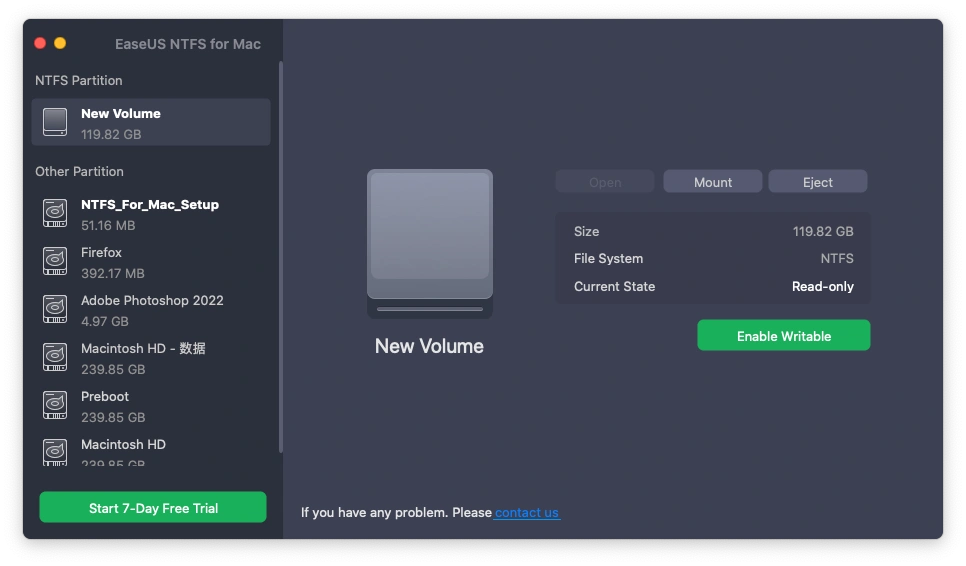
EaseUS NTFS for Mac
- Beliebter NTFS-Treiber mit Lese-/Schreibfunktion und Laufwerksverwaltung.
- Unterstützt macOS 13 sowie Mac-Geräte mit M1-/M2-Chips.

Fazit
Mit diesen sechs Tools können Sie ganz einfach einen NTFS-Treiber auf Ihrem Mac installieren und dadurch problemlos Lese- und Schreibzugriff auf NTFS-Laufwerke erhalten. Wählen Sie das Tool, das am besten zu Ihren Anforderungen passt, und verwalten Sie NTFS-Laufwerke direkt auf Ihrem Mac.
Um Speicherplatz freizugeben und die Leistung Ihres Macs zu optimieren, empfiehlt sich zusätzlich ein professionelles Mac-Reinigungstool wie BuhoCleaner.
Sven ist ein technisch versierter Fan, der alles liebt, was mit Apple zu tun hat. Als erfahrener Autor kann er mit seinem kreativen Schreibstil und seinem überzeugenden technischen Wissen verschiedene Apple-Produkte wie iPhone, iPad, iOS usw. abdecken.