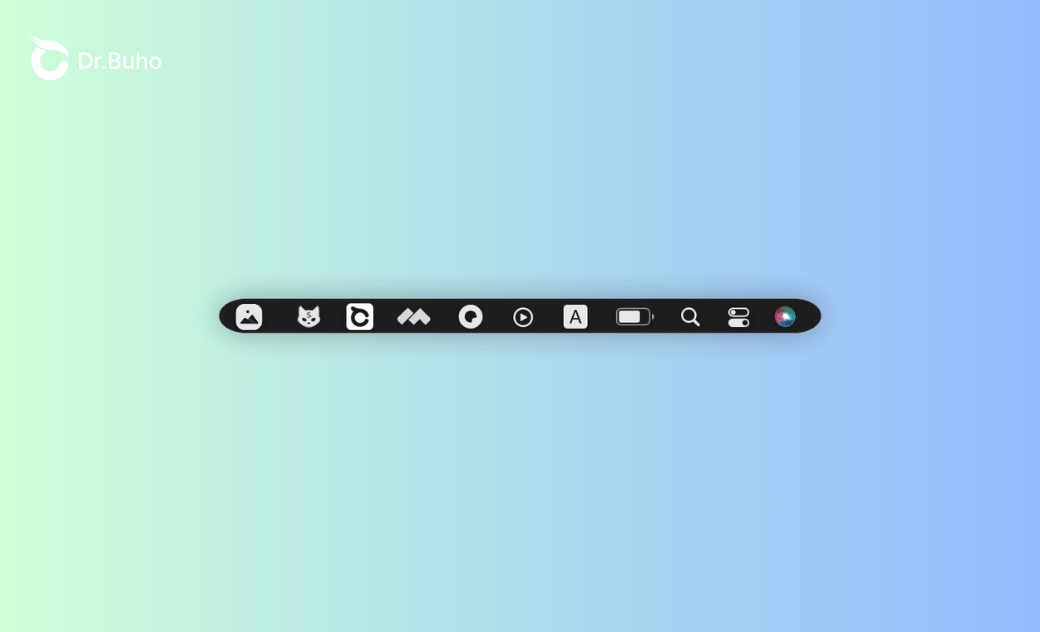
Symbole aus der Menüleiste auf dem Mac entfernen - 6 Methoden

In diesem Beitrag zeigen wir, wie Sie Elemente aus der Menüleiste auf dem Mac entfernen können, z. B. durch das Beenden von Hintergrundprozessen, das Verwalten von Anmeldeobjekten und den Einsatz von Drittanbieter-Tools wie BuhoBarX, um die obere Leiste Ihres Macs aufzuräumen.
Die Menüleiste am oberen Rand Ihres Mac-Bildschirms ist ein praktisches Feature, das Symbole für Apps und Systemfunktionen anzeigt. Mit der Zeit kann sie jedoch unübersichtlich werden, sodass es schwierig ist, schnell das richtige Symbol zu finden. In früheren macOS-Versionen konnten Benutzer Menüleisten-Elemente entfernen, indem sie die Command-Taste gedrückt hielten und die Symbole per Drag-and-drop herauszogen. Diese Methode funktioniert jedoch nicht mehr.
Wie kann man Elemente aus der Menüleiste auf dem Mac entfernen? In diesem Leitfaden stellen wir Ihnen verschiedene Methoden vor, mit denen Sie sowohl System-Icons als auch Symbole von Drittanbieter-Apps aus der Menüleiste entfernen können. Los geht’s.
1. Systemsymbole über die Systemeinstellungen entfernen
Beginnen wir mit den Systemsymbolen. macOS ermöglicht die einfache Verwaltung einer Liste von Systemsymbolen über die Systemeinstellungen, darunter:
- WLAN
- Bluetooth
- AirDrop
- Fokus
- Tastaturhelligkeit
- Bildschirmüberwachung
- Display
- Ton
- „Gerade läuft“
Diese Symbole können direkt deaktiviert und aus der Mac-Menüleiste entfernt werden. Es ist jedoch wichtig zu beachten, dass sie zwar nicht mehr einzeln in der Menüleiste angezeigt werden, aber weiterhin im Kontrollzentrum vorhanden sind. Das Kontrollzentrum selbst kann nicht aus der Menüleiste entfernt werden.
Um Systemsymbole aus der Mac-Menüleiste zu entfernen, deaktivieren Sie einfach die Option „In Menüleiste anzeigen“ für das entsprechende Symbol.


2. Symbole von Drittanbieter-Apps direkt in der App deaktivieren
Viele Drittanbieter-Apps fügen nach dem ersten Start ein Symbol in der Menüleiste hinzu - und diese lassen sich oft nicht so leicht entfernen. Im Gegensatz zu System-Icons können Sie Drittanbieter-Symbole nicht direkt über macOS verwalten. Glücklicherweise bieten die meisten Apps in ihren Einstellungen die Möglichkeit, die Anzeige des Symbols in der Mac-Menüleiste zu deaktivieren. BuhoCleaner ist ein solches Beispiel.


BuhoCleaner lässt sich also ganz einfach aus der Menüleiste entfernen. Doch was ist mit den hartnäckigen Symbolen, die sich nicht so leicht entfernen lassen?
3. Das Symbol kann durch App-Beenden entfernt werden
Bei manchen Apps bleibt das Symbol in der Menüleiste, ohne dass es eine Option zum Ausblenden gibt. In solchen Fällen können Sie versuchen, die App zu beenden, um das Symbol zumindest temporär zu entfernen.
Klicken Sie zunächst auf das App-Symbol in der Menüleiste. Suchen Sie im Dropdown-Menü der App nach der Option „Beenden“, „Schließen“ oder „Verlassen“. Bei manchen Apps werden diese Optionen angezeigt, nachdem Sie beim Klicken auf das Symbol die Wahltaste oder die Control-Taste gedrückt gehalten haben.


Wenn keine Optionen wie „Beenden“ vorhanden sind oder die App auch nach dem Schließen des Hauptfensters im Hintergrund weiterläuft, können Sie die Aktivitätsanzeige verwenden, um die App oder ihre Hintergrundprozesse sofort zu beenden:
- Öffnen Sie den Finder > Programme > Dienstprogramme und suchen Sie die Aktivitätsanzeige. Alternativ können Sie Spotlight mit Befehltaste + Leertaste öffnen und „Aktivitätsanzeige“ eingeben.
- Suchen Sie nach der App, die Sie beenden möchten.
- Wählen Sie den entsprechenden Prozess aus und klicken Sie anschließend auf die Schaltfläche „Beenden“ (ein Achteck mit einem X darin in der oberen linken Ecke des Aktivitätsanzeige-Fensters).


Dadurch sollte das entsprechende Symbol aus der Mac-Menüleiste verschwinden.
4. Anmeldeobjekte deaktivieren
Manche Anmeldeobjekte werden beim Starten Ihres Mac automatisch geöffnet. Diese Apps laufen oft im Hintergrund, auch wenn Sie sie nicht verwenden, insbesondere Systemoptimierungstools wie Mac-Reinigungsprogramme. Sie können verhindern, dass diese Apps in Ihrer Menüleiste angezeigt werden, indem Sie Ihre Anmeldeobjekte anpassen.
- Öffnen Sie die Systemeinstellungen und gehen Sie zu Allgemein > „Anmeldeobjekte & Erweiterungen“. Hier sehen Sie eine Liste der Apps, die beim Start Ihres Mac automatisch geöffnet werden.
- Um zu verhindern, dass eine App beim Anmelden ausgeführt wird, entfernen Sie sie einfach aus dieser Liste.


5. Drittanbieter-Tools zur Verwaltung der Menüleiste verwenden
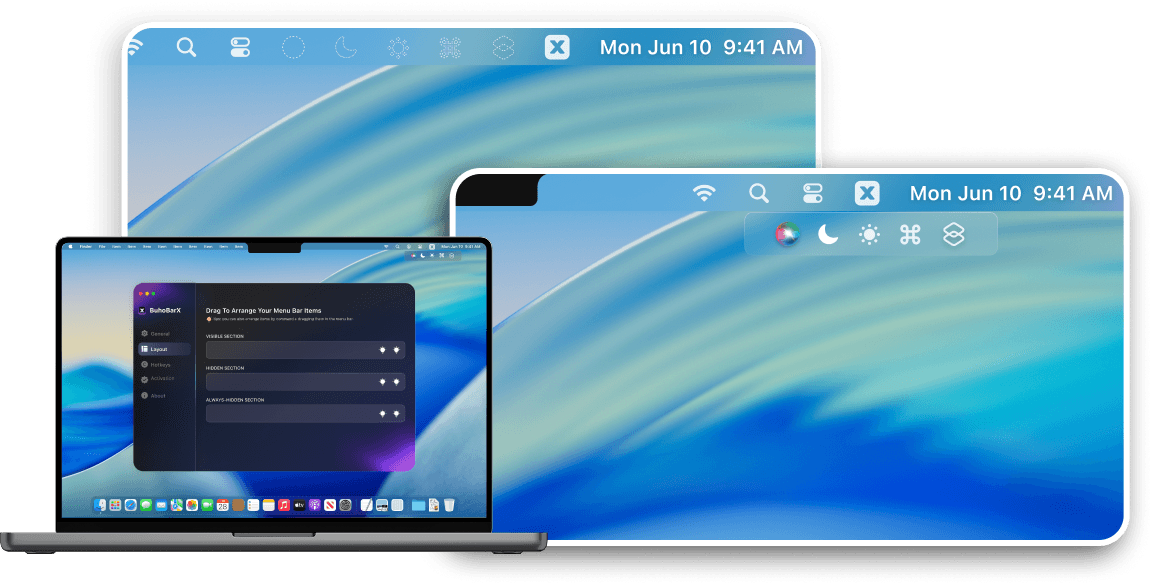
Wenn Sie nach erweiterten Möglichkeiten suchen, die Symbole Ihrer Mac-Menüleiste zu entfernen und zu verwalten, sind Apps von Drittanbietern wie BuhoBarX sehr empfehlenswert. Diese Menüleisten-Manager bieten Ihnen mehr Kontrolle darüber, welche Symbole sichtbar sind - egal ob Drittanbieter- oder Systemsymbole. Sie können Symbole ausblenden oder in ausklappbaren Gruppen organisieren. Sehen wir uns an, wie BuhoBarX das macht:


- Aufräumen mit einem Klick: Symbole schnell ein- oder ausblenden, damit Ihre Menüleiste übersichtlich bleibt und Unordnung minimiert wird.
- Anordnung per Drag & Drop: Mit BuhoBarX können Sie die Symbole in der Menüleiste neu anordnen. Ziehen Sie die Symbole einfach per Drag & Drop an die gewünschte Position oder gruppieren Sie sie in ausklappbaren Abschnitten.
- Ausgeblendete und immer ausgeblendete Bereiche: Die App lässt Sie Symbole in sichtbare, ausgeblendete oder immer ausgeblendete Bereiche verschieben. So können Sie selten benötigte Symbole entfernen oder bestimmte Symbole ausblenden, ohne sie vollständig zu löschen. Bei Bedarf können Sie sie mit nur einem Klick wieder einblenden.
Wenn Sie alle oben genannten Methoden ausprobiert haben und dennoch keine saubere Lösung gefunden haben, um Symbole ordnungsgemäß aus der Mac-Menüleiste zu entfernen, versuchen Sie es doch einmal mit - es könnte Sie positiv überraschen.
6. Verbleibende Symbole nach dem Apps-Deinstallieren entfernen
In manchen Fällen bleibt das Symbol einer App selbst nach der Deinstallation einer App weiterhin in der Menüleiste sichtbar. Ursache dafür sind meist verbleibende Dateien, die während der Deinstallation nicht entfernt wurden. Um diese Symbole vollständig zu beseitigen, müssen Sie die zugehörigen plist-Dateien löschen.
Öffnen Sie den Finder und navigieren Sie zu den folgenden Verzeichnissen:
- ~/Library/LaunchAgents
- /Library/LaunchAgents
- /System/Library/LaunchAgents


Suchen Sie nach Dateien, die mit der deinstallierten App in Verbindung stehen, und löschen Sie diese.
Fazit
Dieser Beitrag zeigt, wie Sie Symbole aus der Mac-Menüleiste entfernen können, indem Sie Apps beenden, Systemeinstellungen anpassen, Anmeldeobjekte deaktivieren und Tools von Drittanbietern verwenden. Dank der vielen Möglichkeiten, Menüleistensymbole zu entfernen, können Sie die Menüleiste Ihres Mac ganz einfach verwalten und Ihren Arbeitsbereich übersichtlich und aufgeräumt halten.
Sven ist ein technisch versierter Fan, der alles liebt, was mit Apple zu tun hat. Als erfahrener Autor kann er mit seinem kreativen Schreibstil und seinem überzeugenden technischen Wissen verschiedene Apple-Produkte wie iPhone, iPad, iOS usw. abdecken.