Daten vom Mac auf eine externe SSD übertragen - 2 Methoden

Wenn der Speicherplatz Ihres Mac knapp wird, ist das Auslagern von Daten auf eine externe SSD eine sehr effektive Lösung. Besonders große Dateien wie Videos, Fotos oder Time Machine-Backups lassen sich ideal auf einer SSD speichern.
In diesem Artikel zeigen wir Ihnen zwei einfache Methoden, um Daten vom Mac auf eine externe SSD zu übertragen. Außerdem erklären wir die häufigsten Ursachen, wenn die Datenübertragung nicht funktioniert, sowie passende Lösungen.
Daten vom Mac auf eine externe SSD übertragen
Verbinden Sie zunächst Ihre externe SSD mit dem Mac und folgen Sie anschließend einer der folgenden Methoden:
Methode 1. Daten per Finder auf die SSD übertragen
- Öffnen Sie den Finder und wählen Sie Ihre externe SSD aus.
- Öffnen Sie ein neues Finder-Fenster.
- Wählen Sie die gewünschten Dateien oder Ordner aus und ziehen Sie sie per Drag & Drop auf die SSD.
- Werfen Sie die SSD anschließend sicher aus.
Methode 2. SSD als Time Machine-Backup nutzen
Wenn Sie Ihren Mac wechseln oder Daten sichern möchten, ist ein vollständiges Backup mit Time Machine auf einer externen SSD besonders praktisch.
- Öffnen Sie „Systemeinstellungen > Allgemein > Time Machine“.
- Klicken Sie auf „Backup-Volume hinzufügen“ und wählen Sie Ihre SSD aus.
- Die Sicherung startet automatisch.
Datenübertragung vom Mac auf eine externe SSD nicht möglich - Ursachen & Lösungen
Hauptursache: Falsches Format
Wenn eine externe SSD im Windows-spezifischen NTFS-Format formatiert ist, wird sie auf einem Mac schreibgeschützt, sodass Sie keine Daten darauf schreiben können. In solchen Fällen können Sie die externe SSD initialisieren, um sie in ein mit Macs kompatibles Format umzuwandeln. Alternativ können Sie ein NTFS-Tool verwenden, um den Schreibzugriff auf die externe SSD zu ermöglichen.
Lösung 1. Externe SSD neu formatieren
Das Löschen einer externen SSD auf einem Mac entfernt sämtliche darauf gespeicherten Daten. Falls Sie die SSD anschließend unter Windows verwenden möchten, müssen Sie diese zudem unter Windows neu formatieren (zurücksetzen). Bitte stellen Sie sicher, dass Sie zuvor alle wichtigen Daten gesichert haben, oder beachten Sie Lösung 2.
- Öffnen Sie Festplattendienstprogramm auf Ihrem Mac.
- Wählen Sie die externe Ziel-SSD aus und klicken Sie anschließend oben auf das Symbol „Löschen“.
- Wählen Sie als Format „APFS“ oder „exFAT“ und formatieren Sie das Laufwerk neu.


Damit können Sie Ihre Mac-Daten frei auf eine externe SSD übertragen.
Lösung 2. NTFS-Tool ermöglicht das Schreiben auf externe SSDs
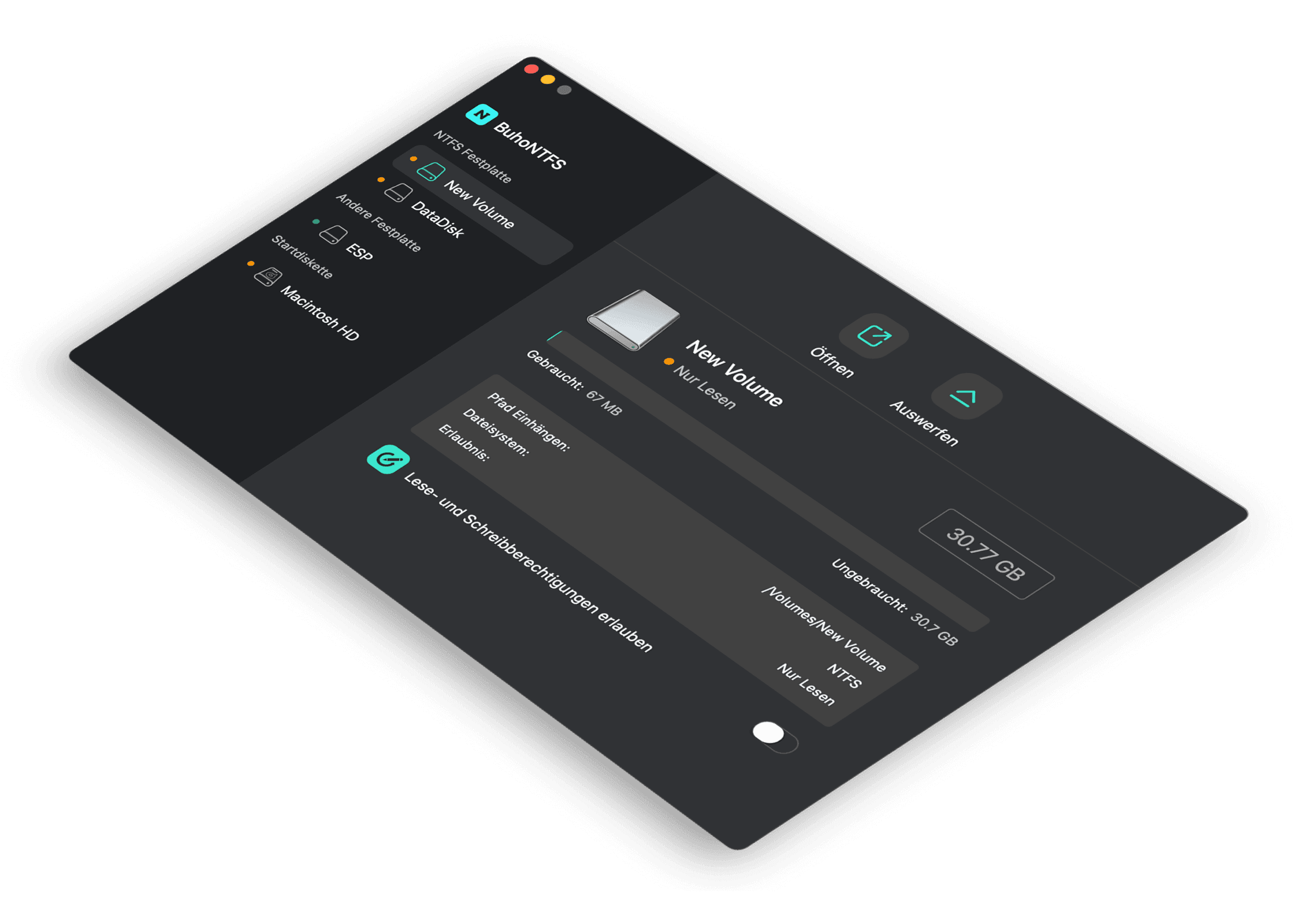
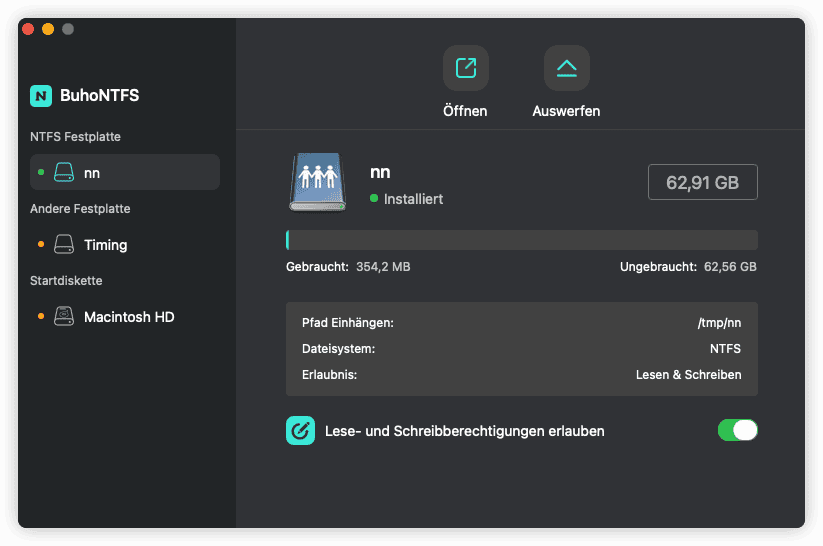
Mit einem NTFS-Tool wie BuhoNTFS können Sie den Schreibzugriff auf eine externe SSD aktivieren, ohne dabei Daten zu löschen.
Warum wird BuhoNTFS empfohlen?
Bei der Installation und dem Start anderer NTFS-Tools werde ich aufgefordert, den Kernel zu installieren und meinen Mac neu zu starten. Die Installation des Kernels (des internen Systems) und der anschließende Neustart des Macs können jedoch unbemerkt die Sicherheit beeinträchtigen.
BuhoNTFS ermöglicht das sichere Einbinden und Beschreiben externer SSDs, ohne deren interne Struktur zu verändern oder einen Neustart durchzuführen.
So geht’s einfach:
- Setzen Sie die SSD in Ihren Mac ein.
- Klicken Sie auf die Schaltfläche „NTFS-Schreiben aktivieren“.
- Dann fertig.
Die Daten auf der SSD bleiben erhalten und die SSD funktioniert weiterhin auch unter Windows - ganz ohne erneutes Formatieren.

Verbindungsprobleme
Wenn die SSD nicht richtig erkannt wird, liegt oft ein physisches Problem vor:
- Defektes Kabel
- Verschmutzter oder lockerer USB-C-Anschluss
- Probleme bei der Nutzung eines USB-Hubs
Lösung:
Testen Sie ein anderes Kabel, einen anderen Anschluss oder einen anderen Mac.
Fehlende Zugriffsrechte in macOS
Wenn die Berechtigungen für „Dateien und Ordner“ deaktiviert sind, kann macOS nicht auf die SSD zugreifen.
Lösung:
Gehen Sie zu „Systemeinstellungen > Datenschutz & Sicherheit“ und aktivieren Sie die entsprechenden Berechtigungen für die verwendete App.
Defekte SSD
Eine alte oder beschädigte SSD kann ebenfalls die Ursache sein.
Lösung:
Schließen Sie die SSD an einen anderen Mac oder Windows-PC an, um sie zu überprüfen.
Was ist eine SSD? Worin unterscheidet sie sich von einer Festplatte (HDD)?
Eine SSD (Solid-State-Drive) ist ein Speichermedium auf Basis von Flash-Speicher. Im Vergleich zu herkömmlichen Festplatten (HDDs) bietet sie mehrere Vorteile:
- Sehr hohe Geschwindigkeit beim Lesen und Schreiben
- Stoßfest (keine beweglichen Teile)
- Leise und kompakt - ideal für externe Laufwerke und MacBooks
Fazit
Das Übertragen von Daten vom Mac auf eine externe SSD ist in der Regel ganz einfach per Drag & Drop möglich. Probleme entstehen meist durch falsche Formatierung, Verbindungsfehler oder fehlende Berechtigungen.
Wenn die Datenübertragung nicht funktioniert, helfen Ihnen die oben genannten Lösungen dabei, das Problem schnell und zuverlässig zu beheben.
Sven ist ein technisch versierter Fan, der alles liebt, was mit Apple zu tun hat. Als erfahrener Autor kann er mit seinem kreativen Schreibstil und seinem überzeugenden technischen Wissen verschiedene Apple-Produkte wie iPhone, iPad, iOS usw. abdecken.