

La dictée ne fonctionne pas sur Mac (Tahoe) ? - Essayez ces 8 solutions

Cet article présente huit solutions pour corriger le problème « la dictée ne fonctionne pas » sur votre Mac (Tahoe). Essayez-les dès maintenant et rétablissez la fonctionnalité de dictée macOS en quelques minutes.
La dictée, l'une des fonctions les plus populaires de macOS, vous permet facilement de convertir vos paroles en texte. Bien qu'elle puisse améliorer votre productivité au travail, vous pouvez parfois rencontrer des anomalies techniques inattendues, notamment lorsque vous l'utilisez dans Word ou Google Docs.
C’est comme si vous dictiez un document important, mais soudain une fenêtre s’affiche avec le message : « Oups, une erreur s’est produite avec la dictée ». Ce contretemps peut être frustrant et vous amener à vous demander ce qui s’est passé et comment revenir à un fonctionnement normal.
Dans cet article, nous expliquons pourquoi votre fonction de dictée vocale ne fonctionne pas sur votre Mac. Ensuite, nous proposons des solutions efficaces pour corriger facilement l’erreur « Dictée macOS non fonctionnelle ».
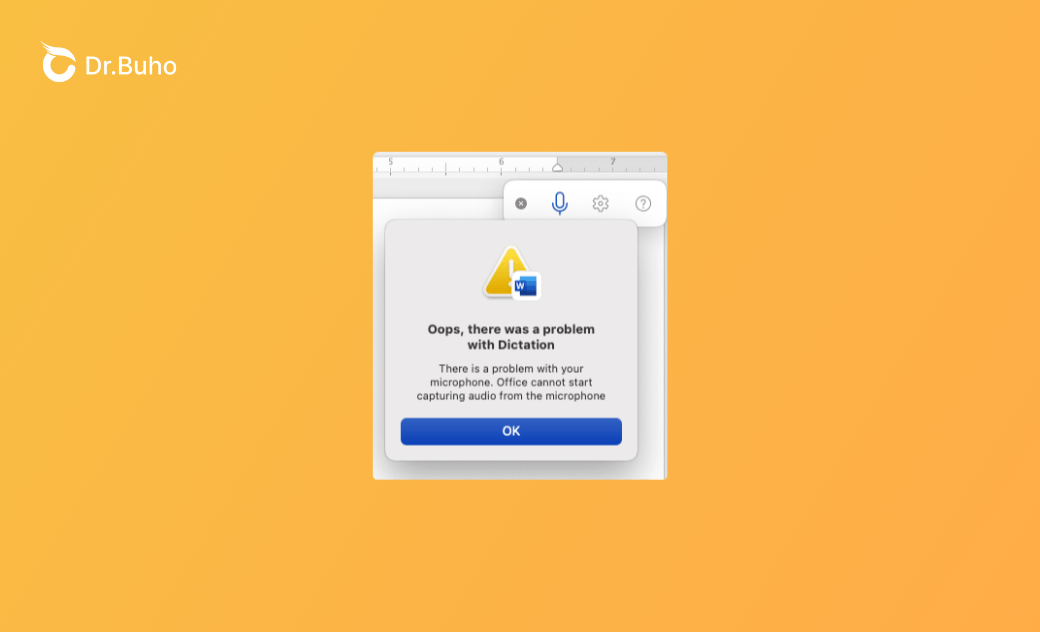
Pourquoi la dictée ne fonctionne-t-elle pas sur mon Mac ?
Le message d’alerte « Oups, une erreur s’est produite avec la dictée » sur votre Mac indique généralement qu’il existe un problème avec cette fonctionnalité. Des problèmes liés au microphone, à la connexion Internet ou à d’autres processus en arrière-plan peuvent être à l’origine du dysfonctionnement. Voici une analyse détaillée des causes possibles afin que vous puissiez appliquer les corrections directement.
- Si vous utilisez la fonction de dictée dans Google Docs, assurez-vous d’avoir une connexion réseau stable. Cela garantit que l’audio est transmis aux serveurs d’Apple pour traitement.
- Si vous utilisez un microphone inapproprié, la dictée ne sera pas possible.
- Certaines fonctions du Mac ou certains périphériques Bluetooth peuvent interférer avec l’entrée audio du microphone.
- Certains paramètres de compte ou problèmes de permissions peuvent limiter la fonctionnalité de dictée.
- La nouvelle version de macOS pourrait ne pas être compatible avec la fonctionnalité de dictée.
- La fonctionnalité de dictée ne prend en charge qu’un ensemble limité de langues. Si vous parlez une langue non prise en charge, la dictée ne reconnaîtra pas votre parole.
- Certaines applications, processus système ou fichiers inutiles pourraient entrer en conflit avec la fonctionnalité de dictée.
Comment faire fonctionner la dictée sur Mac
Pour rédiger des e-mails, composer des documents ou prendre des notes, une bonne fonctionnalité de dictée peut vous faire gagner du temps et des efforts.
Malheureusement, Apple Dictation n’est pas toujours facile à mettre en œuvre sur votre Mac. Si vous rencontrez actuellement le problème « Dictée macOS non fonctionnelle », essayez les solutions suivantes pour la rétablir.
Redémarrez votre Mac
Pour résoudre le problème de dictée macOS non fonctionnelle, commencez par un simple redémarrage. Cette méthode permet souvent de corriger les anomalies temporaires ou les conflits liés à la dictée macOS. En outre, redémarrer votre ordinateur fermera toutes les applications et processus en cours d’exécution, libérera la mémoire vive et corrigera certains bogues mineurs.
Redémarrer votre Mac est simple : cliquez sur le logo Apple situé en haut à gauche de l’écran, puis sélectionnez le bouton « Redémarrer » pour lancer le processus.


Sélectionnez la bonne source micro
Il est évident que vous devez sélectionner le bon microphone ; sinon, votre Mac ne pourra pas capturer correctement l’entrée audio. Pour cette raison, assurez-vous d’avoir choisi le microphone approprié.


- Cliquez sur le logo Apple, puis sélectionnez l’option « Réglages système ».
- Cliquez sur l’onglet « Son », puis sur l’onglet « Entrée ».
- Dans la liste proposée, sélectionnez le microphone que vous souhaitez utiliser pour parler.
- Testez le microphone pour vérifier qu’il fonctionne correctement.
Vérifiez les autorisations de dictée
Après avoir sélectionné le bon microphone, assurez-vous d’avoir accordé l’autorisation d’utiliser la fonction de dictée. Vous pouvez vérifier que les applications que vous souhaitez utiliser avec la dictée (comme Word, Google Docs ou Notes) ont bien accès au microphone. Cette étape garantit que vos paroles sont correctement transcrises en texte.

- Cliquez sur le logo Apple, puis sélectionnez « Réglages système ».
- Cliquez sur « Confidentialité et sécurité ».
- Cliquez sur « Micro » sous « Confidentialité », vous verrez alors une liste des applications ayant demandé l’accès à votre microphone.
- Recherchez Google Docs ou d’autres applications ayant des problèmes avec la dictée. Assurez-vous que la case à cocher est cochée.
Assurez-vous d’une connexion Internet active
La fonction de dictée dépend d’une connexion active pour envoyer les données audio aux serveurs d’Apple. Si votre connexion Internet est lente, instable ou inopérante, vous risquez de rencontrer des retards dans la dictée.

Pour vérifier la connexion réseau, procédez comme suit :
- Cliquez sur le logo Apple et sélectionnez « Réglages système ».
- Cliquez sur « Réseau », puis sélectionnez le réseau utilisé.
- Consultez l’indicateur d’état situé à côté de votre connexion réseau. Si le réseau est actif, celui-ci doit indiquer « Connecté ».
Désactivez le contrôle vocal
Les fonctions de contrôle vocal et de dictée reposent toutes deux sur une entrée et un traitement audio. Elles peuvent s’interférer mutuellement. Cela signifie qu’en activant simultanément ces deux fonctions, elles peuvent entrer en concurrence pour accéder à votre microphone. En raison de ces conflits, la fonction de dictée ne fonctionne pas correctement.

Pour désactiver le contrôle vocal sur votre Mac, suivez les étapes ci-dessous :
- Cliquez sur le menu Apple, puis sélectionnez « Réglages système ».
- Cliquez sur « Accessibilité » > « Contrôle vocal ».
- Si cette fonction est activée, basculez pour la désactiver.
Déconnecter les périphériques Bluetooth
Tout comme la fonction « Contrôle vocal », certains périphériques Bluetooth peuvent également interférer avec l’entrée du microphone. Vos écouteurs ou haut-parleurs sans fil peuvent utiliser la même bande de fréquence que le microphone, ce qui peut entraîner des interférences audio voire bloquer complètement le signal du microphone.
En désactivant le Bluetooth, vous éliminez les causes potentielles d’interférences, permettant au microphone de capturer votre voix avec plus de précision et assurant que la fonction Dictée puisse correctement interpréter votre parole. Cette action simple peut améliorer significativement la fiabilité et la réactivité de la fonction Dictée sur votre Mac.

- Cliquez sur le menu Apple et sélectionnez « Réglages système ».
- Cliquez sur Bluetooth, puis basculez l’interrupteur pour le désactiver. Cela désactive la fonction Bluetooth.
- En alternative, si vous souhaitez supprimer un périphérique Bluetooth spécifique, cliquez sur le bouton « Déconnecter » situé à côté de celui-ci.
Supprimer les fichiers de préférences de reconnaissance vocale
Vous pouvez également résoudre le problème « dictée vocale non fonctionnelle » en supprimant les fichiers de préférences de reconnaissance vocale contenant les paramètres et données liés à la fonction Dictée.
Toutefois, ces fichiers peuvent être corrompus ou obsolètes au fil du temps, ce qui peut entraîner un dysfonctionnement du service Dictée. La suppression de ces fichiers redonne aux paramètres de Dictée leur valeur par défaut. Ce processus permet ainsi de corriger les conflits, d’éliminer les données endommagées et de restaurer le bon fonctionnement normal de la dictée.


Voici comment procéder :
- Ouvrez Finder sur votre Mac.
- Appuyez sur « Maj + Cmd + G » pour ouvrir la boîte de dialogue « Aller au dossier ».Saisissez ensuite « ~/Library/Preferences/ » et appuyez sur Entrée.
- Dans le dossier Préférences, recherchez les fichiers associés à la reconnaissance vocale. Leurs noms peuvent être du type com.apple.speech.recognition.* ou com.apple.speech.synthesis.*.
- Supprimez ces fichiers en les faisant glisser vers la corbeille, puis videz la corbeille.
- Redémarrez votre Mac et vérifiez si la dictée fonctionne correctement désormais.
Libérer de l’espace de stockage
Un espace de stockage insuffisant peut également entraîner des erreurs sur Mac telles que « la dictée ne fonctionne pas ». Pour préserver l’état de santé de votre Mac, il est recommandé de libérer régulièrement de l’espace disque. L’un des meilleurs outils de nettoyage pour Mac, BuhoCleaner, permet de libérer une quantité considérable d’espace en quelques secondes. Que vous soyez confronté à des fichiers en double ou à des fichiers volumineux, BuhoCleaner les supprime efficacement et résout ainsi le problème de dictée.
Installez gratuitement BuhoCleaner et sélectionnez le nettoyage express pour commencer !


Conclusion
En résumé, il est fréquent de rencontrer un problème où la fonction Dictée d’Apple ne fonctionne pas sur votre Mac. En appliquant les 8 mesures décrites dans cet article, vous pouvez rétablir le fonctionnement de la dictée en quelques minutes seulement.
Si le problème persiste, envisagez de mettre à jour votre macOS vers la dernière version ou contactez le support technique d’Apple pour obtenir une assistance complémentaire.
Étienne, éditrice passionnée de technologie, se distingue par son intérêt pour les univers Mac et Apple. Axée sur la résolution des problèmes rencontrés sur Mac et iPhone, elle s'évertue à développer son expertise dans ces domaines. Toujours prête à partager ses connaissances, elle élabore des guides détaillés pour aider les utilisateurs à surmonter les difficultés rencontrées.



