L’écran de l’iPhone ne s’éteint pas ? 7 solutions efficaces à essayer

Découvrez comment résoudre le problème d’un écran d’iPhone qui ne s’éteint pas grâce à des méthodes simples. Vous trouverez ici les causes possibles et 7 solutions efficaces.
Il est fréquent de constater que l’écran de l’iPhone ne s’éteint pas. Pour diverses raisons, l’écran peut rester allumé pendant un appel, après verrouillage ou lorsqu’une notification arrive. Parfois, il ne s’éteint même pas pendant la charge. Cela peut être très gênant, car cela perturbe l’utilisation normale et peut rapidement décharger la batterie.
Dans cet article, nous allons explorer les raisons pour lesquelles l’écran de votre iPhone ne s’éteint pas. En identifiant ces causes, vous saurez comment corriger les problèmes et ramener votre iPhone à son état normal.
Pourquoi mon écran d’iPhone reste allumé ?
Le problème « l'écran de l'iPhone ne s'éteint pas » peut être causé par un réglage erroné, un bug logiciel ou une panne matérielle. Avant d’agir, identifions tout d’abord les causes possibles.
- Le paramètre Auto-Verrouillage est réglé sur « Jamais » ou sur une durée longue.
- La fonction « Affichage toujours actif » est activée.
- Votre iPhone est en mode Faible consommation car la batterie est vide ou presque vide.
- Votre système iOS est obsolète et pourrait rencontrer des bogues ou des dysfonctionnements.
- Certains processus en arrière-plan, applications, notifications ou modes peuvent empêcher l’écran de passer en veille.
- Votre iPhone surchauffe, ce qui provoque des blocages temporaires et empêche l’extinction.
- L’écran ou le capteur de luminosité est endommagé, ce qui empêche votre iPhone de détecter une inactivité.
Comment résoudre le problème « l'écran de l'iPhone ne s'éteint pas »
Dans cette section, nous vous présentons 7 méthodes pour corriger un écran d’iPhone qui refuse de s’éteindre. Continuez à lire pour découvrir comment résoudre ce problème étape par étape.
Solution 1. Vérifiez les dommages à l'écran ou aux capteurs
Le capteur de proximité et le capteur de luminosité ambiante permettent de détecter si votre iPhone est inactif, tourné vers le bas ou dans une poche. Si ces capteurs sont endommagés par une chute, l’eau, une réparation d’écran mal faite ou des débris, votre iPhone peut croire que vous l’utilisez encore. Dans ce cas, l’écran de votre iPhone restera allumé.
Voici quelques conseils pour vérifier vos capteurs et votre écran :
- Le capteur de proximité se trouve près du haut de l’avant, à proximité du haut-parleur ou des Islands dynamiques. Vérifiez s’il présente des dommages.
- Nettoyez les débris à l’aide d’un chiffon en microfibre.
- Retirez les étuis ou protecteurs pour nettoyer votre iPhone.
- Effectuez un redémarrage forcé pour voir si le problème est résolu.
Solution 2. Refroidir un surchauffe
Une surchauffe de votre appareil iOS peut déclencher son système de gestion intégré ; cela peut ensuite perturber la fonctionnalité du sommeil, comme la verrouillage automatique ou la détection par le capteur de proximité.
En particulier, si votre appareil dépasse la température d’exploitation sûre (généralement au-dessus de 95 °F ou 35 °C), il passe en mode surchauffe qui ignore les minuteries d’inactivité et maintient l’écran allumé. Dans la plupart des cas, vous verrez un avertissement de température à l’écran.
Pour refroidir votre iPhone, placez-le dans un environnement plus frais. Éloignez-le du soleil ou des étuis et cessez son utilisation pendant environ 10 à 15 minutes. Attendez quelques minutes afin que la température interne redescende normalement et que la fonctionnalité complète du verrouillage automatique soit restaurée.
Solution 3. Modifier les réglages « Verrouillage automatique »
Si vous avez défini le verrouillage automatique sur « Jamais » ou pour une durée très longue, l’écran de votre iPhone restera allumé jusqu’à ce que vous appuyiez sur le bouton d’alimentation.
Vous pouvez désactiver « Jamais » ou le remplacer par un intervalle plus court comme 30 secondes ou 1 minute. Ensuite, votre iPhone entrera en veille après une période d’inactivité. Voici comment modifier les réglages « Verrouillage automatique ».


- Ouvrez Réglages puis rendez-vous dans Affichage et luminosité.
- Cliquez sur Verrouillage automatique, puis annulez « Jamais » ou sélectionnez une durée plus courte.
- Si l’option est grise, désactivez d’abord le mode économie d'énergie dans Réglages.
Solution 4. Désactiver Écran toujours allumé
Pour les utilisateurs d’iPhone 14 Pro et versions ultérieures, vérifiez si le mode « Affichage toujours allumé » est activé. Ce mode est conçu pour contourner le comportement normal du verrouillage automatique afin d’éviter une extinction complète.
Lorsqu’il est activé, l’écran de votre iPhone reste allumé en permanence, même pendant les périodes où l’appareil est inactif ou verrouillé.
Cela permet de consulter facilement l’heure, les notifications, les widgets et le fond d’écran directement sur l’écran sans avoir à le réveiller. Vous pouvez le désactiver dans Réglages.

- Ouvrez Réglages puis allez dans Affichage et luminosité.
- Sélectionnez Écran toujours allumé et éteignez le commutateur.
Solution 5. Quitter le mode économie d'énergie
Le mode Faible consommation peut être déclenché lorsque la batterie est inférieure à 20 %. Lorsqu’il est activé par une faible charge de batterie, ce mode limite la luminosité de l’écran, les taux de rafraîchissement et les activités en arrière-plan afin de préserver la batterie.
Toutefois, il interfère également avec la détection normale d’inactivité, empêchant ainsi l’écran de s’éteindre complètement. Vous pouvez à nouveau désactiver ce mode sur votre iPhone.


- Ouvrez Réglages puis rendez-vous dans Batterie.
- Si vous utilisez une version récente d'iOS, rendez-vous plutôt dans Mode d'alimentation.
- Éteignez le commutateur du mode économie d'énergie puis redémarrez votre iPhone.
Solution 6. Arrêter les processus en arrière-plan
Certaines applications, processus en arrière-plan, notifications ou fonctionnalités système comme CarPlay ou Caméra Continuité peuvent empêcher votre écran d’entrer en veille. Cela se produit parce que ces applications ou processus signalent des activités en cours — comme la lecture audio ou la réponse à des entrées externes — ce qui fait que iOS suppose que l’utilisateur interagit encore avec l’écran.
Dans ce cas, il peut déclencher continuellement des événements de réveil ou maintenir le périphérique en état « actif ».
Vous pouvez fermer les applications de force via le sélecteur d'applications : glissez vers le haut depuis le bas, faites une pause, puis faites glisser les applications pour les éloigner.
En outre, vous pouvez désactiver la mise à jour des applications en arrière-plan dans les Réglages.

- Allez dans Réglages, puis accédez à Général.
- Localisez « Actualisation en arrière-plan » et mettez-la sur Désactivé.
- En même temps, mutez temporairement les notifications.
Solution 7. Résoudre les problèmes système iOS sans perte de données
Si les méthodes ci-dessus ne résolvent pas le problème du « iPhone ne s’éteint pas », il s’agit probablement d’un problème lié au système, notamment pour les utilisateurs ayant récemment mis à jour vers iOS 26.3.
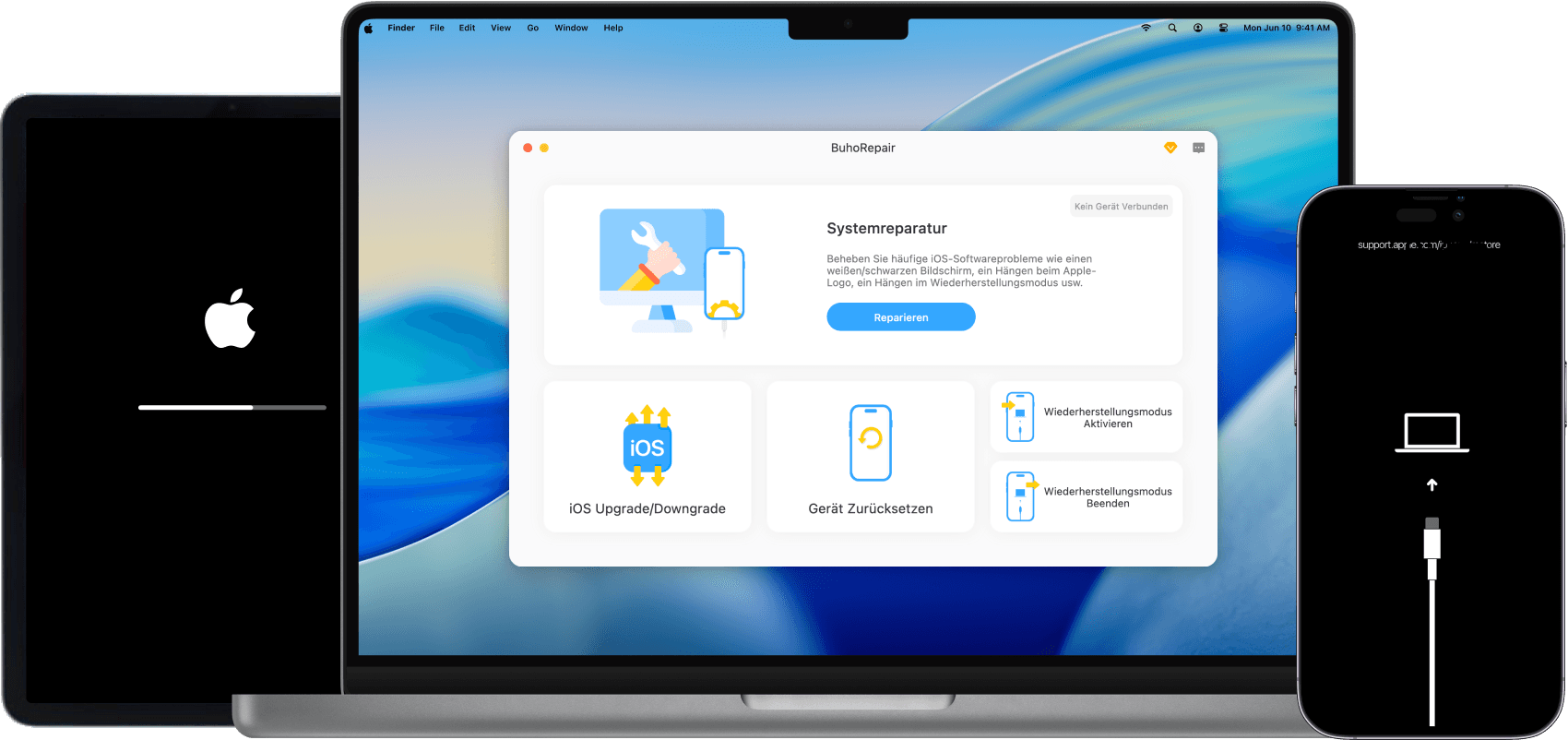
Pas d’inquiétude : vous pouvez utiliser un outil professionnel de réparation système iOS comme BuhoRepair, qui permet de corriger les problèmes courants d’iOS sans perdre vos données. Que ce soit un iPhone qui ne s’éteint pas ou un iPhone qui ne s’allume plus après une mise à jour, BuhoRepair peut réparer divers problèmes liés à l’iPhone sans perte de données.
En outre, BuhoRepair vous permet d’entrer ou sortir du mode récupération, de mettre à niveau ou rétrograder iOS, ainsi que de réinitialiser votre appareil pour résoudre rapidement des problèmes logiciels persistants.
Voici comment utiliser BuhoRepair pour que votre iPhone s’éteigne normalement.
Étape 1. Téléchargez gratuitement BuhoRepair et lancez-le sur votre ordinateur.
Étape 2. Connectez votre iPhone à l’ordinateur et sélectionnez le mode Réparation système depuis l’interface principale.


Conclusion
Ne vous affligez pas si l’écran de votre iPhone ne s’éteint pas. En vérifiant les pannes matérielles et les réglages, vous pouvez résoudre la plupart des problèmes de mauvaise configuration et des problèmes matériels.
De plus, si votre iPhone présente des problèmes liés au système iOS, vous pouvez également utiliser BuhoRepair pour réparer ces problèmes sans perte de données. N’oubliez pas de maintenir votre iOS à jour et d’optimiser les réglages pour des performances fluides.
L'éditrice Aimée du Dr Buho est une véritable experte des univers Mac et iPhone, cumulant une expérience considérable dans ces domaines. Passionnée par l'exploration des fonctionnalités de macOS et des dernières avancées du système, elle consacre son temps à étudier et à maîtriser leur utilisation, ainsi que leurs applications pratiques. Au cours des quatre dernières années, elle a rédigé plus de 100 tutoriels pratiques et articles informatifs, visant à fournir une aide précieuse aux utilisateurs de ces plateformes.