

XProtectService utilise trop de processeur sur Mac ? 8 solutions

Vous rencontrez une utilisation élevée du processeur liée à XProtectService sur macOS ? Découvrez les causes possibles et les solutions rapides dans ce guide.
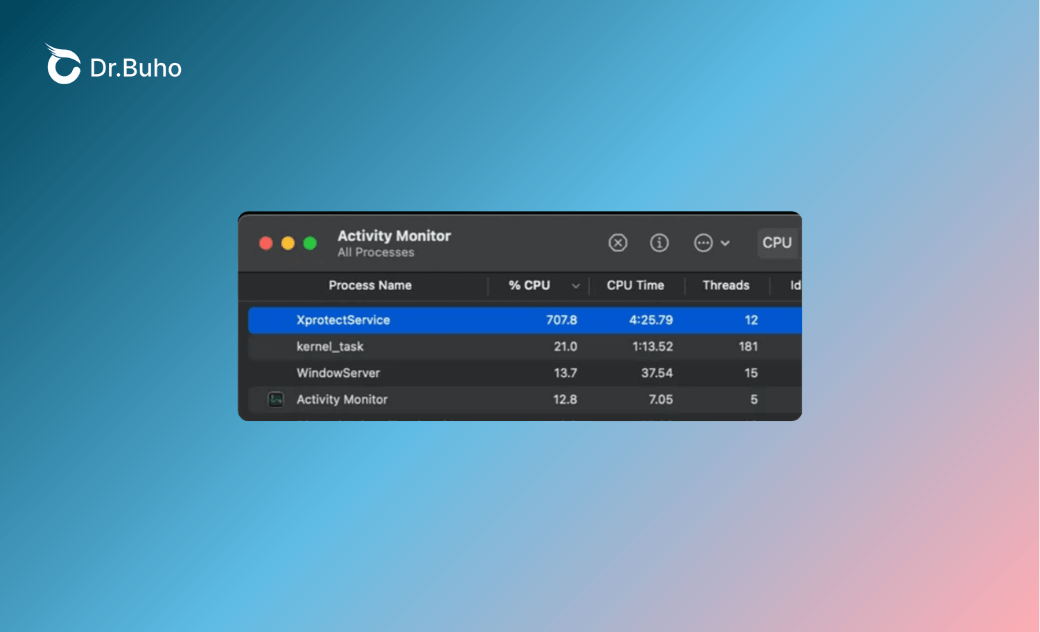
Récemment, un utilisateur sur Reddit a signalé que XProtectService consommait une quantité élevée de processeur selon le Moniteur d'activité. Il s'agissait du processus le plus gourmand, provoquant une montée rapide en température du Mac. L'utilisateur a tenté de le quitter via le Moniteur d'activité, mais celui-ci redémarrait systématiquement.
Ce problème touche de nombreux utilisateurs de Mac. Vous vous demandez peut-être pourquoi XProtectService utilise autant de processeur. Dans ce guide, nous allons explorer les causes possibles et proposer des solutions rapides.
:àlireaussi[[6 Solutions] Kernel_task High CPU sur Mac ?]
Qu'est-ce que XProtectService ?
XProtectService est la protection anti-malware intégrée d'Apple, fonctionnant de manière silencieuse sur macOS 10.6 et versions ultérieures. Il analyse en arrière-plan les fichiers et applications téléchargés à la recherche de logiciels malveillants, en mettant automatiquement à jour ses définitions — de sorte que vous ne le remarquez généralement même pas.
Pourquoi XProtectService utilise-t-il autant de processeur sur Mac ?
XProtectService peut entraîner une forte utilisation du processeur pour plusieurs raisons :
- Votre macOS ou les définitions XProtect ne sont pas à jour. Les anciennes versions de macOS peuvent vérifier de manière répétée une base de données de menaces incomplète, provoquant des boucles d'analyse prolongées.
- Des fichiers système corrompus ou endommagés, entraînant des échecs d'analyse répétés et des cycles de traitement sans fin.
- Des fichiers volumineux ou complexes, tels que des fichiers multimédias, des images disque, des applications empaquetées ou de grandes bases de données, peuvent déclencher des analyses intensives.
- Des conflits avec des applications tierces, comme d'autres outils de sécurité ou des antivirus incompatibles.
- La présence de logiciels malveillants ou de menaces non détectées, obligeant XProtect à travailler davantage.
- Des mises à jour d'applications, comme Office ou Teams, peuvent provoquer des pics d’utilisation.
- Après une longue période d'inactivité, XProtect peut lancer une analyse complète des fichiers nouveaux ou modifiés.
8 solutions pour résoudre le problème « d'utilisation élevée du processeur par XProtectService sur Mac »
Voici 8 étapes pratiques pour résoudre ce problème. Vous n'avez pas besoin de toutes les essayer — commencez par les solutions les plus simples, puis passez aux suivantes si nécessaire.
1. Redémarrer votre Mac
Le redémarrage est souvent la solution la plus simple et la plus rapide. Il arrête tous les processus en cours et efface les données temporaires. Si XProtectService est bloqué dans une boucle d’analyse, un redémarrage peut interrompre ce cycle.
- Cliquer sur le menu Apple en haut à gauche.
- Sélectionner « Redémarrer ».
2. Quitter les applications tierces en conflit
Parfois, d'autres applications peuvent entraîner une surcharge de travail pour XProtect. Les programmes antivirus, les clients VPN et certaines extensions mal optimisées peuvent verrouiller des fichiers ou déclencher des analyses répétées. Fermer ces applications peut immédiatement réduire l’utilisation du processeur.
- Ouvrir le Moniteur d'activité.
- Rechercher et sélectionnez les applications susceptibles d'entrer en conflit.
- Cliquer sur le bouton X pour les quitter.


3. Désinstaller les logiciels en conflit
Parfois, quitter simplement les applications en conflit ne suffit pas. Des fichiers résiduels ou des services en arrière-plan peuvent continuer à interférer avec XProtect. L'utilisation d’un outil comme BuhoCleaner permet de supprimer complètement les applications ainsi que leurs fichiers restants.
- Télécharger et ouvrir BuhoCleaner.
- Sélectionner Désinstaller d'applications dans la barre latérale.
- Lancer une analyse et sélectionnez les applications à désinstaller.
- Supprimer les fichiers résiduels dans l’onglet Éléments restants.


4. Mettre à jour les applications tierces
Les applications obsolètes peuvent déclencher involontairement des analyses répétées, car leur structure de fichiers peut ne pas être compatible avec XProtect. Les maintenir à jour permet de réduire les pics d'utilisation du processeur.
- Ouvrir l'App Store.
- Accéder à Mises à jour.
- Mettre à jour les applications en attente.
5. Mettre à jour macOS et les définitions de sécurité
XProtect s'appuie sur les dernières définitions de logiciels malveillants, intégrées aux mises à jour de macOS. Utiliser une version obsolète de macOS peut ralentir les analyses et augmenter l’utilisation du processeur.
- Ouvrir Réglages Système.
- Accéder à Général > Mise à jour de logiciels.
- Si une mise à jour est disponible, cliquez sur Mettre à jour maintenant.
- Suivre les instructions à l'écran pour le téléchargement et l'installation.


6. Démarrer en mode sans échec
Le mode sans échec démarre votre Mac avec uniquement les processus système essentiels et empêche les applications tierces de se lancer au démarrage. Cela peut éliminer les interférences et permettre à XProtect de terminer ses analyses sans boucle.
Mac Apple Silicon (M1/M2/M3/M4/M5) :
- Éteignez votre Mac.
- Maintenir le bouton d'alimentation enfoncé jusqu'à ce que « Chargement des options de démarrage » apparaisse.
- Sélectionnez votre disque, maintenez Maj, puis cliquez sur Continuer en mode sans échec.
- Connectez-vous.
Mac Intel :
- Éteignez votre Mac.
- Maintenez Maj immédiatement après le démarrage jusqu'à l’apparition de l’écran de connexion.
- Connectez-vous.
7. Réinitialiser le SMC/NVRAM/PRAM
Les paramètres matériels de bas niveau, comme la gestion de l'alimentation ou les configurations réseau, peuvent indirectement affecter les analyses de XProtect. Réinitialiser le SMC (sur les Mac Intel) ou la NVRAM/PRAM peut aider à résoudre ces problèmes.
Réinitialisation du SMC :
- Mac Apple Silicon : Éteignez votre Mac, débranchez l'alimentation pendant 30 secondes, puis rebranchez et rallumez-le.
- MacBook Intel : Éteignez votre Mac, maintenez Maj (gauche) + Contrôle + Option + bouton d’alimentation pendant 10 secondes, relâchez, puis rallumez-le.
- Mac de bureau Intel : Éteignez votre Mac, débranchez-le pendant 15 secondes, rebranchez-le, attendez 5 secondes, puis rallumez-le.
Réinitialisation NVRAM/PRAM (tous les Mac) :


- Éteignez ou redémarrez votre Mac.
- Maintenez Commande + Option + P + R jusqu'à entendre le deuxième son de démarrage ou jusqu'à ce que le logo Apple apparaisse deux fois.
- Relâchez les touches puis laissez le Mac redémarrer.
8. Détecter les logiciels malveillants ou les menaces
XProtect peut entraîner une forte utilisation du processeur lorsqu'il analyse des fichiers suspects. Utilisez les outils intégrés ou des logiciels anti-malware tiers pour détecter d’éventuelles menaces, ou vérifiez manuellement les fichiers suspects via le Moniteur d'activité.
Conclusion
Dans la plupart des cas, une utilisation élevée du processeur par XProtectService est temporaire et liée à des analyses de fichiers ou d’applications. Commencer par un redémarrage, fermer les applications en conflit et mettre à jour le système permet généralement de résoudre le problème. Pour une stabilité durable, supprimer les applications inutiles et nettoyer les fichiers temporaires avec un outil comme BuhoCleaner peut aider à maintenir de bonnes performances sur le long terme.
En suivant ces étapes, vous pouvez réduire l'utilisation du processeur tout en conservant XProtectService actif et en assurant la sécurité de votre Mac.
Thomas est un éditeur qui rédige des articles sur des problèmes liés à Mac. Il se concentre principalement sur la fourniture d'informations aux utilisateurs concernant les disques Mac et NTFS, tout en proposant systématiquement des guides clairs et accessibles pour résoudre les problèmes rencontrés sur Mac.



