Avis Tenorshare ReiBoot 2026 : test complet et retour d'expérience

J'ai testé Tenorshare ReiBoot et rédigé un test complet. Vous découvrirez ici ses fonctionnalités principales, ses avantages, ainsi que ses limites.
Après la mise à jour vers iOS 26, j’ai rencontré plusieurs problèmes système. Comme je ne souhaitais pas revenir à la version précédente, j’ai choisi d’utiliser un outil de réparation iOS.
Parmi les nombreuses options populaires, j’ai choisi Tenorshare ReiBoot. D’après mon expérience concrète, cet outil permet de résoudre efficacement ce type de problème système.
Outre la réparation de base du système iOS, j’ai également testé ses autres fonctionnalités principales. Les sections ci-dessous vous permettront de déterminer s’il mérite réellement d’être testé.

Entrer ou sortir du mode récupération
Tout d’abord, j’ai essayé d’entrer et sortir du mode récupération. C’est la seule fonctionnalité qui ne nécessite pas la version Pro payante.
ReiBoot a rendu l’entrée et la sortie du mode récupération extrêmement simples, en un seul clic. Comme je n’avais pas besoin d’appuyer sur des combinaisons de touches, cela m’a épargné beaucoup de temps.
Dès que j’ai cliqué sur le bouton « Entrer en mode récupération », mon appareil est immédiatement passé en mode récupération.


Pour sortir du mode récupération, il suffisait de cliquer sur le bouton « Sortir du mode récupération ». ReiBoot a ensuite remis mon appareil en état de fonctionnement.
Cette fonctionnalité s’avère particulièrement utile, notamment pour les utilisateurs qui ont des difficultés à effectuer la manipulation manuellement.
Résoudre les problèmes système iOS sans perte de données
Lorsque je répare des erreurs système iOS, je suis toujours inquiet quant à la perte éventuelle de données. Cependant, Reiboot affirme que son mode de réparation standard ne provoque pas de perte de données lors de la résolution de plus de 150 problèmes système iOS.
J'ai donc décidé d'essayer son mode de réparation standard lorsque mon iPhone était bloqué sur l’écran noir. Cela s'est produit après avoir exécuté trop d'applications en même temps. Je pouvais le corriger en redémarrant mon appareil, mais le problème s'est reproduit lorsque j'ai lancé plusieurs applications à nouveau.


Pour résoudre le problème, j'ai connecté mon iPhone à mon ordinateur, lancé ReiBoot, puis sélectionné « Réparation standard ».
Après avoir lu les instructions affichées à l’écran, j'ai cliqué sur le bouton « Télécharger » pour obtenir le dernier paquet de firmware adapté à mon appareil.


Le déroulement du processus a été simple et fluide. Une fois terminé, mon appareil s'est redémarré automatiquement.
J’ai ensuite vérifié que toutes mes données étaient toujours présentes sur mon iPhone. Heureusement, tout était intact.
Mode de réparation approfondie
Ensuite, j'ai pris un iPad pour test. Je ne l'avais pas utilisé depuis longtemps, il était totalement inutilisable. Je voulais voir comment ReiBoot pouvait gérer des problèmes système iOS plus complexes.

J'ai vérifié la sauvegarde car ReiBoot effacera toutes les données sur mon appareil en utilisant le mode de réparation.
Après avoir connecté l'iPad à mon ordinateur et lancé ReiBoot, j'ai choisi le mode « Réparation approfondie ».
J'ai ensuite téléchargé le firmware et lancé le processus de réparation. Le temps nécessaire pour corriger le problème avec le mode avancé était plus long que celui du mode standard. Heureusement, cela a résolu le problème et a redémarré mon appareil comme avant.
Comme prévu, le mode de réparation approfondie efface l’intégralité des données. Il est donc indispensable de disposer d’une sauvegarde avant de l’utiliser.
Réparation des erreurs iTunes
Il peut aussi être frustrant de connecter mon iPhone à iTunes. Heureusement, ReiBoot proposait une solution rapide.

J'ai branché mon iPhone sur l'ordinateur et lancé ReiBoot. Comme indiqué, j'ai choisi l'option « Réparation du système iOS ».
Ensuite, le logiciel a détecté automatiquement l'erreur iTunes et m'a fourni les instructions nécessaires.
J'ai ensuite sélectionné le mode réparation standard, car il ne supprimait pas mes données. En quelques minutes, la réparation était terminée.
J'ai essayé de reconnecter mon iPhone à l'ordinateur et relancé ReiBoot. Cette fois-ci, tout a fonctionné ! iTunes a rapidement détecté mon appareil.
Il a résolu le problème de connexion assez efficacement, même si le processus aurait pu être encore plus rapide si je n'avais pas eu besoin de brancher mon iPhone sur un ordinateur.
Il n’était pas très clair pourquoi il était nécessaire de connecter un appareil, alors même que le problème concernait iTunes. Il semblait que le logiciel ne fonctionnait pas sans un appareil branché.
Cela suggère peut-être que le logiciel attribuait encore l’erreur au système de l’appareil, plutôt qu’à iTunes. C'est pourquoi il n'y avait pas d'option comme « Réparer les erreurs iTunes » sur l'écran principal. Je me demandais simplement si cela fonctionnerait quand même si les erreurs étaient dues à iTunes plutôt qu’au système iOS.
Mettre à jour ou rétrograder iOS sans jailbreak
Enfin, j'ai effectué une mise à jour et une rétrogradation du système iOS avec ReiBoot. Bien que la méthode officielle soit pratique pour mettre à jour directement mon appareil, j’utilise ReiBoot comme solution de secours.

J'ai ensuite sélectionné l'option correspondante et suivi les instructions à l'écran pour terminer la tâche. Je n'ai pas eu besoin de jailbreaker mon appareil. Le processus s'est déroulé sans accroc et a pris environ 10 à 15 minutes, selon la taille du package de micrologiciel.
Bien que je puisse utiliser ReiBoot pour mettre à jour ou rétrograder le système iOS, je ne pense pas que ce soit une meilleure alternative à la méthode traditionnelle. J'opte plutôt pour cette solution en cas d'échec de la méthode officielle.
Mes réflexions et impressions sur Tenorshare ReiBoot
Après avoir testé les fonctionnalités principales de ReiBoot, je considère qu'il s'agit d'un outil fiable pour réparer le système iOS. Si vous souhaitez simplement entrer ou sortir rapidement du mode récupération, ReiBoot est parfaitement adapté — c'est la seule version gratuite disponible.
L'avantage véritable apparaît lorsque votre système iOS rencontre un problème. Le mode Réparation standard peut résoudre la plupart des incidents sans perte de données. Sinon, envisagez d'utiliser le mode Réparation approfondie. Comme cette réparation avancée efface toutes les données, assurez-vous de disposer d'une sauvegarde au préalable.
En outre, même si ce n'est pas indispensable d'utiliser cette méthode traditionnelle lorsqu'il s'agit de mettre à jour, rétrograder ou réinitialiser mon appareil, je l'utilise comme alternative. Cela a également tout son sens lorsque j'oublie mon mot de passe ou lorsque les méthodes classiques échouent.
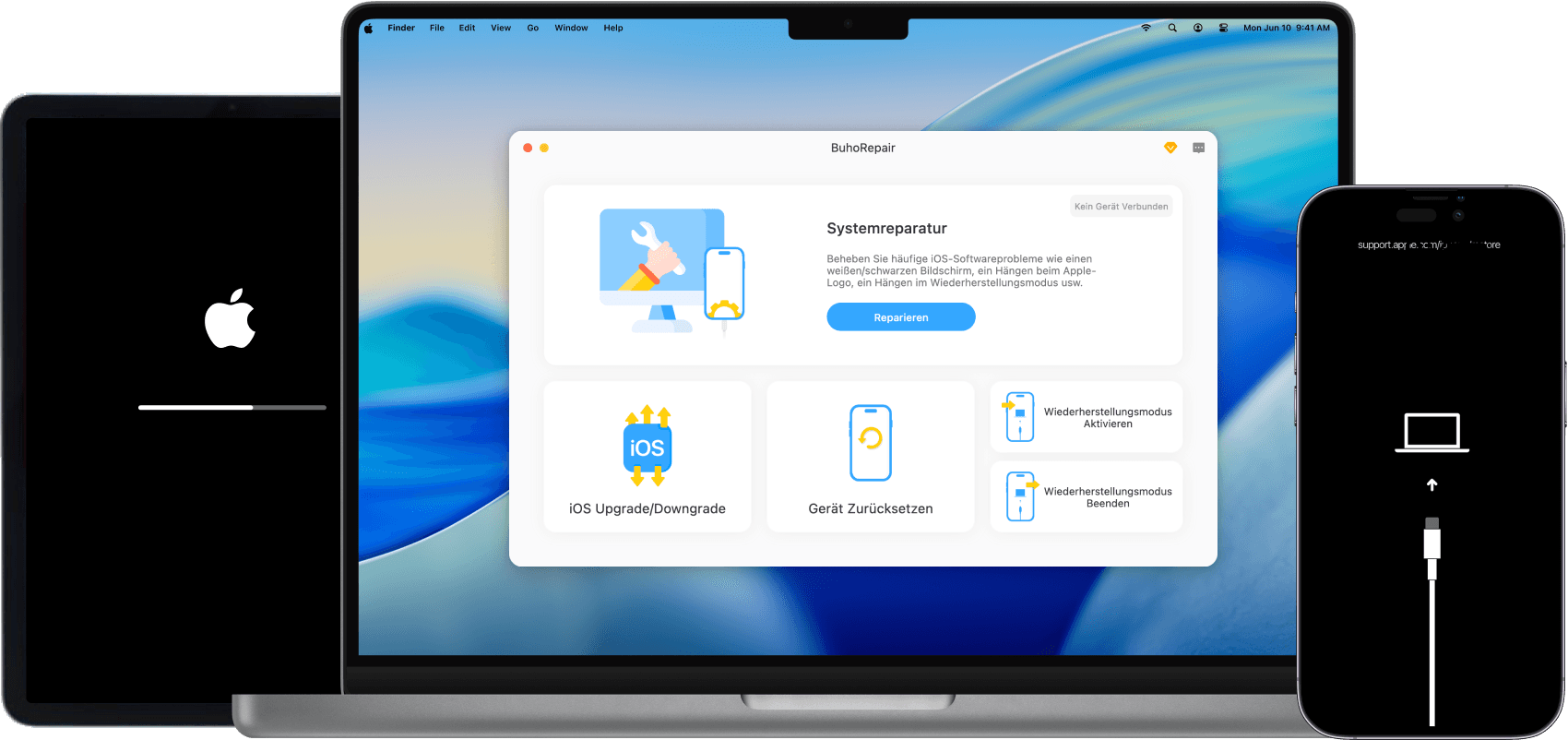
Pourquoi j'utilise BuhoRepair comme alternative à ReiBoot ?
En fin de compte, j'utilise BuhoRepair comme alternative à ReiBoot. Comparé à ReiBoot, il propose un essai gratuit complet pour entrer et sortir du mode récupération.Au lieu de cela, ReiBoot limite les sorties gratuites à 5 utilisateurs.


Bien que les deux logiciels offrent des fonctionnalités de réparation quasi identiques, d’après mon expérience, BuhoRepair semble proposer un taux de réussite légèrement supérieur, notamment sur certaines erreurs système, et son support client est également plus réactif.
Conclusion
À l’issue de ce test, ReiBoot reste une solution fiable pour la réparation du système iOS, en particulier pour les problèmes courants. Une fois votre iDevice connecté à l’ordinateur, le logiciel détecte automatiquement toute erreur et propose le firmware adapté au téléchargement. Vous pouvez commencer en mode Réparation standard, car il ne provoque pas de perte de données. En outre, si vous recherchez un taux de réussite plus élevé ainsi qu’un support client fiable, n’hésitez pas à essayer BuhoRepair.
Thomas est un éditeur qui rédige des articles sur des problèmes liés à Mac. Il se concentre principalement sur la fourniture d'informations aux utilisateurs concernant les disques Mac et NTFS, tout en proposant systématiquement des guides clairs et accessibles pour résoudre les problèmes rencontrés sur Mac.