macOSのちょっとした便利ワザ:メニューバーをもっと使いこなす7つの方法

macOSには、「そんなこともできたの!?」と思うような隠れた便利ワザが数多くあります。
今回は、新OSのmacOS Tahoeで大きく刷新された「メニューバー」に注目。背景が透明化され、システム全体と視覚的に統一された新デザインになりました。そんなメニューバーをもっと快適に使いこなす小ワザと、お勧めのサードパーティ製アプリをご紹介します(検証環境はmacOS Tahoe)。


macOS Tahoeで透明化され、壁紙と一体化した新しいメニューバー
1、アイコンを隠してノッチの干渉を避ける方法
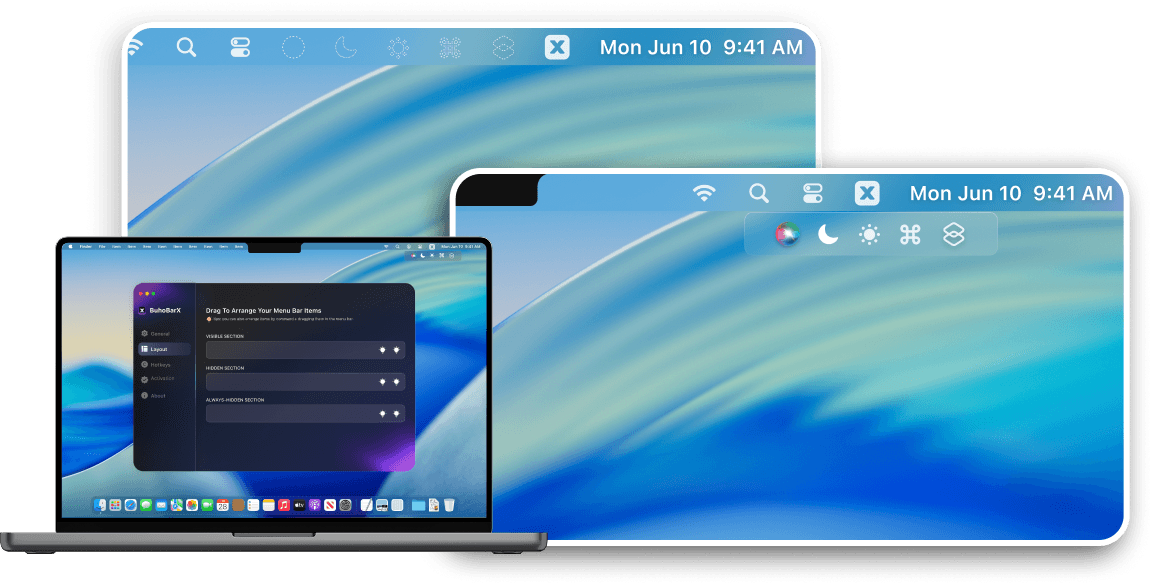
メニューバーのアイコンが増えすぎると、左に並んでいる一部のアイコンがノッチ(MacBookシリーズのメニューバー中央にある黒い部分)に隠れてしまうことがあります。そんなときは、使用頻度の低いメニューバーのアイコンを隠して、必要な時だけ表示できるサードパーティ製アプリ「BuhoBarX」が便利です。BuhoBarXのメニューバー設定で隠したいアイコンをドラッグ&ドロップすると、そのアイコンが隠れます。
001)「BuhoBarX」のアイコン
- [アプリ名]BuhoBarX
- [価格]1,180(税込)、原価:2,980円
- [開発元]Dr.Buho Inc.
- [入手先]https://www.drbuho.com/jp/buhobarx


2、アイコンの順番を自由に入れ替える方法
メニューバーに並ぶアイコン(ステータスメニュー)の順番は、「⌘」キーを押しながら、移動したいアイコンをドラッグするだけで、簡単に入れ替えることが可能です。よく使うアイコンを自分が使いやすい場所に配置しましょう。ただし、コントロールセンターや時計など、一部のシステムアイコンは位置を動かせませんのでご注意ください。


⌘キーを押しながらアイコンをドラッグすることで、好きな位置に移動できます
3、不要なアイコンを非表示にする方法
Wi-FiやBluetooth、サウンド、集中モードなどのシステムアイコンが不要なときは、メニューバーから素早く削除(非表示に)できます。やり方は簡単で、「⌘」キーを押しながら、不要なアイコンをメニューバーの外(デスクトップ上)へドラッグします。「削除」というポップアップ(以前のOSバージョンでは「×」マーク)が表示されたらドロップすると、アイコンが消えます。非表示にしたシステムアイコンを復元したいときは、「システム設定」→「メニューバー」で当該項目にチェックを入れると元に戻ります。


不要なシステムアイコンは、⌘キーでドラッグすれば簡単に非表示にできます。


非表示にしたアイコンは「システム設定」の「メニューバー」に並ぶ項目のチェックをオンにすると元に戻せます。
4、メニューバーに背景を再表示する方法(macOS Tahoe)
macOS Tahoeではメニューバーの背景が透明化され、見た目に一体感が増しました。
ただし、壁紙のデザインによっては、メニューバー上の文字が読みづらく感じることもあります。そんなときは、「システム設定」→「メニューバー」から「メニューバーの背景を表示」をオンにすると、従来のように背景が復活します。ちなみに、メニューバーが透明化されたことで厳密には“バー”ではなくなりましたが、Appleは名称として「メニューバー(menu bar)」を公式でも使い続けています。


「システム設定」→「メニューバー」にある「メニューバーの背景を表示」をオンにすると文字が見やすくなります。

5、古いOSバージョンのメニューバーを再現する方法
macOS Tahoeのメニューバーは透明感が増し、壁紙と一体化した美しいデザインに生まれ変わりました。一方で、「以前の立体的なメニューバーのほうが見やすかった」「昔のMacの質感が懐かしい」と感じる人もいるかもしれません。そんなときに試してほしいのが、サードパーティ製アプリ「Lickable Menu Bar」です。
このアプリを使えば、OS X Mavericksのマットな立体デザイン、macOS Catalinaの影付きフラットデザイン、OS X Tigerの光沢のある3D風デザインといった複数のスタイルを切り替えて楽しめます。設定は非常にシンプルで、アプリを起動してスタイルを選ぶだけ。メニューバーの「懐かしい手触り」を味わいたいオールドユーザーはもちろん、最近Macを使い始めた人にとっても「昔のmacOSの雰囲気」を知るちょっとした体験ツールになります。
004)Lickable Menu Barのアイコン
- [アプリ名]Lickable Menu Bar
- [価格]無料
- [開発元]Honghao Zhang
- [入手先]https://apps.apple.com/jp/app/id6444217677


「Lickable Menu Bar」で、OS X Tiger時代の懐かしいデザインも再現されます。


6、ノッチ自体を非表示にする方法
MacBookシリーズのメニューバー中央にある「ノッチ」が目障りなら、サードパーティ製アプリ「Say No to Notch」を試してみましょう。メニューバーがノッチの下に移動し、画面の横幅をフルに使えるようになります。解像度変更時の自動対応や、ノッチをダブルクリックするだけで非表示にできるオプションも備えています。ノッチのない旧モデルから乗り換えたばかりで「ノッチが気になる」というユーザーにはお勧めです。ただし、モニターの使用可能なエリアはノッチの高さの分だけ狭くなりますので、その点は留意しておきましょう。
006)「Say No to Notch」のアイコン
- [アプリ名]Say No to Notch
- [価格]無料(アプリ内課金あり)
- [開発元]Honghao Zhang
- [入手先]https://apps.apple.com/jp/app/id1639306886


メニューバーの位置をノッチの下辺あたりまで下げることで、ノッチが消える仕組みです。
7、メニューバーでシステム状態を監視する
メニューバーを単なるランチャーとしてだけでなく、Macの状態を知るためのダッシュボードとしても活用できます。前回の記事でも活躍したMacのお掃除アプリ「BuhoCleaner」は、メニューバーに常駐する機能(BuhoCleanerメニュー)を備えています。 これを有効にすると、CPU使用率、CPU温度、ファンの速度、さらには現在のネットワーク通信速度(アップロード/ダウンロード)などをリアルタイムで確認できます。
パフォーマンスの低下や発熱を感じたときに、メニューバーで原因をすぐに把握できるのはとても便利です。「アクティビティモニタを開くほどでもないけれど、Macの様子が気になる」ときに、BuhoCleanerメニューは心強いサポート役となってくれるでしょう。
007)BuhoCleanerのアイコン
- [アプリ名]BuhoCleaner
- [価格]5,980円→2,580円(クリスマスセール価格)
- [開発元]Dr.Buho Inc.
- [URL]https://www.drbuho.com/jp/buhocleaner


「BuhoCleanerメニュー」を開くと、CPUの負荷や温度、メモリの使用量、ネットワーク速度などのシステム状態がひと目でわかります。
まとめ
Tahoeで生まれ変わったメニューバーは、もはや「バー」というより“情報レイヤー”のような存在となりました。必要な情報だけを美しく表示して不要な要素を排除すれば、作業も気分も軽くなります。そして、使わなくなったアプリや残留アイコンは「BuhoCleaner」でクリーンアップ。見た目もシステムも快適なMac環境をキープしましょう。


MacやiPhoneをはじめとしたアップル製品について執筆するフリーライターです。MacFan、MACPOWER、MacPeopleなどの雑誌で記事を手がけてきました。27年間の経験を活かし、BuhoライターとしてMacユーザーの視点でわかりやすく実用的な情報を皆さまにお届けしてまいります。