

AirPlayが接続できない時の対処法8選|macOS TahoeでAirPlayができない・繋がらない場合

AirPlayミラーリングができない、AirPlayが接続できないといったトラブルに対応するため、Macで試せる8つの対処法をまとめました。Wi-Fiの確認からmacOSのアップデートまで、数分で解決できる可能性があります。
macOS Tahoeにアップグレードした直後から、AirPlayが接続できない、AirPlayができない、AirPlayが繋がらないといった症状が出ていませんか?
これまで問題なく使えていたのに、突然iMacから音楽を再生できなくなったり、テレビに画面を映せなくなったりして困っていま。一方で、最新OSにアップデートしたiPhoneやiPadまたは、macOS Sequoia搭載のMacBook Proで問題なく動作しますが、macOS Tahoeでミラーリングができなくなります。
筆者もこのような問題に遭ったことがあります。yahoo知恵袋やredditフォームから見れば、macOS Tahoeへのアップデート後に、AirPlayミラーリングができないという報告も少なくありません。本記事では、MacでAirPlayが使えなくなる原因と、実際に効果のある対処法を順番に解説します。
なぜAirPlayができない状態になるのか?(Tahoe)
macOSの大規模アップデート後は、これまで正常だった機能が一時的に不安定になることがよくあります。Tahoeでは、アップデート後にディスプレイ設定やネットワーク関連の設定が破損され、AirPlayが繋がらない状態になりやすいです。
その一方で、以下のような原因も考えられます。
- 送信側と受信側が同じWi-Fiネットワークに接続されていなかった;
- VPNがDNSやマルチキャスト通信をブロックした;
- ファイアウォールがAirPlayの通信を遮断した ;
- iOSやmacOSが古い、または不具合が発生した;
- サードパーティ製アプリが音声・映像経路を利用した;
- デバイスがスリープ状態、距離が遠い、Bluetoothがオフにした;
- アップデート後にシステム設定が破損した ;
- 接続先デバイスにパスワード入力が必要 ;
- ハードウェアがAirPlayに非対応;
- Mac側でAirPlayレシーバーが無効になった。
AirPlayが接続できないときの対処法8選
上記の原因を踏まえ、以下の方法を一つずつ試してみてください。
1. Wi-Fi接続を確認する
AirPlayの利用はネットワーク環境が必須です。これは、ローカルマルチキャストDNSを搭載しているAppleのBonjourプロトコルを使ってデバイスを検出しています。そのため、MacとApple TVやスマートテレビなどの受信側が別のネットワークに接続されていると、AirPlayは表示されません。
確認手順:
- メニューバーのWi-Fiアイコンをクリック
- Macと受信側が同じネットワーク名に接続されているか確認


2. VPNを一時的にオフにする
VPNは通信を仮想ネットワーク経由に変更するため、AirPlayの検出信号を遮断することがあります。
AirPlayが繋がらない場合は、VPNを一度オフにし、ローカルWi-Fiへ再接続してみてください。
3. ファイアウォール設定を確認する
macOS標準のファイアウォールが、AirPlayに必要な通信をブロックしている可能性があります。


確認手順:
- システム設定を開く
- ネットワーク > ファイアウォール > オプションへ進む
- 「外部からの接続をすべてブロック」がオフになっているか確認
これにより、一時的に無効にすれば、動作確認するのも有効です。
4. サードパーティ製アプリを終了・削除する
Duet Display、AirParrot、Zoom、一部のクリーナーソフトなどは、仮想ディスプレイドライバをインストールし、AirPlayと競合することがあります。
対処手順:
- Spotlightでアクティビティモニタを開く
- 音声・映像関連プロセスを確認
- 該当アプリを選択し「×」で強制終了
それでも、改善しない場合は残存ファイルがあることもよくあります。その時、完全アンインストールを検討してみてください。残存ファイルまで徹底的に削除するには、専用のアンインストール機能を持つツールの利用が有効です。

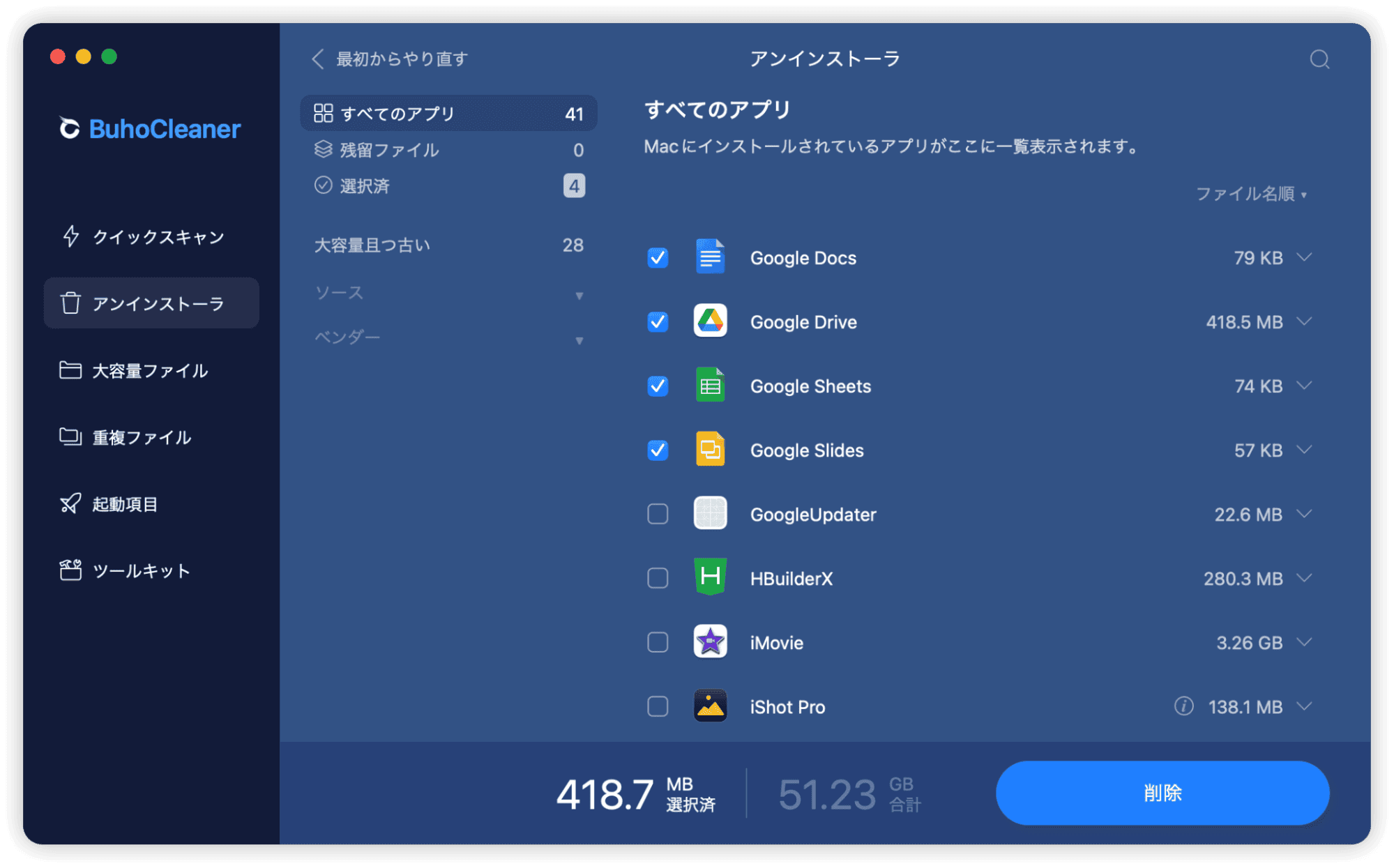
Mac専用クリーナーリンク先:https://www.drbuho.com/jp/buhocleaner/download
5. デバイスを起動状態にし、距離とBluetoothを確認
AirPlayミラーリングができない場合、以下を確認してください。
- Apple TVやHomePodがスリープしていない
- デバイス間の距離が約10メートル以内
- Bluetoothがオンにするか
Bluetoothの再起動手順:
- システム設定
- Bluetoothをオフ→オンに切り替える
6. ハードウェア互換性を確認する
AirPlay 2は特定モデル以降のみ対応しています。
例:
- MacBook Pro / Air(2018年以降)
- iMac(2019年以降)
- Mac mini(2020年以降)
- Apple TV 4K(2018年以降)
古い機種の場合、AirPlayが接続できないことがあります。
7. macOS・iOSを最新にアップデートする
不具合修正や通信改善のため、常に最新OSを使用してください。


iOSの更新手順:
- システム設定
- 一般 > ソフトウェアアップデート


8. MacでAirPlayレシーバーを有効にする
iPhoneやiPadの画面をMacに映す場合、AirPlayレシーバーが有効である必要があります。

手順:
- システム設定
- 一般 > AirDropとHandoff > AirPlayレシーバー
- 「AirPlayを許可」を「すべての人」または「同一ネットワーク上の人」に設定 し、パスワードまたはTouch iDを利用して設定
まとめ
macOS Tahoeへアップグレード後に、AirPlayが接続できない、AirPlayができない、AirPlayが繋がらないといった問題が発生するケースは珍しくありません。
多くの場合、ネットワーク設定、VPN、ファイアウォール、互換性、またはソフトウェアの不具合などの原因にあります。
本記事で紹介した8つの対処法を順番に試すことで、AirPlay機能を短時間で復旧できる可能性があります。スムーズなストリーミング環境を取り戻しましょう。
10年以上に渡ってWebサイト制作やMac / iOS向けのアプリケーションを開発してきた経験を持ち、その経験を活かしてiPhoneおよびMacに関する設定方法やトラブルシューティング、活用事例などの様々な記事を執筆。一般ユーザーにも分かりやすい言葉で書かれたそれらの記事は、多くの読者から好評を得ており、その読者数は現在では数百万人に達する。



