iOS 27へアップデート前にやるべき8つのこと

iOS 27へアップデートする前に、何をすべきか?準備すべきことがありますか?このガイドでは、新機能、対応iPhone、必要なストレージ容量、アップデート前の準備、インストール手順、そしてiOS 27が合わなかった場合のダウングレード方法まで、知っておくべきすべての情報を網羅しています。
iOS 27へのアップデートを考えていますか?「アップデート」ボタンをタップする前に、お使いのiPhoneが対応しているかどうか、十分なストレージ容量があるかどうか、そして大切なデータのバックアップを取っておくことをおすすめします。 このガイドでは、iOS 27の新機能、対応iPhoneモデル、必要なストレージ容量、インストール手順、そして万が一新バージョンが合わなかった場合のダウングレード方法まで、アップデート前に知っておくべきすべての情報を解説します。
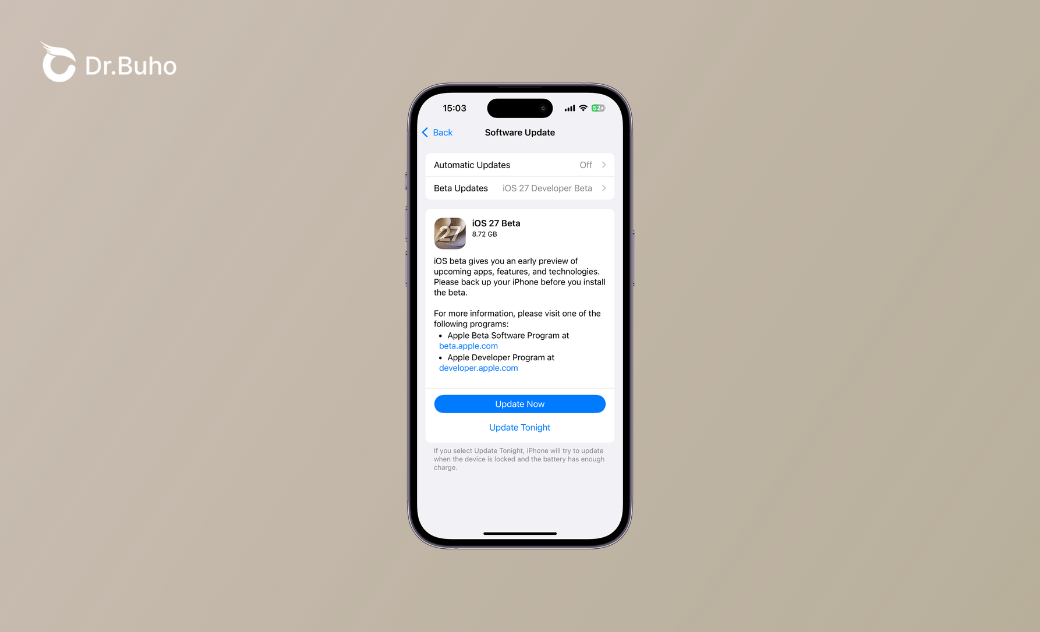
iOS 27の新機能
iOS 27は全面的な再設計ではありませんが、いくつかの注目すべき改善が加えられています。
最大の変更点はSiri AIです。Siriはより会話的になり、アプリ内の情報や画面に表示されている内容を含め、ユーザーの質問をより正確に理解できるようになりました。


また、Apple Intelligenceがさらに多くのアプリに拡張され、メール作成、写真編集、情報検索、日常的なタスクの実行がより簡単になりました。
主な新機能は以下の通りです。
- 文脈をより深く理解できるようになったSiri。
- iOS全体に拡張されたApple Intelligence機能。
- 複数のアプリをまたいで操作を実行する機能。
- Liquid Glassインターフェースの新しい透明度コントロール。
- アプリの起動速度向上と日常使用でのシステムパフォーマンスの改善。
iOS 27にアップデートすべきか?
ほとんどの方にとって、答えはイエスですが、必ずしも今すぐとは限りません。 新機能を試してみたく、時折発生するバグが気にならない方であれば、iOS 27を試してみる価値は十分にあります。初期テスターの報告によれば、iOS 26よりも安定しているとの評価が一般的です。
とはいえ、iOS 26はリリースしたばかりで、一部のアプリが正常に動作しなかったり、バッテリーの持ちが不安定になったり、予期しないバグが発生する可能性は常にあります。
iPhoneをメイン端末として使用しており、新機能よりも安定性を重視するのであれば、正式版のリリースを待つことをおすすめします。
iOS 27のリリース時期は?
Appleは2026年9月15日に、iOS 27の正式版をリリースしました。
しかし、パブリックベータ版のアップデートが継続的に提供されます。
iOS 27に対応するiPhoneは?
iOS 27は、現在iOS 26を搭載しているすべてのiPhoneモデルに対応しています。
- iPhone 17シリーズ
- iPhone 16シリーズ
- iPhone 15シリーズ
- iPhone 14シリーズ
- iPhone 13シリーズ
- iPhone 12シリーズ
- iPhone 11シリーズ
- iPhone SE(第2世代以降)


一部のApple Intelligence機能は新しいデバイスに限定される点に注意してください。古いiPhoneをお使いの場合でもiOS 27自体は利用できますが、一部のAI機能が使えない可能性があります。
iOS 27に必要なストレージ容量は?
アップデートのサイズはお使いのデバイスや現在のiOSバージョンによって異なるため、一概には言えません。
目安として、アップデート前には10GB~20GB程度の空き容量を確保しておくことをおすすめします。これにより、iOSがアップデートをダウンロード、展開、インストールするのに十分な領域が確保され、ストレージ不足による問題を回避できます。 空き容量は「設定 > 一般 > iPhoneストレージ」から確認できます。
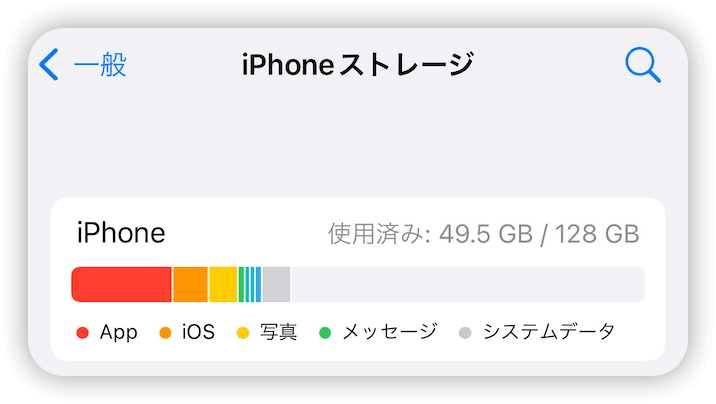
ストレージが不足している場合は、使っていないアプリやダウンロードした動画、その他の大きなファイルを削除してからアップデートを行いましょう。
iOS 27のインストールにかかる時間は?
ほとんどの場合、全体のプロセスには20分から60分程度かかります。
高速な回線であればダウンロード自体は数分で完了しますが、アップデートの準備とインストールにはさらに時間がかかることが一般的です。
リリース当日などAppleのサーバーが混雑している場合は、さらに時間がかかる可能性があります。
iOS 27にアップデートする前に行うべきこと
少しの準備で、後々のトラブルを大幅に減らせます。 iOS 27をインストールする前に、以下の点を確認してください。
- iPhoneをバックアップする。
- バッテリーを充電する。
- 安定したWi-Fiネットワークに接続する。
- 十分なストレージ容量を確保する。
- お使いのiPhoneが対応機種であることを確認する。
データをバックアップする
iPhoneのバックアップは、メジャーアップデート前に行う最も重要な手順です。
アップデートの失敗は稀ですが、最新のバックアップがあれば、万が一問題が発生した場合でも大切な写真、メッセージ、ファイルを失う心配がありません。
iCloudバックアップを作成する手順は以下の通りです。
- 設定を開く。
- Apple IDをタップする。
- iCloudを選択する。
- iCloudバックアップをタップする。
- 「今すぐバックアップ」をタップする。
FinderまたはiTunesを使用してバックアップを作成することも可能です。
iPhoneを充電する
アップデートを開始する前に、iPhoneのバッテリー残量が十分にあることを確認してください。
Appleは通常50%以上のバッテリー残量を推奨していますが、インストール中は電源に接続したままにしておくのが最も安全です。
インターネット接続を確認する
通信速度が遅い、または不安定なネットワークでは、ダウンロードの失敗やインストールの遅延が発生する可能性があります。
アップデート前には信頼できるWi-Fiネットワークに接続し、可能な限り公共Wi-Fiの使用は避けてください。
ストレージ容量を確保する
ストレージ不足は、iOSアップデートが失敗する最も一般的な原因の一つです。 iPhoneの空き容量がほとんどない場合は、使っていないアプリ、古いダウンロードファイル、大容量の動画などを削除してからアップデートを開始してください。
iOS 27のダウンロードとインストール方法
iOS 27の正式版をダウンロードとインストールするには、「設定」>「一般」>「ソフトウェアアップデート」からダウンロードしてください。


iOS 27は現在ベータ版としても提供されているため、ベータ版をインストールするにはApple Developer ProgramまたはApple Beta Software Programに登録する必要があります。
登録後の手順は以下の通りです。
- 「設定」>「一般」>「ソフトウェアアップデート」を開く。
- 「ベータアップデート」をタップし、利用可能なiOS 27ベータ版を選択する。
- 「今すぐアップデート」をタップしてダウンロードとインストールを開始する。


正式版がリリースされた後は、ベータプログラムに登録しなくても、ソフトウェアアップデートから直接インストールできるようになります。
おまけ:iOS 27からiOS 26にダウングレードする方法
iOS 27を試してみたものの、やはり自分には合わないと感じた場合。
バグ、バッテリーの消耗、アプリの互換性問題などが発生している場合、Appleが対応バージョンの署名を継続している限り、iOS 26へのダウングレードが可能です。 BuhoRepairのようなiOSシステム修復ツールを使えば、お使いのデバイスに適したファームウェアを見つけてインストールするプロセスを簡略化できます。
純正USBケーブルを使用してiPhoneをコンピュータに接続します。
WindowsまたはMacコンピュータにBuhoRepairをダウンロードしてインストールします。
- BuhoRepairを起動し、「iOSのアップグレード/ダウングレード」>「iOSのダウングレード」>「今すぐダウングレード」の順に進みます。
利用可能なファームウェアを選択し、ダウンロードします。


ダウンロードが完了したら、ダウングレードプロセスを開始します。
iPhoneが再起動したら、新しいデバイスとして設定します。
まとめ
iOS 27は、より賢くなったSiri、拡張されたApple Intelligence機能、そしてさまざまな利便性向上をもたらします。アップデート前に、データのバックアップ、ストレージ容量の確認、そしてiPhoneの準備が整っているかの確認を数分かけて行いましょう。
準備がすべて整えば、iOS 27へのアップデートはスムーズに進むはずです。
Appleの熱狂的なファンであり、Appleの新製品やOSがリリースされる度に、それをすぐに入手して試すことを楽しみとしており、OSの潜在的な不具合を見つけることにも長ける。Dr.Buhoのライターとして、新製品やOSのレビュー、不具合発生時の対処方法などを分かりやすい文章で情報発信。