iPhoneのアップデートを中断したい!iOS 27のダウンロードを止める方法

iPhoneで誤って「今すぐアップデート」をタップしてしまい、iOS 27のダウンロードが始まって困っていませんか?
「まだiOS 27にアップデートしたくない」「ダウンロード中のアップデートを中断したい」という場合、インストールが始まる前であれば、アップデートを停止できる可能性があります。
この記事では、iPhoneのアップデートを中断したいときの対処法を、状況別にわかりやすく紹介します。
- ダウンロード中のiOSアップデートを中止する
- iOSアップデートを一時停止する
- ダウンロード済みのアップデートを削除する
- アップデートが途中で止まった場合に対処する
といった方法を順番に確認していきましょう。
iPhoneのアップデートを中断したいシーンは?
iPhoneユーザーが「アップデートを中断したい」と考える理由には、次のようなものがあります。
- 間違えて「今すぐアップデート」を押してしまった
- iOSアップデートのファイルがストレージを圧迫している
- バッテリー残量が少なく、アップデート失敗が心配
- 最新iOSの不具合やアプリの互換性が気になる
- 仕事や作業中なので、今はアップデートしたくない
- 新しいiOSの評判を確認してからアップデートしたい
iOSアップデートは、配信されたらすぐにインストールしなければならないわけではありません。
まだインストールが開始されていなければ、アップデートファイルを削除したり、ダウンロードを一時停止したりできます。
方法1:iOSアップデートを削除して中断する
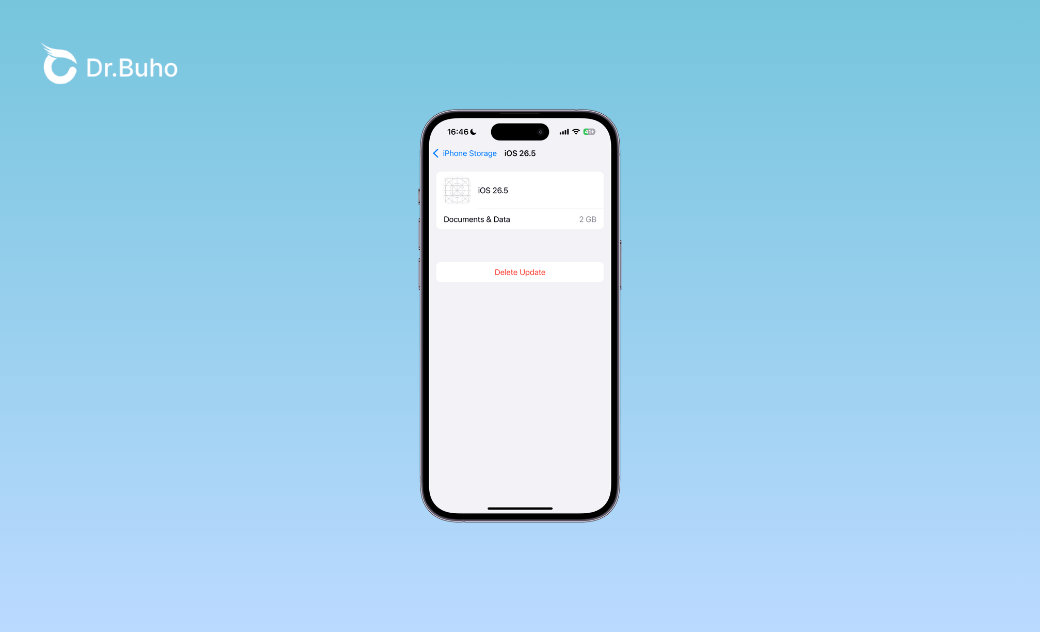
iPhoneでiOSアップデートのダウンロードは始まっているものの、まだインストールされていない場合は、ダウンロード済みのアップデートファイルを削除する方法がもっとも確実です。
iPhoneからiOSアップデートを削除する手順
- iPhoneで「設定」を開きます。
- 「一般」>「iPhoneストレージ」の順にタップします。
- 一覧から、ダウンロードされたiOSアップデートまたは設定(例:iOS 27)を探します。
- iOSアップデートまたは設定をタップします。
- 「アップデートを削除」をタップします。
- 確認画面でもう一度削除を選択します。


アップデートファイルを削除すると、そのiOSアップデートのダウンロードはキャンセルされます。
再度アップデートしたくなった場合は、「設定」>「一般」>「ソフトウェアアップデート」からもう一度ダウンロードできます。
方法2:ダウンロード中のiPhoneアップデートを一時停止する
完全にキャンセルするのではなく、iOSアップデートのダウンロードだけ一時的に止めたい場合は、インターネット接続を切断する方法があります。
方法2-1:機内モードをオンにする
iPhoneでコントロールセンターを開きます。機内モードのアイコンをタップします。
機内モードをオンにすると、Wi-Fiやモバイル通信が切断されるため、ダウンロード中のiOSアップデートが一時停止する場合があります。
ただし、機内モードをオフにしてインターネットへ再接続すると、ダウンロードが自動的に再開される可能性があります。
完全にアップデートを中止したい場合は、前述したアップデートファイルを削除する方法がおすすめです。
方法2-2:Wi-Fiをオフにする
iOSアップデートのダウンロード中にWi-Fiを切断することで、一時的に通信を止めることもできます。
手順は以下のとおりです。
- 「設定」を開きます。
- 「Wi-Fi」をタップします。
- Wi-Fiをオフにします。
ネットワークに再接続するまで、アップデートのダウンロードが一時停止する場合があります。
方法2-3:省データモードをオンにする
バックグラウンド通信を抑えたい場合は、省データモードを利用する方法もあります。
- 「設定」を開きます。
- 「モバイル通信」をタップします。
- 「通信のオプション」を選択します。
- 「省データモード」をオンにします。
ただし、省データモードはiOSアップデートを完全に停止するための機能ではありません。
状況によってはダウンロードが続くこともあるため、iPhoneのアップデートを確実に中断したい場合は、アップデートファイルを削除してください。
方法3:バッテリーやストレージ不足でインストールを一時的に止める
iOSアップデートをインストールするには、一定の条件を満たす必要があります。
たとえば、次のような状態ではアップデートがすぐに開始されない場合があります。
- バッテリー残量が不足している
- iPhoneが電源に接続されていない
- iPhoneの空き容量が不足している
- 必要な通信環境が整っていない
必要な条件を満たしていない場合、iOSのインストールが延期されることがあります。
ただし、これは正式にiOSアップデートをキャンセルする方法ではありません。
意図的にバッテリーを減らしたり、ストレージをいっぱいにしたりする必要はなく、アップデートを中断したい場合は、基本的に「iPhoneストレージ」からアップデートファイルを削除する方法を利用しましょう。
iPhoneのアップデートが途中で止まった場合はどうする?
自分で中断していないのに、iOSアップデートが途中から進まなくなることもあります。
たとえば、次のような症状です。
- 「アップデートを準備中」から進まない
- 「今すぐインストール」で止まる
- プログレスバーが動かない
- 読み込みマークが長時間表示される
- 長時間待ってもアップデートが進まない
この場合は、まず以下の項目を確認してください。
- Wi-Fi接続は安定しているか
- iPhoneのバッテリー残量は十分か
- iPhoneに十分な空き容量があるか
- Apple側のアップデートサーバーに問題が発生していないか
ダウンロード段階で止まっている場合は、一度アップデートファイルを削除してから、改めてダウンロードすると改善することがあります。
ただし、すでにiOSのインストール処理が始まっている場合は、無理に電源を切ったり強制的に中断したりしないでください。
iOSアップデートに失敗した場合は?
OTA(Over-the-Air)によるiOSアップデートでは、通信環境やストレージなどが原因で失敗することがあります。
主な原因としては、次のようなものがあります。
- ネットワーク接続の中断
- iOSアップデートファイルの破損
- 一時的なソフトウェアエラー
- ストレージ容量不足
- iPhone本体のシステムトラブル
iPhone単体でアップデートできない場合は、MacのFinderやWindows PCを使ってiOSをアップデートする方法があります。
また、iOSのアップデートやシステム修復をまとめて行いたい場合は、BuhoRepairのようなiOSシステム修復ツールを利用する方法もあります。
BuhoRepairは、iOSのアップグレード、再インストール、システム修復、ダウングレードなどに対応したツールです。
専門的な操作をできるだけ避けながらiOSを操作できるため、通常のアップデートでエラーが発生した場合にも利用できます。
また、新しいiOSへアップデートした後に元のバージョンへ戻したくなった場合、Appleが旧バージョンへの署名を継続している期間であれば、ダウングレードできる場合があります。
BuhoRepairでiOSをアップグレード・ダウングレードする方法
- BuhoRepairをダウンロードして、パソコンにインストールします。
- BuhoRepairを起動し、iPhoneをパソコンに接続します。
- メイン画面から「iOSのアップグレード/ダウングレード」を選択します。

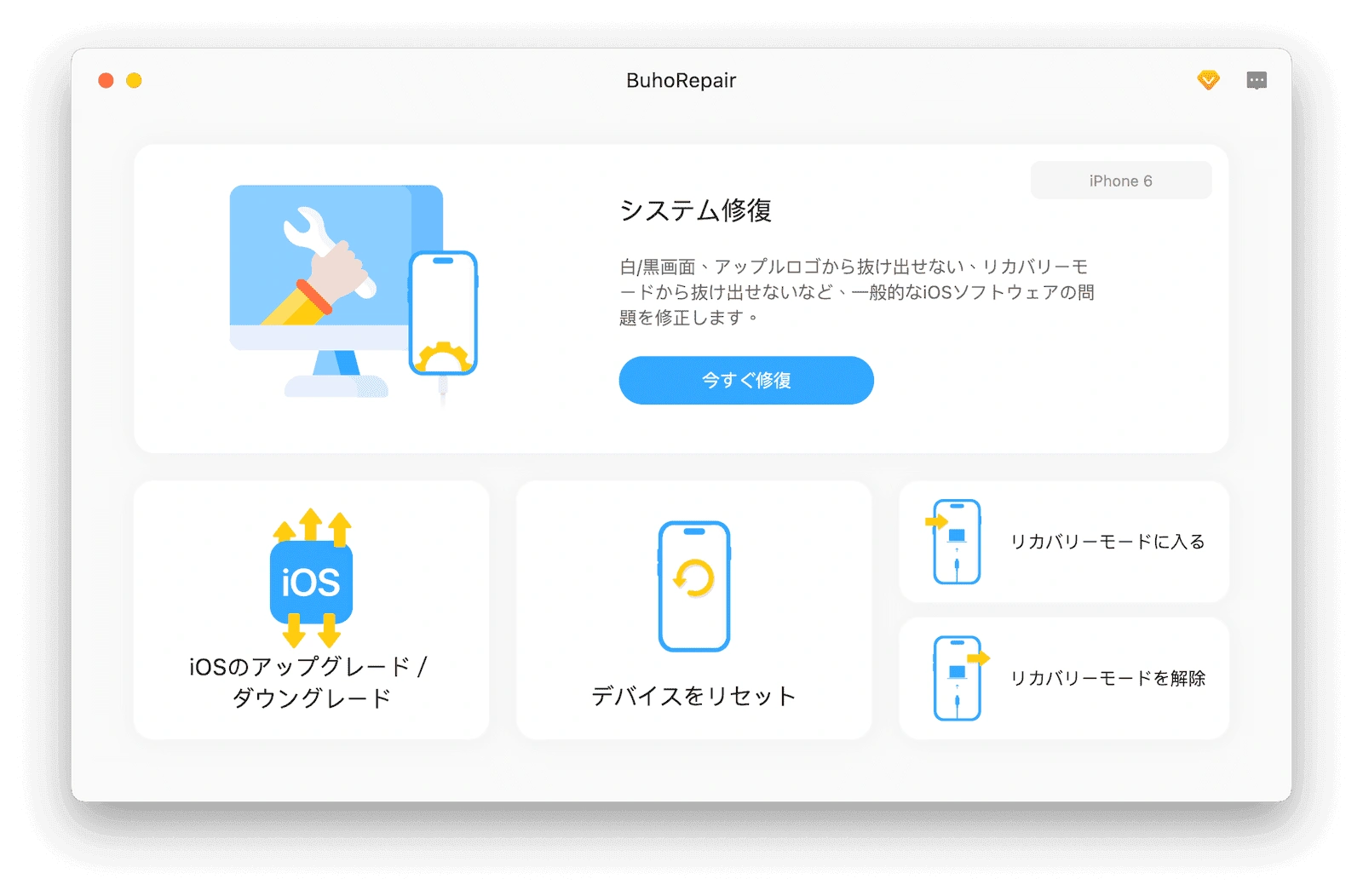
- 必要に応じて「アップグレード」または「ダウングレード」を選択します。

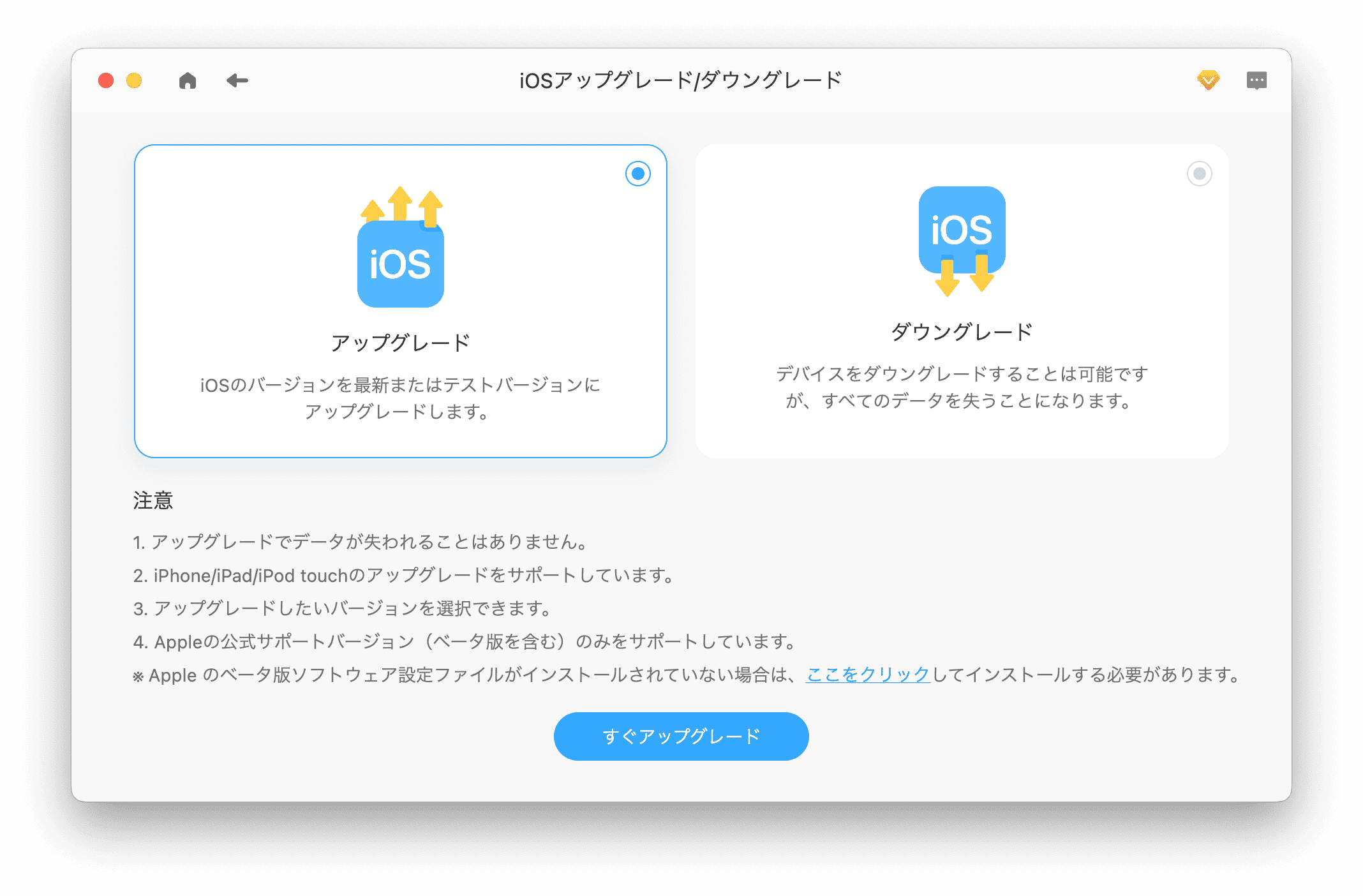
- 「今すぐアップグレード」または「今すぐダウングレード」をクリックします。画面の案内に従って操作を完了します。
iPhoneのアップデートを中断したいときのFAQ
- iOSアップデートのダウンロードが始まった後でも中断できますか?
はい。まだiOSのインストールが開始されていなければ、中断できる場合があります。
「設定」>「一般」>「iPhoneストレージ」を開き、ダウンロード済みのiOSアップデートを選択して、「アップデートを削除」をタップしてください。
- iOS 27のアップデートをキャンセルするには?
iOS 27がまだインストールされていない場合は、「設定」>「一般」>「iPhoneストレージ」>「iOS 27」>「アップデートを削除」の順に操作します。
これでダウンロード済みのiOS 27アップデートファイルを削除できます。
- iPhoneのアップデート中に電源を切っても大丈夫ですか?
iOSのインストールがすでに始まっている場合は、途中で電源を切ることはおすすめできません。
インストール中に強制終了すると、アップデート失敗や起動トラブルにつながる可能性があります。
Appleロゴとプログレスバーが表示されている場合などは、基本的にインストールが完了するまで待ちましょう。
- 「アップデートを準備中」は中断できますか?
「アップデートを準備中」の段階で長時間進まない場合は、状況によってはiPhoneストレージからアップデートファイルを削除し、再度ダウンロードすることで改善することがあります。
ただし、すでに実際のインストール処理へ移行している場合は、強制的に中断しないでください。
- iOSアップデートファイルを削除すると写真やデータも消えますか?
いいえ。「アップデートを削除」で削除されるのは、ダウンロードされたiOSアップデート用のファイルだけです。
通常、iPhoneに保存されている写真、アプリ、メッセージ、連絡先などの個人データが削除されることはありません。
- iOSアップデートを中断したら、あとから再開できますか?
はい。アップデートファイルを削除した場合でも、後から「設定」>「一般」>「ソフトウェアアップデート」を開けば、利用可能なiOSを再度ダウンロードできます。
まとめ
iPhoneで間違えてアップデートを開始してしまった場合でも、まだiOSのインストールが始まっていなければ、中断できる可能性があります。
特に確実なのは、「設定」>「一般」>「iPhoneストレージ」からダウンロード済みのiOSアップデートを削除する方法です。
一時的に止めたいだけなら、Wi-Fiや通信を切断する方法もあります。
一方、Appleロゴやプログレスバーが表示され、すでにiOSのインストールが始まっている場合は、強制的に中断しないことが重要です。
また、iOSアップデートに失敗した、アップデート後にシステムトラブルが発生した、以前のiOSへ戻したいといった場合は、iOSシステム修復ツールやBuhoRepairを利用する方法もあります。
iOSアップデートは、配信された直後に必ずインストールする必要はありません。使用中のアプリの対応状況や新しいiOSの不具合情報などを確認してから、自分に合ったタイミングでアップデートしましょう。
Appleの熱狂的なファンであり、Appleの新製品やOSがリリースされる度に、それをすぐに入手して試すことを楽しみとしており、OSの潜在的な不具合を見つけることにも長ける。Dr.Buhoのライターとして、新製品やOSのレビュー、不具合発生時の対処方法などを分かりやすい文章で情報発信。