【初心者向け】スクリーンタイムのパスコードを見る・確認する方法

スクリーンタイムパスコードがわかる方法はありますか?忘れたらどうすればいいですか?本記事ではiPhone/iPadで設定したスクリーンタイムのパスコードを確認する方法をご紹介します。
スクリーンタイムは、iPhone/iPadの利用時間、アプリの制限、ウェブサイトの内容などを制限できるため、子供や自分でもiPhone/iPadへの依存を防ぐのに役に立ちます。
特に、未成年のデバイスへの制限は、パスワードを設定する必要があります。しかし、時間がたつにつれて、あまり使っていないスクリーンタイムのパスコードをうっかり忘れてしまいました。いざスクリーンタイムを解除しようとしたが、どうしても思い出せません。
どこでiPhone/iPadで設定したスクリーンタイムのパスコードを確認できますか?
今回は、スクリーンタイムのパスコードを見る・確認する方法をご紹介します。
iPhone/iPadのスクリーンタイムパスコードとは?
スクリーンタイムパスコードとは、iPhone/iPadの「スクリーンタイム」で設定した利用制限を、勝手に変更・解除されないようにするための4桁の暗証番号です。端末のロック解除に使うパスコードとは別のものです。
特に、保護者がお子様のiPhone/iPadを管理するときによく使われます。ファミリー共有を利用している場合は、保護者自身の端末からお子様のスクリーンタイムを管理できます。
スクリーンタイムの機能制限を設定したり、解除したりする時は、スクリーンタイムのパスワードを入力しなければなりません。
スクリーンタイムのパスコードを確認するには?
上記と言った通り、スクリーンタイムを設定/解除したい場合は、パスコードが必要です。しかし、保護者/親はスクリーンタイムのパスワードを忘れて、どうしても思い出せません。何かスクリーンタイムのパスコードを見ることはありますか?
残念ですが、自分でも親でも設定したスクリーンタイムのパスコードを見る方法はありません。Apple AccountとBuhoUnlockerを使ってスクリーンタイムのパスコードをリセット・削除することをおすすめします。
具体的には以下の通りです。
Apple Accountでスクリーンタイムパスコードをリセットする方法
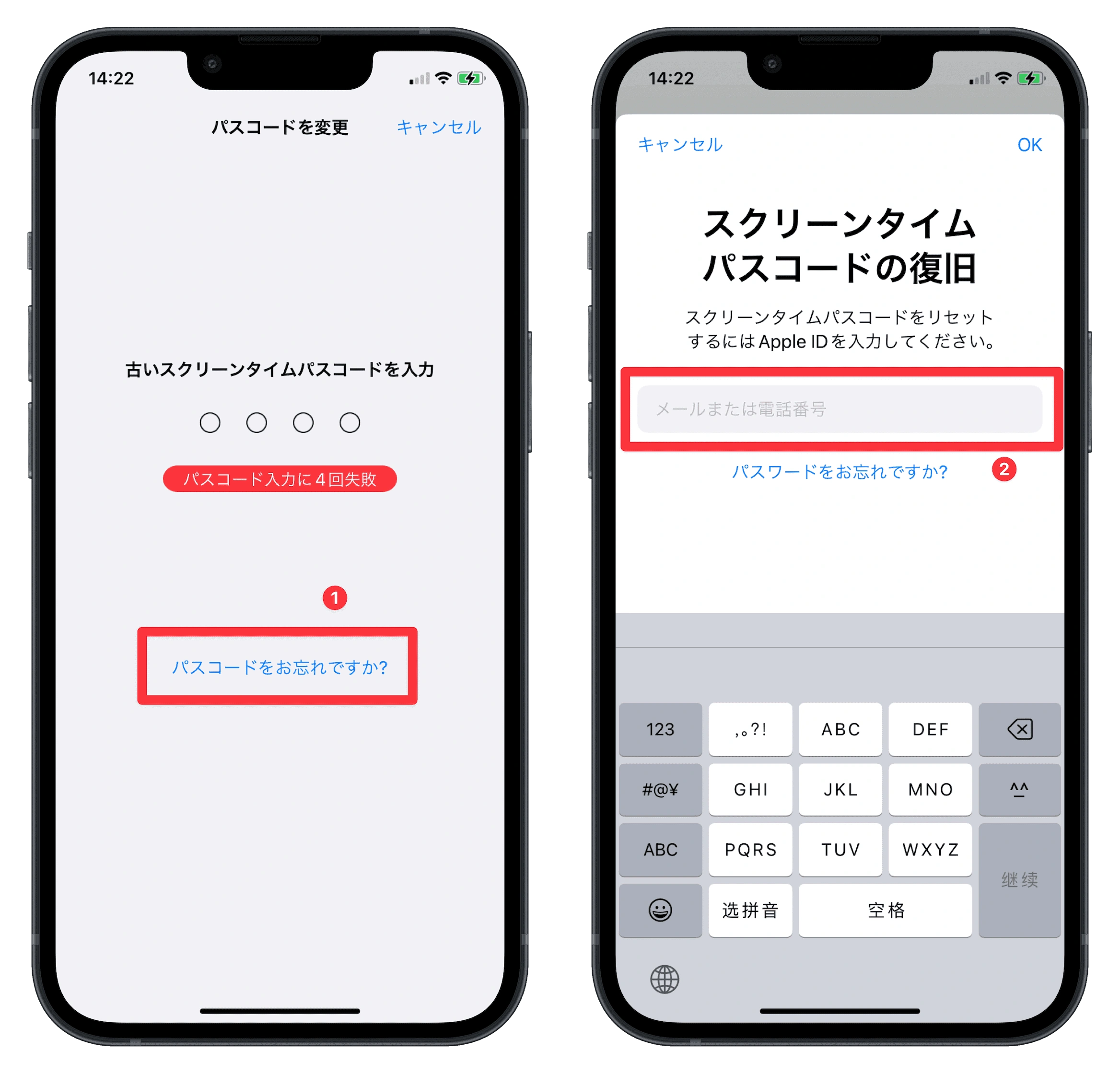
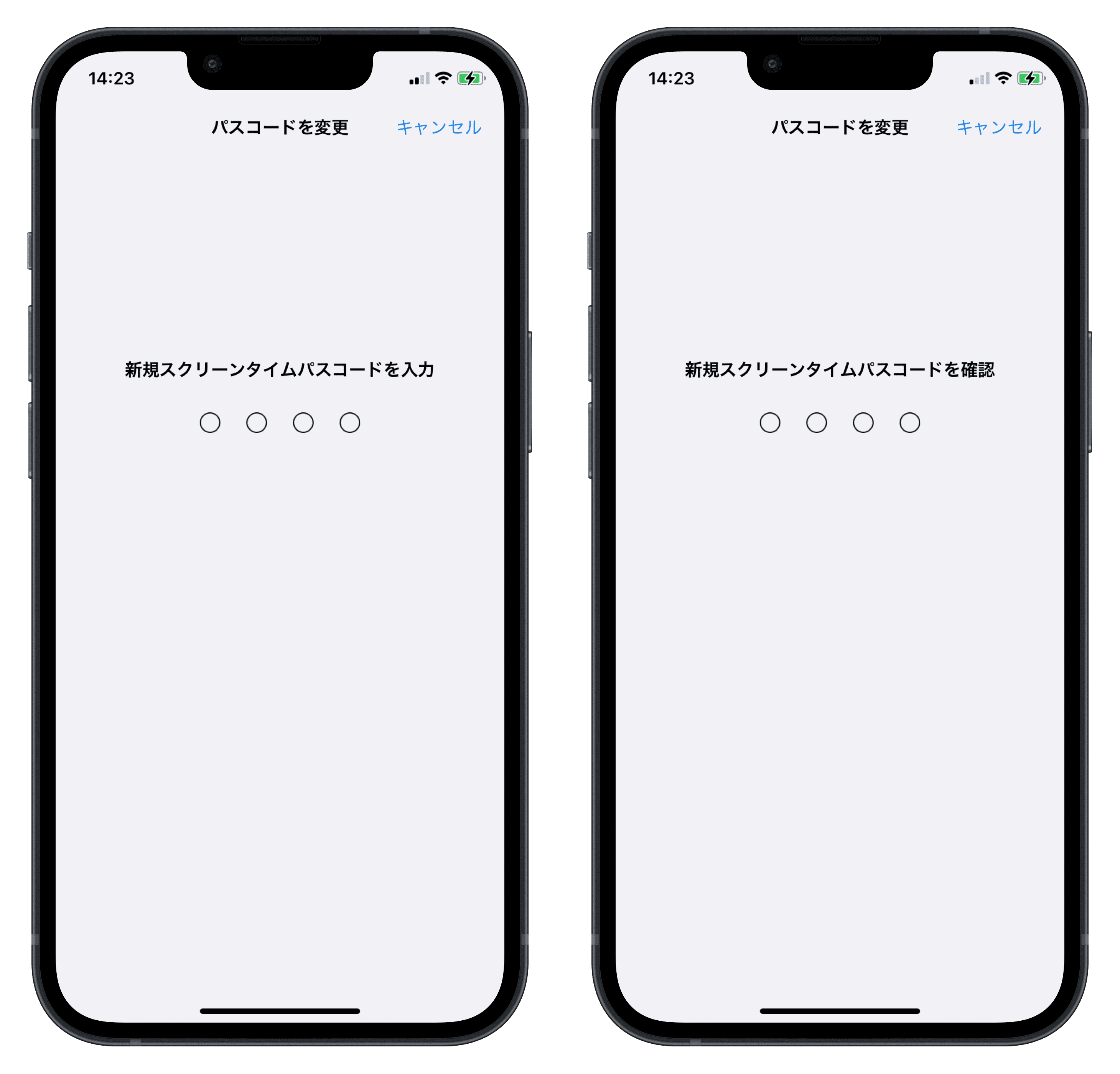
スクリーンタイムパスコードを設定する時に「スクリーンタイムパスコードの復旧」として登録したApple Accountを入力したら、リセットできます。
ステップ1: 「設定」>「スクリーンタイム」をタップします。
ステップ2: 「スクリーンタイムパスコードを変更」をタップし、もう一度「スクリーンタイムパスコードを変更」をタップします。
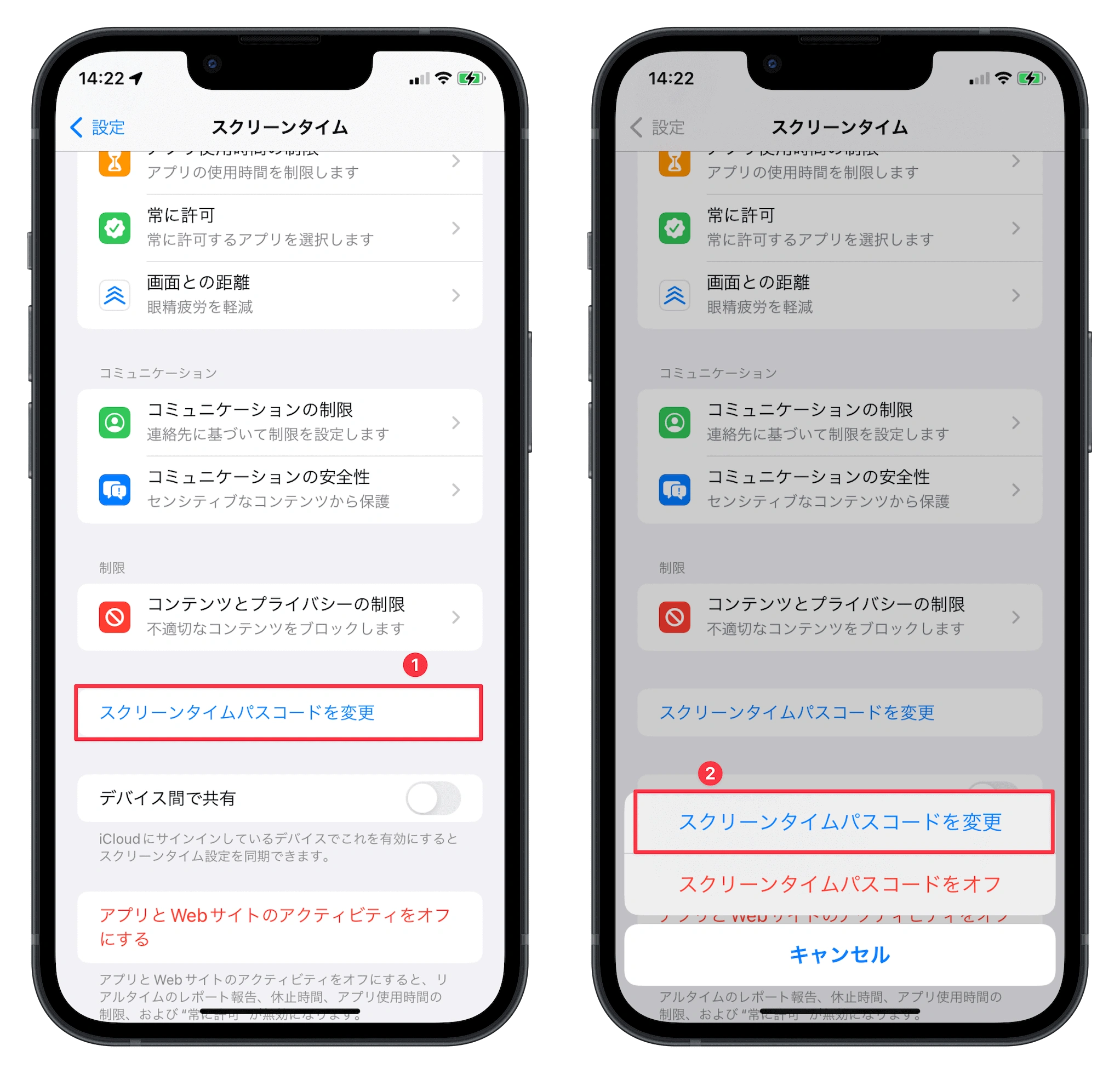
ステップ3: 「パスコードをお忘れですか?」をタップします。
ステップ4: スクリーンタイムパスコードの設定時に使ったApple Accountのメールアドレスとパスワードを入力します。

BuhoUnlockerでスクリーンタイムパスコードを削除する方法
スクリーンタイムパスコードの設定時にApple Accountの情報を入力しない、またはApple Accountのパスワードも忘れた場合は、iPhoneパスワード解除ツールBuhoUnlockerをおすすめします。
なぜBuhoUnlockerがおすすめなのか?
BuhoUnlockerはiPhoneロック解除ツールとして、以下の特徴があります:
- スクリーンタイムのパスコードを安全に削除して再設定できる
- 3ステップだけでスクリーンタイムパスコードを解除できる
- 画面ロックの解除、AppleIDの削除、MDMロックのバイパスなどの機能をサポートしている
- Windows/Mac、最新のiPhone 17、iOS 26/iOS 27 betaなども完璧に対応する
それでは、今すぐBuhoUnlockerを使ってスクリーンタイムパスコードを削除してみましょう。
ステップ1: まずは、BuhoUnlockerをWindows/Macにダウンロードし、インストールします。


まとめ
本記事では、iPhoneのスクリーンタイムパスコードを忘れた場合に確認する方法をご紹介します。しかし、残念ながらスクリーンタイムパスコードを見る方法はありません。iPhoneのスクリーンタイムパスコードを忘れたら、Apple AccountとBuhoUnlockerを使ってスクリーンタイムのパスコードをリセット・削除するしかありません。
もし、古いiPhone/iPadのスクリーンタイムパスワードを忘れた場合は、iPhone/iPadを初期化して「新しいデバイス」として再設定する方法もあります。
ぜひお試しください。
Appleの熱狂的なファンであり、Appleの新製品やOSがリリースされる度に、それをすぐに入手して試すことを楽しみとしており、OSの潜在的な不具合を見つけることにも長ける。Dr.Buhoのライターとして、新製品やOSのレビュー、不具合発生時の対処方法などを分かりやすい文章で情報発信。