

MacでSymantec Endpoint Protectionを完全にアンインストールする方法



アプリケーションフォルダからSymantec Endpoint Protectionを削除しただけでは、設定ファイルやキャッシュ、常駐項目、システム拡張などがMac内に残ることがあります。その結果、通知が消えない、新しいセキュリティソフトと競合する、アンインストールが途中で止まるといった問題が起こりかねません。
本記事では、MacからSymantec Endpoint Protectionを完全にアンインストールする方法を、一般のMacユーザーにも分かりやすく解説します。標準アンインストーラーを使う方法に加え、残留ファイルの削除方法や、通常の手順で削除できない場合の強制アンインストールについても紹介します。

Symantec Endpoint Protectionとは?
Symantec Endpoint Protection(SEP)は、MacやWindowsなどの端末をマルウェアや不正アクセスから保護する、企業・学校向けのエンドポイントセキュリティ製品です。組織の管理者がセキュリティポリシーを一元的に設定し、複数のパソコンをまとめて管理できる点が特徴です。
一般的なMacアプリとは異なり、Symantec Endpoint Protectionはアプリ本体だけで動作しているわけではありません。バックグラウンドサービスやネットワーク関連機能、システム拡張、各種設定ファイルなども使用します。
そのため、Finderでアプリ本体をゴミ箱に入れても、すべての関連コンポーネントが削除されるとは限りません。
MacでSymantec Endpoint Protectionを完全にアンインストールする方法
MacでSymantec Endpoint Protectionをアンインストールする方法は、大きく分けて次の3つです。
方法1:ソフト標準搭載のアンインストーラーを使う【推奨】
MacでSymantecをアンインストールするときは、最初に製品標準のアンインストーラーを使用することが重要です。
手順1: Symantec Endpoint Protectionを起動します。
手順2: Macの画面上部にあるメニューバーから、 「Symantec Endpoint Protection」→「Uninstall Symantec Endpoint Protection」を選択します。
手順3: 確認画面が表示されたら、内容を確認して「Uninstall」「Continue」などのボタンをクリックします。表示される名称は製品バージョンによって異なることがあります。
手順4: SEPのアンインストール用パスワードを入力します。
手順5: 次は、Macの管理者パスワードを入力します。
手順6: 「システム拡張を削除しますか」「機能拡張を取り除こうとしています」といった確認画面が表示された場合は、内容がSymantec Endpoint Protectionに関するものか確認し、削除を許可します。
手順7: 処理中はSymantec Endpoint Protectionを強制終了したり、Macの電源を切ったりしないでください。
手順8: アンインストーラーから再起動を求められた場合は、その指示に従います。指示が表示されなかった場合も、一度再起動して常駐プロセスや通知が消えているか確認すると確実です。

再起動後、次の状態になっていれば、標準アンインストールはおおむね完了しています。
- メニューバーにSymantecのアイコンが表示されない
- 「アプリケーション」フォルダにSEP本体が残っていない
- Symantecに関する通知が繰り返し表示されない
- アクティビティモニタに明らかなSymantec関連プロセスが残っていない
方法2:簡単に残留ファイルまで削除する方法|BuhoCleanerを活用
標準アンインストーラーを実行した後も関連ファイルが残っている場合や、すでにアプリ本体をゴミ箱へ入れてしまった場合は、Mac用の専用アンインストーラーを利用する方法があります。
BuhoCleaner公式ページから入手できるBuhoCleanerには、アプリ本体と関連ファイルをまとめて検出するアンインストール機能があります。
特に、次のようなケースで利用しやすい方法です。
- Symantec Endpoint Protection本体は削除したが、ポップアップが残っている
- 設定ファイルやキャッシュの保存場所が分からない
- Libraryフォルダを手作業で確認するのが不安
- 通常手順でアンインストールできず、関連ファイルだけが残っている
BuhoCleanerでSymantec Endpoint Protectionを削除する手順
手順1: BuhoCleanerをダウンロードしてインストールします。
手順2: BuhoCleanerのサイドバーにある「アンインストーラ」を選択します。スキャンを開始します。
手順3: 結果リストからSymantec Endpoint Protectionと、その関連ファイルを一括で選択して、右下の「削除」ボタンをクリックします。
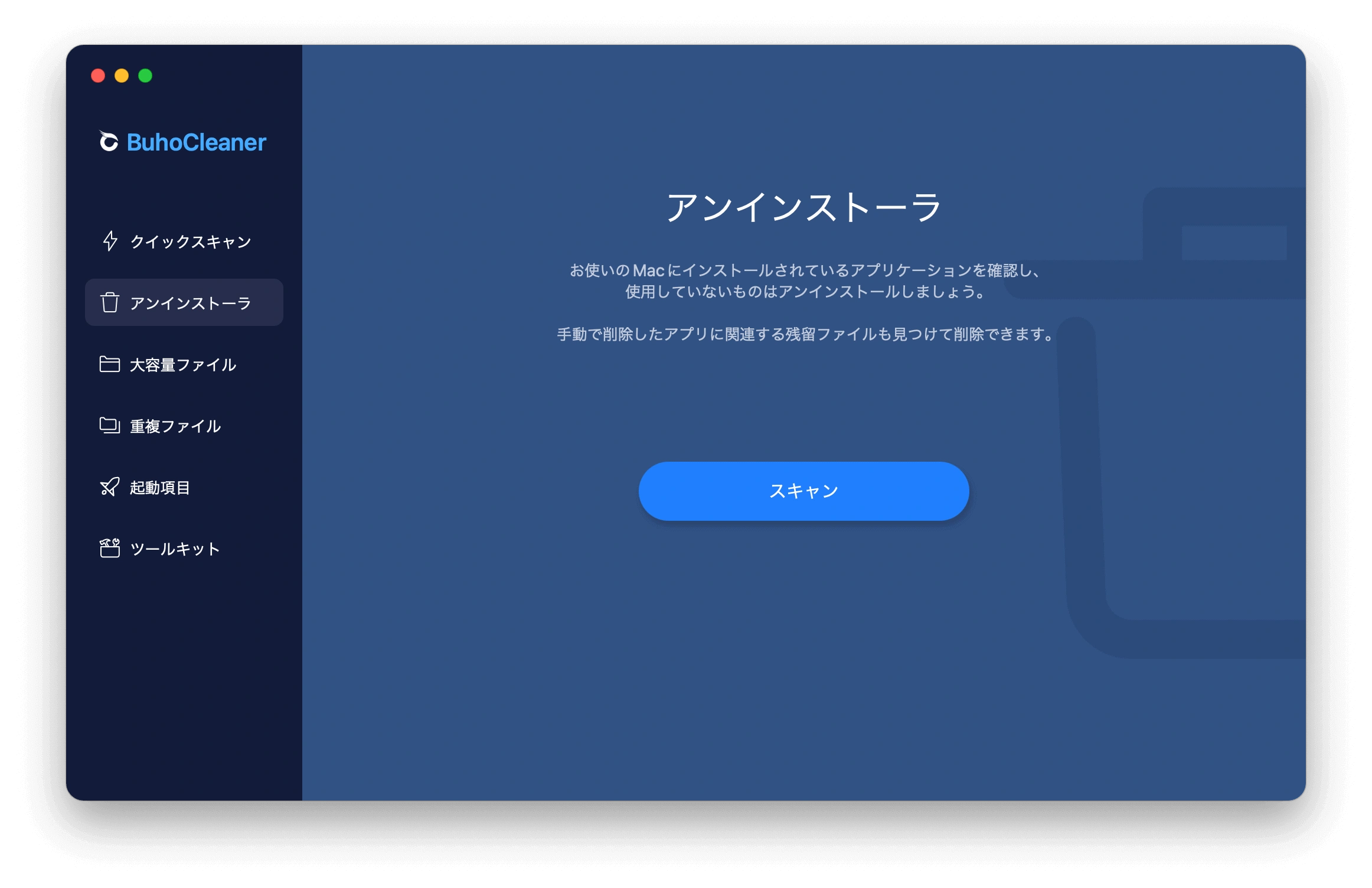
削除後にMacを再起動し、ポップアップや常駐項目が消えたか確認します。
Symantec Endpoint Protectionを強制アンインストールする場合
標準アンインストーラーが起動しない、処理が途中で失敗する、アプリが破損しているといった場合は、Broadcomが提供する公式削除ツールを使用します。
方法3: SEP 14.xなどでRemoveSymantecMacFilesを使う手順
- Broadcom公式サポートページから、最新版の「RemoveSymantecMacFiles.zip」を入手する
- macOS標準のアーカイブユーティリティでZIPファイルを展開する
- 展開された「RemoveSymantecMacFiles」フォルダを開く
- 「RemoveSymantecMacFiles.command」をダブルクリックする
- 開けない場合は、Controlキーを押しながらファイルをクリックし、「開く」を選択する
- ターミナルが起動したら、Macの管理者パスワードを入力してReturnキーを押す
- すべてのSymantec関連ファイルを削除する場合は「1」を入力し、Returnキーを押す
- システム拡張の削除確認が表示されたら、管理者情報を入力して許可する
- 処理完了後、ターミナルを終了してMacを再起動する
MacでSymantec Endpoint Protectionを完全にアンインストールするには、アプリ本体をゴミ箱に入れるだけでは不十分です。最初に製品標準のアンインストーラーを使用し、SEPの常駐機能やシステム拡張を正しい手順で解除しましょう。
標準手順の完了後に設定ファイルやキャッシュが残っている場合は、BuhoCleanerのような専用アンインストーラーを使うと、残留ファイルをまとめて確認できます。特に、アプリ本体を先に削除してしまった場合や、ポップアップが消えない場合の仕上げとして便利です。
Macのスペシャリストであり、macOSやMac向けアプリケーションの使用方法やトラブルシューティングに精通。現在はその豊富な知識を活かして、Dr.Buhoのライターとして情報発信を行う。



