

【無料】MacでPNG/JPEG画像をPDFに変換する方法|複数画像をまとめる

MacでPNGやJPEG画像をPDFに変換したい方必見。複数の写真を1つのPDFにまとめる無料方法を、プレビュー(標準機能)やオンラインツールを使って分かりやすく解説します。
複数のスクリーンショットやPNG・JPEG画像を、1つのPDFファイルにまとめて共有できたら便利だと思いませんか?
そこで本記事では、MacでPNG / JPG / JPEG画像をPDFに変換できる完全無料の方法を、フリーソフト(標準機能)+オンラインツールに分けて分かりやすくご紹介します。
ソフトのインストール不要な方法も含めて解説するので、今すぐPDFにまとめたい方はぜひ参考にしてください。
MacでPNG/JPEG画像をPDFに無料変換する方法
Macでは、標準機能だけで複数画像をPDFにまとめることが可能です。まずは最もおすすめの方法から見ていきましょう。
方法①Macのプレビューを使って複数のPNG/JPG/JPEGをPDFファイルにまとめる方法
Macに標準搭載されている 「プレビュー」アプリ を使えば、複数のPNG / JPG / JPEG画像を 1つのPDFファイルにまとめることができます。
追加ソフト不要・完全無料で、最も安全な方法です。
手順1. FinderでPDFにまとめたい画像をすべて選択します。
手順2. 右クリック → 「このアプリケーションで開く」→「プレビュー」を選択します。
手順3. サイドバーに画像が一覧表示されます。順番をドラッグで調整することができます。
手順4. メニューバーから「ファイル」→「PDFとして書き出す」の順でクリックします。

手順5. 保存先・ファイル名を指定して保存すると、複数のPNG / JPG / JPEG画像を 1つのPDFファイルにまとめます。
方法② Adobe Acrobat オンラインツール(インストール不要)
Adobeが提供する 無料オンラインPDF変換ツール も便利です。ドラッグ&ドロップだけで複数の写真をPDFにまとめることができます。
特徴
- ドラッグ&ドロップだけでPDFに変換
- ソフトのダウンロード不要
- JPG(JPEG)・PNG 以外にも、BMP / GIF / TIFF / PSD に対応
- 操作が直感的で初心者向け
ブラウザがあればすぐ使えるため、一時的にPNGをPDFに変換したい場合におすすめです。
Adobe AcrobatでPNG/JPEG画像をPDFに変換する方法
手順1: MacのブラウザでAdobe Acrobatの「PNGをPDFに変換」ツールを開きます。
手順2: Macから画像をドラッグ&ドロップしてアップロードします。

手順3: PNG、JPEG、JPGの画像がアップロードされると、自動的にPDFファイルへの変換が始まります。しばらくお待ちください。
手順4: 変換後、画面左上の「ダウンロード」ボタンをクリックすると、PDFに変換されたファイルをMacにダウンロードできます。
方法③ Canva|PNGをPDFに変換できる無料オンラインツール
Canvaは、デザイン作成だけでなく、PNG → PDF変換ツールとしても非常に優秀です。
Canvaでできること
- PNG / JPEG画像をそのままPDFに変換
- PDFに変換する前に画像を編集可能
- 複数画像を1つのPDFにまとめられる
- 高画質のままPDF化
- 変換後のPDFも編集可能
テキストの追加、フォント変更、色変更、図形・表・フリー素材の挿入なども行えます。
CanvaでPNG/JPEG画像をPDFに変換する方法
手順1: MacのブラウザでCanvaのPNGをPDFに変換できる無料オンラインツールを開きます。
手順2: Macに保存されているPNG画像をアップロードします。複数の画像をPDFにまとめたい場合は、一枚ずつアップロードしてください。


Macで複数画像をPDFにまとめる際の注意点
Macで複数の画像をPDFファイルにまとめるときは、以下のポイントに注意ください。
- 画像サイズが大きいとPDF容量も大きくなる
- 重複した画像が溜まりやすい
- 変換後に元画像を削除し忘れがち
こうした状態が続くと、Macのストレージ不足や動作低下につながります。
Macで重複したPNG/JPEG画像・PDFを検出して削除する方法
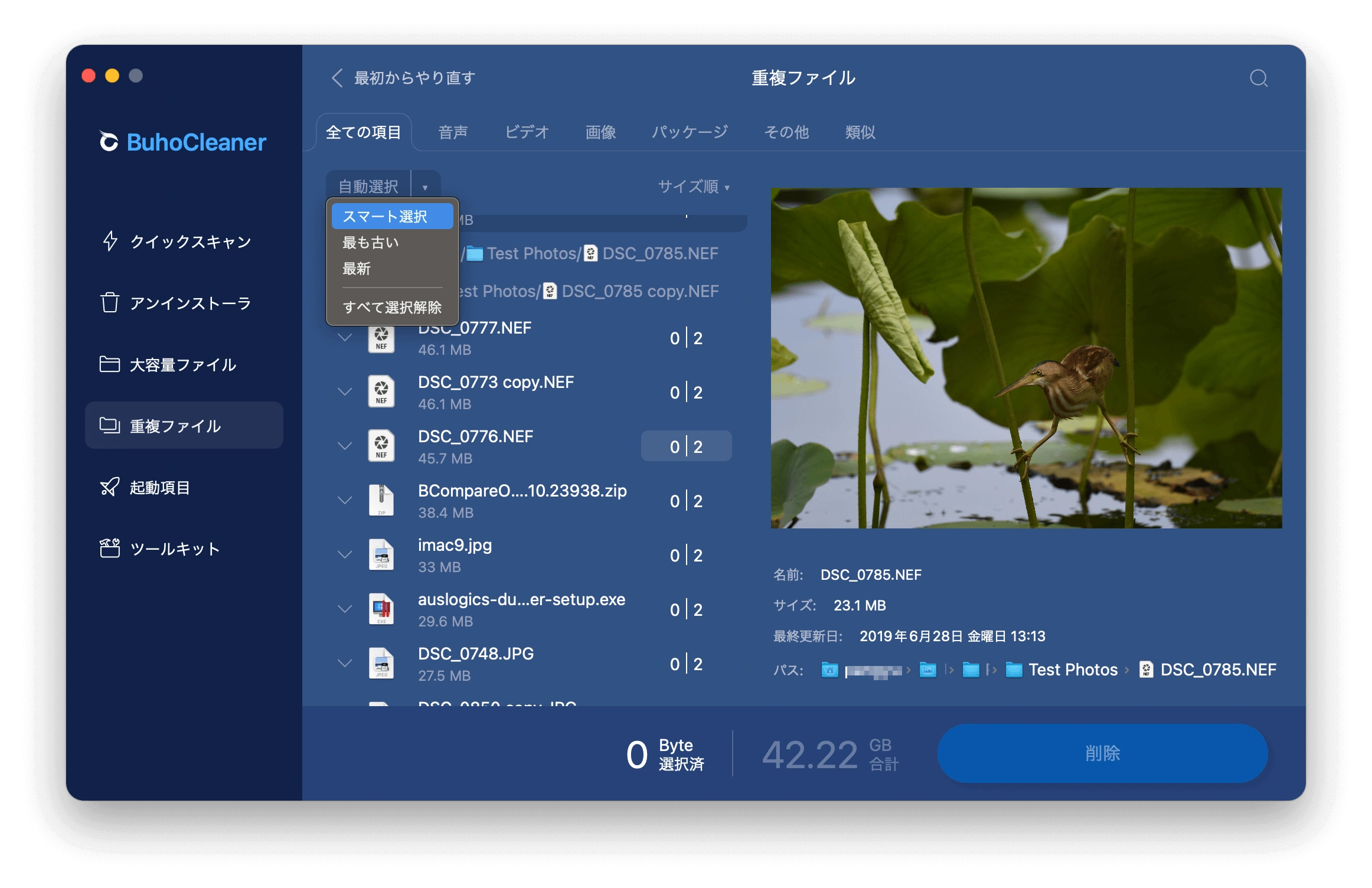
画像変換を繰り返すと、同じPNG / JPEG画像やPDFファイルが大量に残りがちです。そんなときは、BuhoCleanerを使えば、Macに残っている重複ファイルをスマートに検索して削除することができます。
BuhoCleaner の特徴
- 重複したPNG / JPEG画像を自動検出
- サイズの大きいPDFファイルも簡単に検索
- 不要ファイルを安全に削除
Macのストレージが足りないと感じたら、一度チェックしてみる価値があります。

終わりに
今回は、MacでPNG / JPEG画像をPDFに変換する無料方法をご紹介しました。
- 簡単・安全・完全無料 → プレビュー
- インストール不要 → Adobe Acrobat オンライン
- 編集しながらPDF化 → Canva
用途に合わせて最適な方法を選んでください。
また、PDF変換後は不要な画像・PDFを整理し、 Macを常に快適な状態に保つことも大切です。
Macのスペシャリストであり、macOSやMac向けアプリケーションの使用方法やトラブルシューティングに精通。現在はその豊富な知識を活かして、Dr.Buhoのライターとして情報発信を行う。



