

Mac版Geminiアプリがついに登場!ダウンロード・インストール方法から便利な使い方まで徹底解説

2026年4月16日、Googleから待望の「Mac向けGeminiアプリ」がリリースされました。これにより、ブラウザを介さずデスクトップから直接、強力なAIアシスタントを利用できるようになりました。
「 MacでGeminiを使うにはどうすればいい?」「Geminiのインストール手順は?」といった疑問を持つ方に向けて、本記事では導入方法から便利な活用術、使えない時の対処法までを詳しく解説します。
MacでGemini を利用する条件
Gemini アプリを Macで快適に動作させるためには、以下の条件を満たしている必要があります。
OS: macOS Sequoia(15.0)以降が必須です。
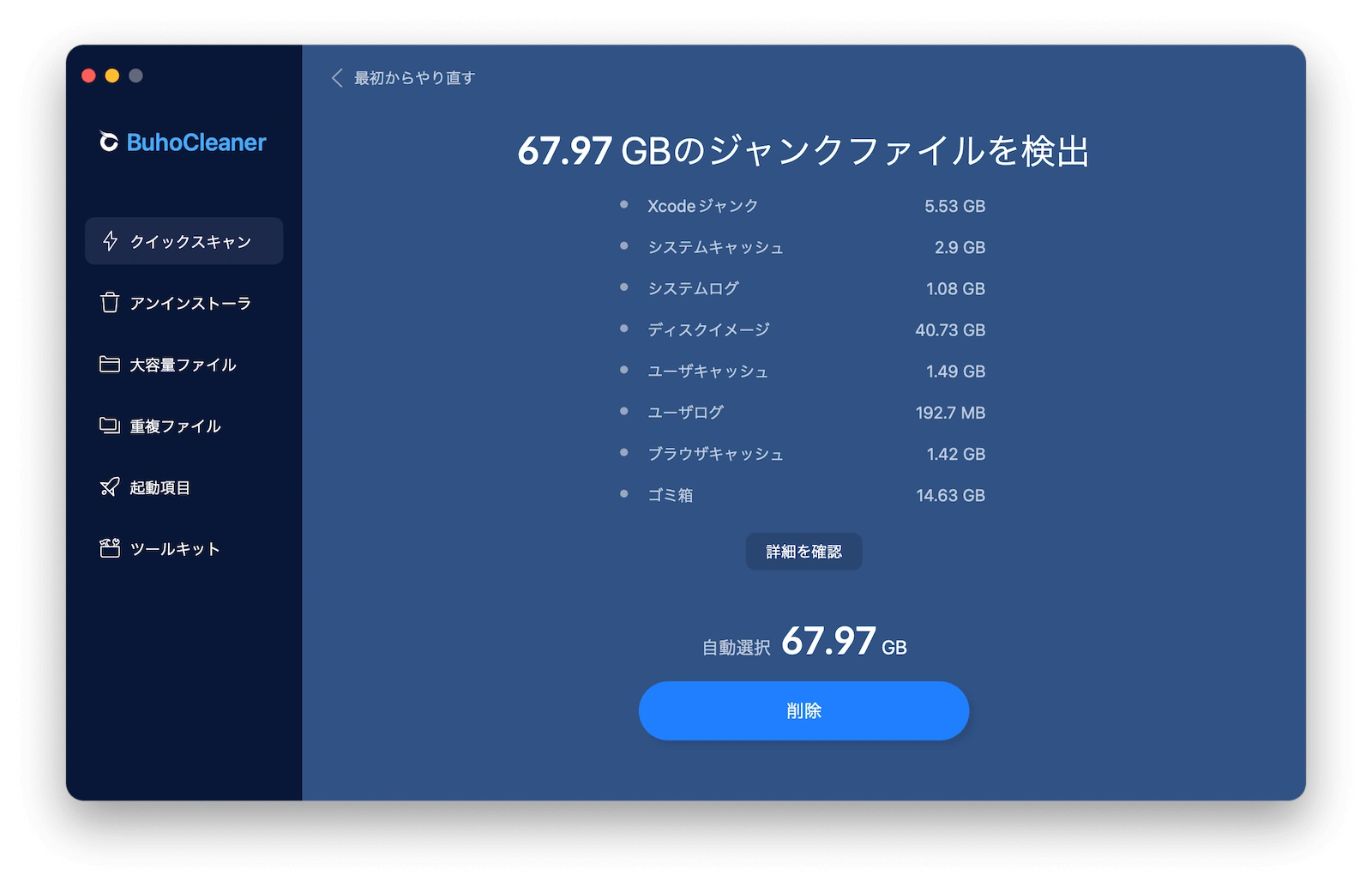
ストレージ: スムーズな動作のために、Macの空き容量を十分に確保しておくことが推奨されます。

Geminiアプリをダウンロード&インストールする方法
- 公式サイトにアクセス: Gemini公式サイトから、Mac用アプリのインストーラーをダウンロードします。
- インストーラーを起動: ダウンロードした .dmg ファイルをダブルクリックして開きます。
- アプリを移動: 表示された画面で、Geminiアイコンを「アプリケーション(Applications)」フォルダにドラッグ&ドロップします。
起動: インストール完了後、FinderやBohoLaunchpadからアプリを起動できます。


Gemini アプリに登録&ログイン
Geminiアプリ日本版でも、既存のGoogleアカウントで直接ログインが可能です。
デスクトップ版、ウェブ版、モバイル版で同じアカウントを使用すれば、チャット履歴やメモリーがすべてのデバイス間で同期されます。外出先でスマホから相談し、続きをMacで作業するといったシームレスな使い方が可能です。アカウントをお持ちでない場合は、事前に作成しておきましょう。

Mac 向け Gemini アプリでできること
デスクトップにGeminiアプリがあることで、日々のタスクが劇的に効率化します。
- すばやい調べ物: ブラウザを立ち上げることなく、デスクトップから直接AIに質問できます。
- コンテンツ作成: メール、ドキュメント、SNS投稿の下書き作成をサポート。
- 情報の要約: 長いウェブ記事やドキュメントの要点を瞬時に把握できます。
- アイデア出し: クリエイティブなパートナーとして、新企画や解決策の壁打ち相手になります。
- コーディング支援: デバッグ、コードの記述、複雑なプログラミング概念の理解を助けます。
- 画像分析: 画像をアップロードして内容を分析したり、キャプションの提案を受けたりできます。
Gemini アプリの使い方
Gemini アプリの使い方は非常に簡単です。
- MacでGemini アプリを起動します。
- プロンプトを入力して、Geminiを使い始めましょう。


MacでGemini が使えない
MacでGeminiが使えない場合、以下の解決策を試してみてください。
- ブラウザのキャッシュクリア: ブラウザ版で不具合が出る場合は、SafariやChromeのキャッシュとCookieを削除してください。
- アプリ版への切り替え: ブラウザ版で入力できない等の不具合がある場合、macOS 15.0以降であれば専用のデスクトップアプリを使うのが最も安定します。
- 拡張機能の干渉: 広告ブロック機能が影響している場合があるため、シークレットモードや拡張機能オフの状態で確認してください。
- OSのアップデート: macOSがSequoia 15.0未満の場合は、最新バージョンへアップデートしてください。
MacでGemini をアンインストールする
「やっぱりウェブ版だけで十分」「ストレージを空けたい」という理由で、 Mac版のGemini インストール後に削除したくなることもあるでしょう。
アプリをゴミ箱に入れるだけでは、関連ファイルやキャッシュが残ってしまうことがあります。ここでも「BuhoCleaner」が役立ちます。アンインストール機能を使えば、アプリ本体だけでなく関連するすべてのファイルを完全に削除でき、Macをクリーンな状態に保てます。


Gemini アプリをMacに導入することで、あなたのデスクトップ環境はよりスマートで生産的になります。最新のOS環境を整え、容量を最適化した上で、Google AIの力を最大限に活用しましょう。
Macのスペシャリストであり、macOSやMac向けアプリケーションの使用方法やトラブルシューティングに精通。現在はその豊富な知識を活かして、Dr.Buhoのライターとして情報発信を行う。



