

【Mac裏技】Macで「@」が入力できない時の対処法

Macで「@(アットマーク)」が入力できない原因と対処法を解説。キーボード配列・入力ソース・設定ミスなど、MacBookでよくある原因を初心者向けに分かりやすく紹介します。
MacBookでメールアドレスを入力しようとしたとき、なぜか「@」が打てない──そんな経験はありませんか?
実はこのトラブル、故障ではなく設定ミスが原因のことがほとんどです。特に、キーボード配列や入力ソースの違いによって、「@」の位置が変わってしまうケースが多く見られます。
この記事では、Macで「@(アットマーク)」が入力できない原因と、今すぐ直せる対処法をわかりやすく解説します。
Macで「@」が入力できない主な原因
原因① キーボード配列が「JIS」になっている
Macでは、日本語キーボード(JIS) と USキーボード で 「@(アットマーク)」の入力位置が大きく異なります。
- 日本語配列:@キー(Pの右あたり)
@ キーをそのまま押すだけで入力可能


- US配列: 2
shift + 2で@(アットマーク)が入力できる


知らないうちにJIS配列になっていると、「Shift + 2」を押しても「”」が出てしまいます。
原因② 入力ソースが正しく設定されていない
macOSでは、入力ソースが変わると記号の入力結果も変わることがあります。
特に以下のケースで起こりがちです。
- macOSアップデート後
- 外付けキーボードを接続した後
- 初期設定時に英語キーボードを選んだ
原因③ 外付けキーボードの配列が違う
見た目は日本語キーボードでも、macOS側では USキーボードとして認識 されていることがあります。
特に多いのが:
- ロジクール / Keychron などの外付けキーボード
- Windows兼用キーボード
Macで「@」が入力できない時の対処法
対処法① キーボード配列を確認・変更する(最重要)
手順(macOS 26 / Sonoma / Ventura 共通)
- システム設定 を開く
- キーボード をクリック
- 入力ソース を選択
- 「日本語 – ローマ字入力」があるか確認


対処法② Macを再起動する
地味ですが、macOSの設定が噛み合っていない場合、再起動だけで直ることも珍しくありません。
対処法③ SMC/NVRAMをリセットする
設定を見直しても改善しない場合は、NVRAM(リセットを試してみましょう。
NVRAM(PRAM)には、Macの動作に関わる重要な設定情報が保存されています。これらの設定データが破損・不整合を起こすと、起動トラブルや表示異常などが発生することがあります。
NVRAM(PRAM)に保存されている主な情報
- 起動ディスクに関する設定・エラー情報
- 画面解像度・ディスプレイ設定
- スピーカー音量
- タイムゾーン(時間帯)の設定
- 最近発生したカーネルパニックの情報 など
そのため、起動できない・画面表示がおかしい・音量設定が勝手に変わるといった症状がある場合は、NVRAM(PRAM)をリセットすることで改善する可能性があります。
対処法④すべての設定をリセット
どうしても直らない場合は、すべての設定をリセットすると改善することがあります。
設定 → 一般 → 転送またはリセット → 「すべてのコンテンツと設定を消去」
注意:データが消えるため、必ずバックアップを取ってから実行してください。
豆知識:Macの動作が重いと感じた時のメンテナンス方法
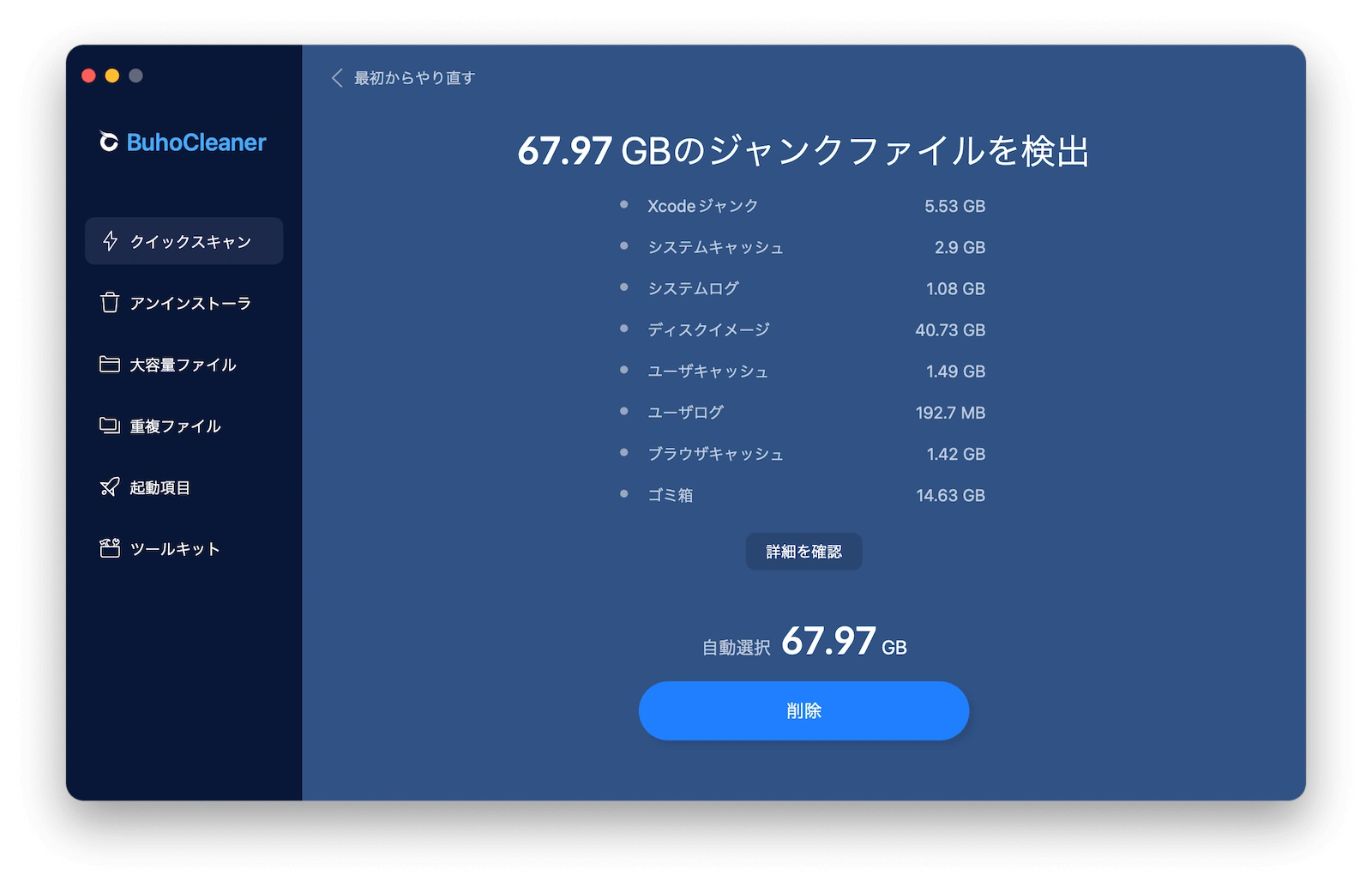
Macに不要なキャッシュや設定データが溜まっていると、キーボードや入力関連の不具合が起きやすくなります。BuhoCleaner を使えば、Macから不要ファイルの削除、キャッシュのクリーンアップ、Macの動作改善をワンクリックで行えます。

終わりに
Macで「@」が入力できないと、メール作成やログイン時にとても不便ですよね。
ただしこの問題は、ほぼ100%設定で解決できます。故障を疑う前に、この記事の手順を一つずつ確認してみてください。
macOS Tahoe / Sequoia /Sonoma / Ventura いずれの環境でも有効なので、同じトラブルで困っている方は、ぜひ参考にしてみてください。
Macのスペシャリストであり、macOSやMac向けアプリケーションの使用方法やトラブルシューティングに精通。現在はその豊富な知識を活かして、Dr.Buhoのライターとして情報発信を行う。



