【iOS 26対応】iPhoneを探すがオフにできない原因7選!グレーアウトや盗難デバイスの保護への対処法

iPhoneやiPadを初期化・修理・下取り・売却する前には、「探す」機能をオフにする必要があります。これをオフにしないと、アクティベーションロックがかかり、正常に利用できなくなる可能性があります。
しかし実際には、「スイッチがグレーで押せない」「1時間以上ぐるぐるして終わらない」「パスワードが通らない」といった問題が発生するケースも少なくありません。
本記事では、「iPhoneを探す オフにできない原因」と具体的な対処法をわかりやすく解説します。

iPhone・iPadを探す」がオフにできない時の原因と対処法
原因1:「盗難デバイスの保護」がオンになっている
症状:スイッチがグレーアウト、1時間の待機時間が出る
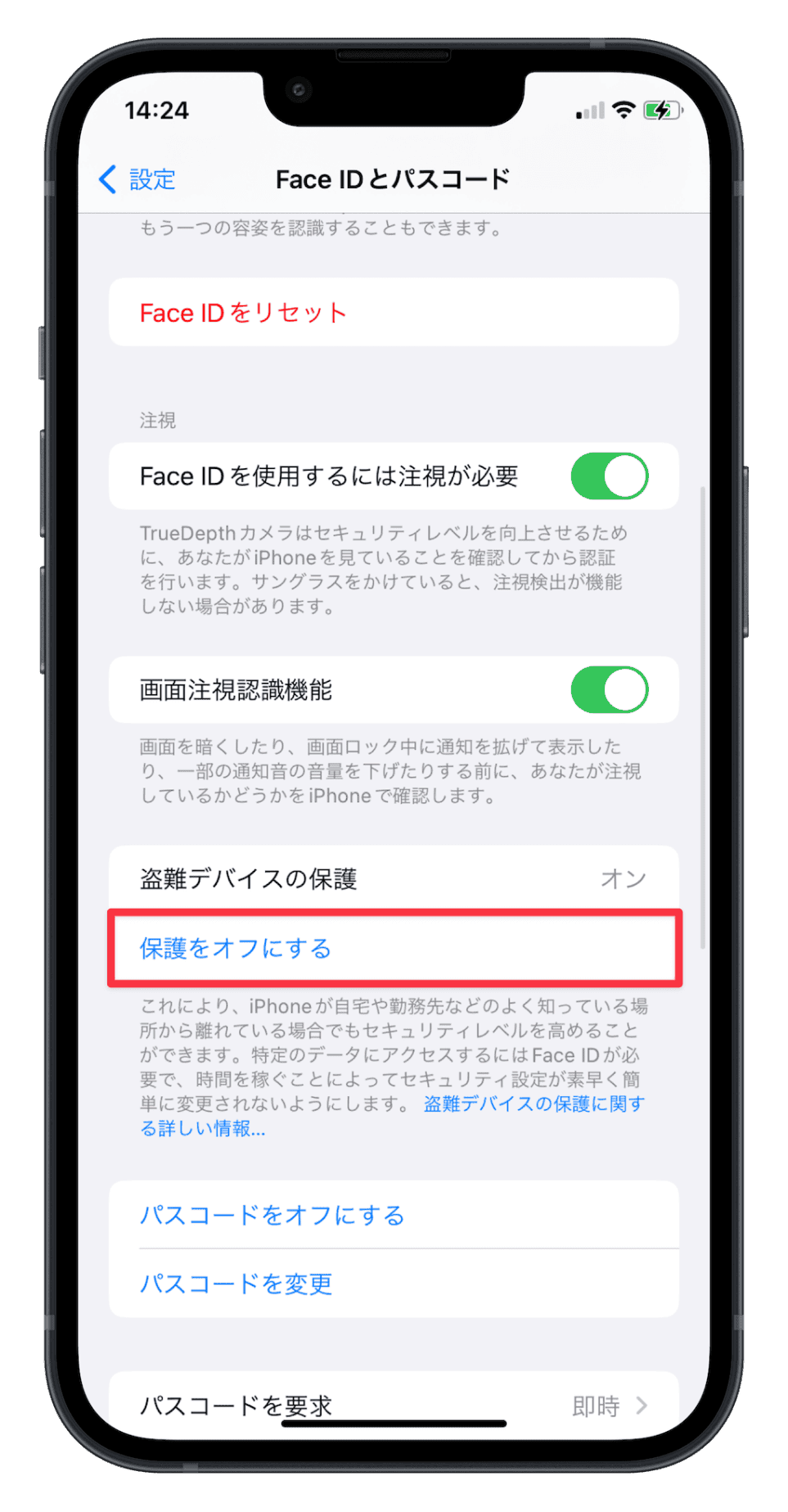
iOS 17.3以降で追加された「盗難デバイスの保護」が有効になっていると、自宅や職場などの「信頼できる場所」以外では、セキュリティ上の理由から設定変更に制限がかかります。
解決策:盗難デバイスの保護を一時的にオフにする
- 手順1. 「設定」アプリを開き、「Face IDとパスコード」(またはTouch ID)をタップします。
- 手順2. 「盗難デバイスの保護」をオフにします。



原因2:MDM(管理制限)
症状:会社や学校の端末で設定が変更できない
会社から支給された端末や、特定のプロファイルがインストールされている場合、個人の操作で「探す」をオフにできないよう制限されていることがあります。
解決策:プロファイルの削除
- 手順1. 「設定」>「一般」>「VPNとデバイス管理」 を確認します。
- 手順2. 不要な構成プロファイルがあれば削除します。


原因3:Apple Account(Apple ID)のパスワード間違い
症状:パスワードを入力してもエラーになる
「iPhoneを探す」をオフにするには、正しいApple Accountのパスワードが必須です。
解決策:パスワードのリセット
パスワードを忘れた場合は、設定画面の自分の名前をタップ>「サインインとセキュリティ」>「パスワードの変更」から、iPhone/iPadのパスコードを使って変更できます。


ブラウザからApple公式の復旧ページにアクセスして再設定も可能です。
関連記事:Apple ID のパスワードを変更・リセットできない場合の対処法
原因4:通信環境やApple側のシステム障害
症状:設定が「ぐるぐる」回ったまま終わらない、接続エラーが出る
「iPhoneを探す」の解除には、Appleのサーバーとの通信が必要です。
解決策:ネットワークとステータスの確認
- 機内モードのオン/オフ: 一度通信をリセットしてみましょう。
- Wi-Fiの切り替え: モバイル通信(4G/5G)に切り替えるとスムーズにいく場合があります。
- システム状況の確認: Appleのシステムステータスを確認し、「iCloud」や「探す」に障害が出ていないかチェックしてください。
原因5:スクリーンタイムで制限がかかっている
症状:設定画面がグレーアウトして変更できない、項目が表示されない
お子様の端末や、自身で設定した「スクリーンタイム」の「コンテンツとプライバシーの制限」が有効な場合、アカウントの変更がロックされていることがあります。
解決策:スクリーンタイムの制限を解除
- 手順1. 「設定」>「スクリーンタイム」>「コンテンツとプライバシーの制限」へ進む。
- 手順2. 「アカウント変更」をタップし、「許可」にチェックを入れる。
または、一時的に「コンテンツとプライバシーの制限」それ自体をオフにします。

最後に
「iPhoneを探す」は、紛失・盗難対策として非常に重要な機能です。ただし、修理、売却、下取りなどの場面ではオフにする必要があります。iPhoneやiPadで「探す」をオフにできない場合は、設定・制限・通信のいずれかが原因です。焦らず順番に確認すれば、ほとんどの場合は解決できます。
もし操作が複雑でうまくいかない、あるいはパスコードを忘れてしまったという場合は、BuhoUnlockerなどの便利なツールを活用して、安全かつ迅速に解決することをおすすめします。
Appleの熱狂的なファンであり、Appleの新製品やOSがリリースされる度に、それをすぐに入手して試すことを楽しみとしており、OSの潜在的な不具合を見つけることにも長ける。Dr.Buhoのライターとして、新製品やOSのレビュー、不具合発生時の対処方法などを分かりやすい文章で情報発信。