iPhoneホーム画面のアプリが消えた?今すぐ戻す7つの方法【iOS 26対応】

- 「iPhoneのホーム画面からアプリが消えた…」
- 「新しくダウンロードしたのにアイコンが表示されない」
- 「さっきまであったアプリが突然見つからない」
このようなトラブルは意外と多く、特にiOS 14以降ではAppライブラリ機能の影響でホーム画面に表示されないケースも増えています。
本記事では、iPhoneホーム画面のアプリが消えた問題を解決する7つの方法を、初心者の方にもわかりやすく解説します。さらに、再発防止の設定方法や、システム不具合を一括修復できる方法もご紹介します。
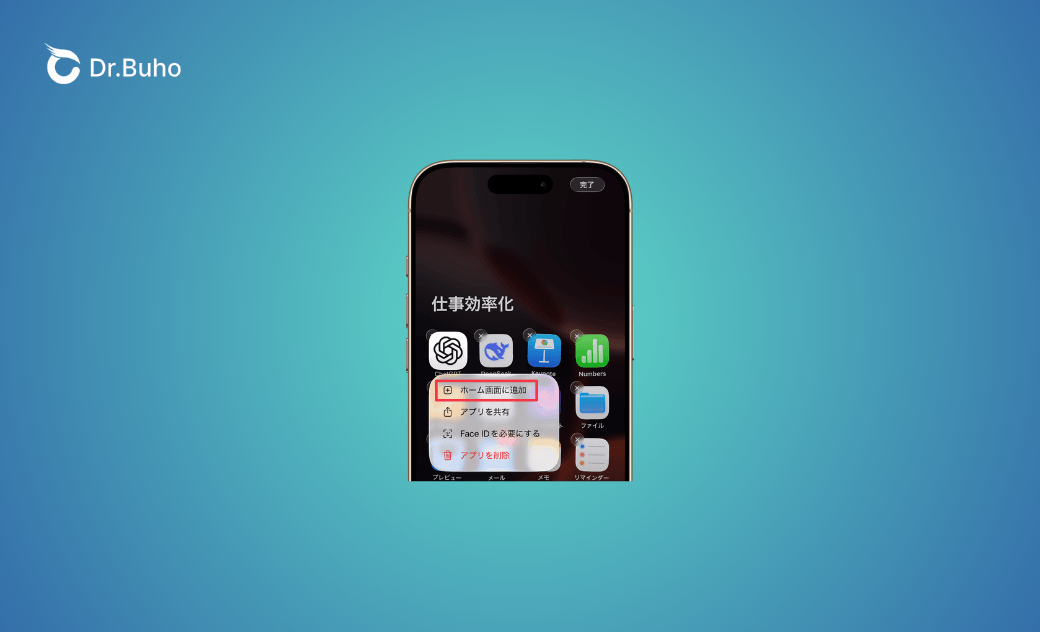
iPhoneホーム画面のアプリが消えたときの対処法7選
iPhoneホーム画面でアプリを開きたいとき、見つからない場合、または誤操作でそのアプリをホーム画面から削除してしまったら、以下の手順でAppをホーム画面に戻すことができます。
1. Appライブラリからホーム画面に戻す
iOS 14以降、iPhoneのすべてのアプリはAppライブラリに保存されています。ホーム画面から削除されても、アプリ自体がAppライブラリに保存されて、消えたわけではありません。
それに、新しくダウンロードしたアプリを「アプリライブラリのみ」に設定したら、iPhoneのホーム画面でアプリが表示されなくなります。
以下の手順でAppライブラリからアプリをiPhoneのホーム画面に戻せます。
iPhoneでホーム画面を一番右までスワイプします。
- Appライブラリの検索バーでアプリ名を入力します。
アプリのアイコンを長押しします。
- 「ホーム画面に追加」を選択します。これで消えたアプリを復元できます。


iOS 16以降では、新しくインストールしたアプリがデフォルトでホーム画面に表示されず、Appライブラリのみに追加される設定になっている場合があります。
iPhoneのホーム画面でアプリが表示されない場合は、まずこの設定を確認してください。
新規アプリをホーム画面に表示する設定方法
- 設定アプリを開く
- 「ホーム画面」をタップ
- 「新規ダウンロードしたApp」の項目で
- 「ホーム画面に追加」 を選択


この設定をオンにしておけば、今後インストールしたアプリは自動的にホーム画面へ表示され、探す手間がなくなります。
2. Spotlight検索で探す
ホーム画面中央を下にスワイプすると検索画面が表示されます。
- アプリ名を入力
表示されたアイコンを長押し
- 「ホーム画面に追加」を選択


素早く見つけたい場合はこちらが便利です。
3. ホーム画面ページが非表示になっていないか確認
誤操作でiPhoneのページを非表示にしている可能性があります。アプリのアイコンもページと同じように非表示にしました。
- ホーム画面の空白部分を長押し
- 下部のページドットをタップ
- チェックが外れているページをオンにする
これで隠れていたアプリが再表示されることがあります。
4. ホーム画面レイアウトをリセット
フォルダの奥に移動して見つからない場合は、レイアウトを初期状態に戻す方法もあります。
手順:
設定 > 一般 > 転送またはiPhoneをリセット > リセット > 「ホーム画面のレイアウトをリセット」
※アプリは削除されません。
5. App Storeで再インストール
アプリ自体を削除している場合は再インストールが必要です。
App Store を開き、アプリ名を検索 → 「入手」またはダウンロードボタンをタップしてください。
6. iPhoneを再起動する
一時的なシステム不具合でアプリが表示されないこともあります。
電源ボタン+音量ボタンを長押し → スライドで電源オフ → 再度電源オン
再起動だけで改善するケースは意外と多いです。
すべてのモデルのiPhone・iPadを再起動・強制的に再起動する方法>>
7. iOSを最新バージョンにアップデート
iOSのバグが原因でアイコンが消えることもあります。
設定 > 一般 > ソフトウェアアップデート
最新版に更新後、再起動して確認してください。
iOS 26アップデートの方法【iPhoneアップデート最新】
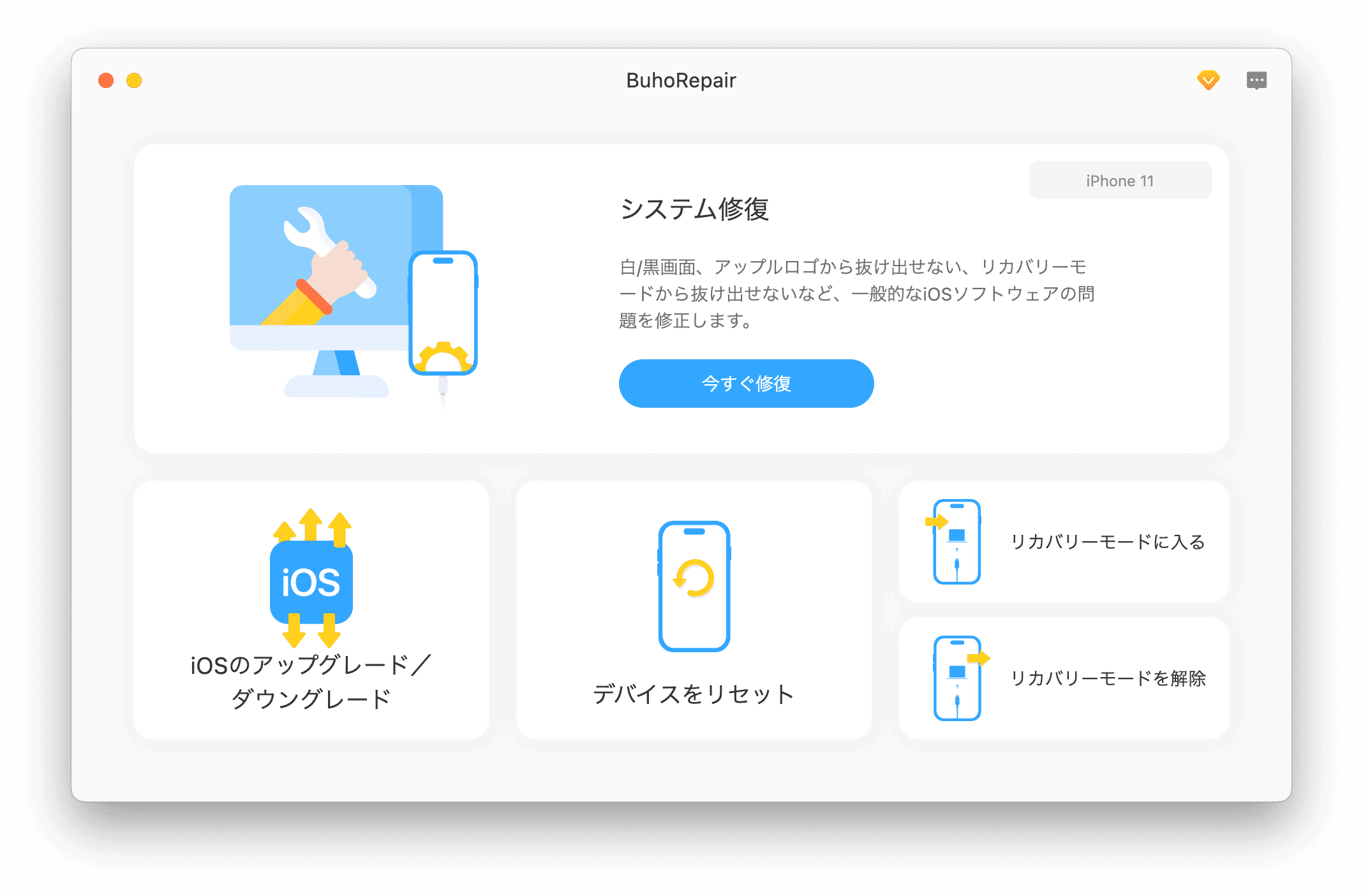
iPhoneの設定アプリにソフトウェアアップデートが表示されない場合や、通常の方法で更新できない場合は、専用ツールを使ってiOSをアップデートする方法もあります。
簡単かつ確実にiPhoneを更新したい場合は、BuhoRepairの利用がおすすめです。

再発防止|アプリが消えないようにする設定
1. 新規アプリを必ずホーム画面に表示
設定 > ホーム画面「新規ダウンロードしたApp」→「ホーム画面に追加」を選択します。
2. アプリ削除を制限する
設定 > スクリーンタイム >コンテンツとプライバシーの制限 >iTunesおよびApp Store購入 >Appの削除 → 「許可しない」を選択します。
これで誤って削除するリスクを防げます。
まとめ
以上は、iPhoneホーム画面のアプリが消えたり、表示されない場合の対策です。誤ってアプリをホーム画面から削除してしまった場合は、まずAppライブラリや検索機能を使ってホーム画面に戻す方法を試してみてください。短時間で簡単に復元できます。
それでも改善しない場合は、iOSシステム修復ツールBuhoRepairの活用も検討してみてください。
Appleの熱狂的なファンであり、Appleの新製品やOSがリリースされる度に、それをすぐに入手して試すことを楽しみとしており、OSの潜在的な不具合を見つけることにも長ける。Dr.Buhoのライターとして、新製品やOSのレビュー、不具合発生時の対処方法などを分かりやすい文章で情報発信。