

MacでGoogleドライブが同期されないときの対処法

Google ドライブは、Googleが提供する無料のオンラインストレージ(クラウドストレージ)サービスです。Googleアカウントを持っていると、15GBのドライブ容量を無料で利用できます。
MacでGoogleドライブを利用するとき、Finderにファイルが反映されない、更新した内容がアップロードされない、メニューバーからGoogle Driveのアイコンが消えるといった問題が起こることがあります。
また、Finderでファイルを開こうとした際に「これらのファイルを同期するにはGoogleドライブが実行中である必要があります」と表示される場合もあります。
Googleドライブが同期されない原因は、インターネット接続だけではありません。パソコン版Googleドライブの停止、同期の一時停止、macOSのアクセス権限、File Providerの無効化、ストレージ不足など、Mac側の設定が関係していることもあります。
この記事では、MacでGoogle Driveが同期されないときの原因と対処法を、簡単に試せるものから順番に解説します。アカウントの再接続や再インストールを行う前に、同期されていないファイルを別の場所へコピーしておくと安心です。
Google DriveがMacと同期されないのはなぜですか?
MacでGoogleドライブが同期されない場合、主に次のような原因が考えられます。
①パソコン版Googleドライブが起動していない
MacのFinderからGoogleドライブのファイルを扱うには、基本的に「パソコン版Googleドライブ」が正常に動作している必要があります。アプリが終了していたり、起動直後に停止していたりすると、ファイルのアップロードやダウンロードが進みません。
②同期が一時停止されている
Google Driveの設定から同期を一時停止したままになっていると、アプリ自体が起動していてもファイルは更新されません。
③インターネット接続が不安定になっている
Wi-Fiの切断や通信速度の低下に加え、VPN、プロキシ、ファイアウォールなどがGoogleドライブの通信を妨げることがあります。
④macOSのアクセス権限が不足している
デスクトップ、書類、ダウンロード、写真ライブラリ、外付けストレージなどを同期するには、Googleドライブに対象フォルダへのアクセスを許可する必要があります。権限が拒否されていると、一部のファイルだけ同期されないことがあります。
⑤File Providerが有効になっていない
比較的新しいmacOSでは、GoogleドライブのストリーミングにAppleの「File Provider」という仕組みが使われます。Finder上でGoogleドライブが有効化されていないと、クラウド上のファイルを正常に扱えない場合があります。Googleによると、macOS 12.1以降でファイルをストリーミングする場合、パソコン版ドライブはFile Providerを使用します。
⑥MacまたはGoogleアカウントの保存容量が不足している
ファイルのミラーリングやオフライン保存では、Macのストレージを使用します。ストリーミングの場合も、一時的なキャッシュやオフラインファイルのために空き容量が必要です。Googleアカウント側の保存容量が上限に達している場合も、新しいファイルをアップロードできません。
⑦特定のファイルやフォルダに問題がある
ファイルの編集権限がない、同期元のフォルダを移動した、共有が解除された、クラウド側またはMac側で元のファイルが削除された、といった場合は、その項目だけ同期に失敗します。
⑧アプリやアカウント情報に不具合が起きている
パソコン版Googleドライブの設定情報が正しく読み込まれていない場合、アプリの再起動だけでは改善せず、アカウントの再接続やアプリの再インストールが必要になることがあります。Googleも基本的な対処として、通信確認、アプリとMacの再起動、アカウントの再接続、再インストールを案内しています。
MacでGoogleドライブが同期されないときの対処法
方法1:インターネット接続と同期状況を確認する
最初に、Googleドライブが通信できる状態か、同期が一時停止されていないかを確認します。

ウェブ版にもアクセスできない場合は、Wi-Fiルーターを再起動する、VPNを一時的に切る、別のネットワークへ接続するなどの方法を試します。Googleも、不安定な接続やファイアウォール、プロキシなどがパソコン版ドライブの動作を妨げる可能性があると案内しています。
関連記事:MacBookがWi-Fiに接続済みなのにインターネットが使えない【解決策10選】
方法2:パソコン版GoogleドライブとMacを再起動する
アプリの処理が一時的に停止しているだけであれば、Googleドライブを終了して起動し直すことで改善する場合があります。
Google Driveのアイコンが見つからない場合は、Commandキーとスペースキーを押してSpotlightを開き、「Google Drive」と入力して起動してください。
MacでGoogle Driveが起動しない、起動してもすぐに終了するときは、AppleメニューからMacを再起動します。アプリの終了と再起動、Mac本体の再起動は、Googleが案内している基本的なトラブルシューティングにも含まれています。
方法3:「Googleドライブが実行中である必要があります」エラーを解消する
Finderでファイルを開こうとしたときに、次のようなエラーが表示されることがあります。
「これらのファイルを同期するにはGoogleドライブが実行中である必要があります」
Googleの案内では、File Providerを利用する際にGoogleドライブを有効化するには明示的な承認が必要であり、Finderの「場所」からGoogleドライブを選択して「有効にする」をクリックします。
方法4:macOSでGoogleドライブへのアクセスを許可する
デスクトップや書類フォルダなど、一部の場所だけGoogleドライブと同期されない場合は、macOSのアクセス権限が不足している可能性があります。
外付けSSD、USBメモリ、ネットワークドライブを同期している場合は、そのデバイスへのアクセス許可も確認してください。
関連記事:Macの写真を外付けHDDに移動できない場合の原因と対処法
Googleは、パソコン版ドライブでデスクトップ、書類、ダウンロード、リムーバブルボリューム、ネットワークボリューム、写真ライブラリなどを同期する際、macOS側でアクセス権限が必要になる場合があると説明しています。設定変更後は、Google DriveまたはMacの再起動が必要になることもあります。
方法5:MacとGoogleアカウントの空き容量を確認する
保存容量が不足すると、新しいファイルの同期やオフライン保存が止まることがあります。
Macでは「システム設定」から「一般」→「ストレージ」と進むことで、使用済み容量や空き容量を確認できます。


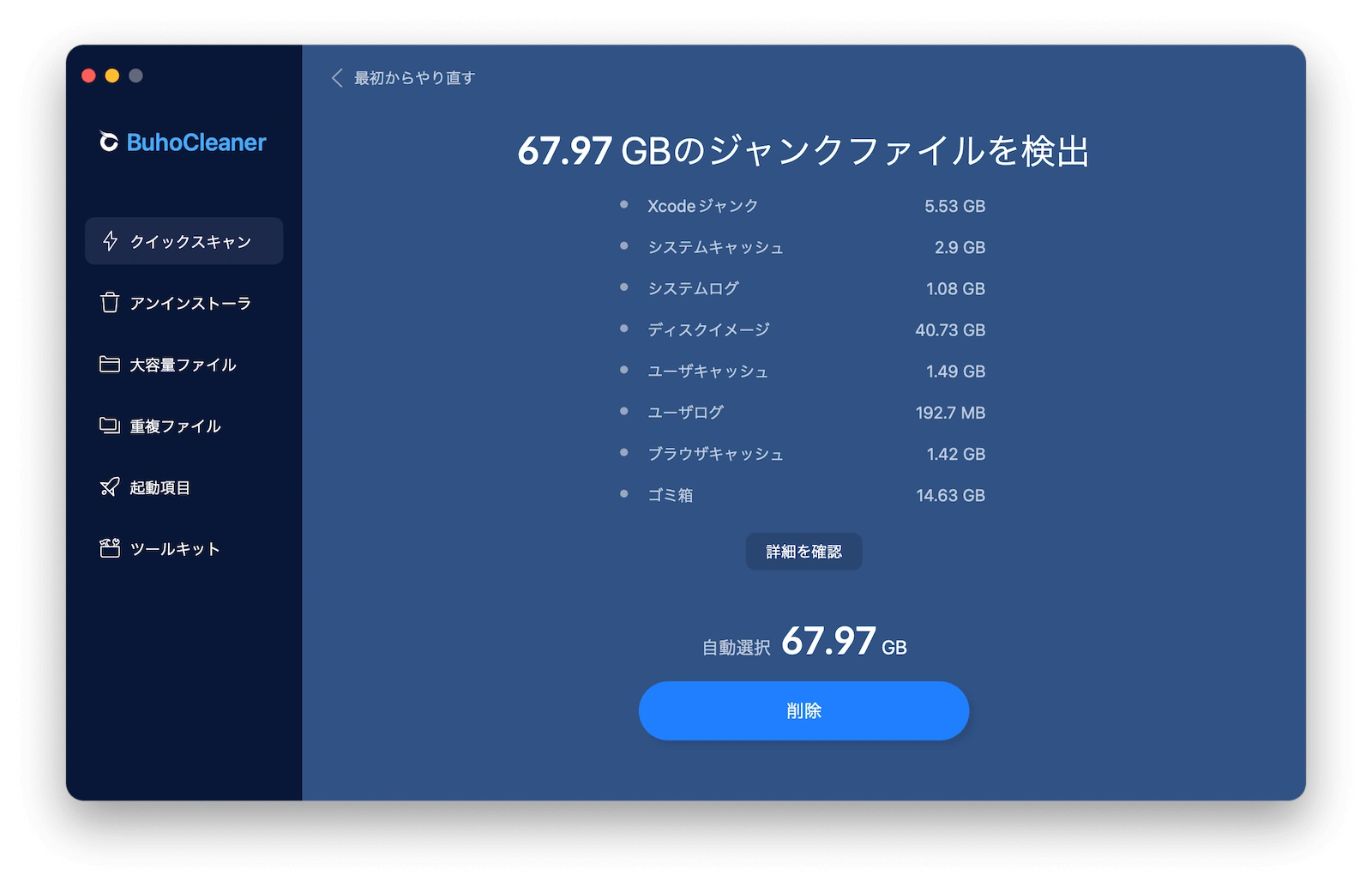
不要なダウンロードファイル、動画、古いアプリ、ゴミ箱内のファイルなどを整理します。BuhoCleanerのような Macクリーナーアプリを利用して、Macのストレージを解放することができます。

Googleアカウント側についても、ウェブ版Googleドライブで保存容量の使用状況を確認してください。Googleドライブ、Gmail、Googleフォトで保存容量を共有しているアカウントでは、いずれかのサービスで容量を多く使用していることがあります。
方法6:同期できないファイルやフォルダの権限を確認する
Googleドライブ全体ではなく、一部のファイルだけ同期されない場合は、対象ファイルの権限や保存場所を確認します。
Mac側の権限は次の手順で確認します。
- 同期できないファイルまたはフォルダを右クリックします。
- 「情報を見る」を選択します。
- 下部にある「共有とアクセス権」または「共有と権限」を開きます。
- 自分のMacユーザーが「読み/書き」になっているか確認します。
- 必要に応じて、管理者権限で設定を変更します。


共有ファイルの場合は、Googleドライブ側の編集権限も必要です。閲覧者や閲覧者(コメント可)では変更内容を同期できないため、ファイルのオーナーや共有ドライブの管理者に編集権限を依頼してください。
方法7:Googleアカウントの接続を解除して再接続する
再起動や権限変更で改善しない場合は、Googleアカウントの接続情報を作り直します。
ただし、アカウントの接続を解除すると、ストリーミングでオフライン保存していたファイルがMacから削除されます。また、同期できなかったファイルが一時保管用フォルダに移動されている場合、そのフォルダも接続解除時に削除される可能性があります。
作業中のファイルや未同期のファイルは、事前にデスクトップなどGoogleドライブ外の安全な場所へコピーしてください。
準備ができたら、次の手順で再接続します。
- MacでGoogle Driveを起動して、メニューバーのGoogle Driveアイコンをクリックします。
- 歯車アイコンから「設定」を開きます。
- 設定画面右上の歯車アイコンをクリックします。
- 接続中のGoogleアカウントを確認します。
- 「アカウントの接続を解除」をクリックします。
- 確認画面で「OK」を選択します。
- Google Driveを終了します。
- Google Driveをもう一度起動します。
- ブラウザから同じGoogleアカウントにログインします。
- Finderでファイルが表示され、同期が始まるか確認します。


仕事用と個人用など複数のGoogleアカウントを使用している場合は、同期したいアカウントにログインしているかも確認してください。
方法8:パソコン版Googleドライブを更新・再インストールする
Google Driveが起動しない、何度起動しても終了する、アカウントを再接続しても同期できない場合は、最新版を再インストールします。
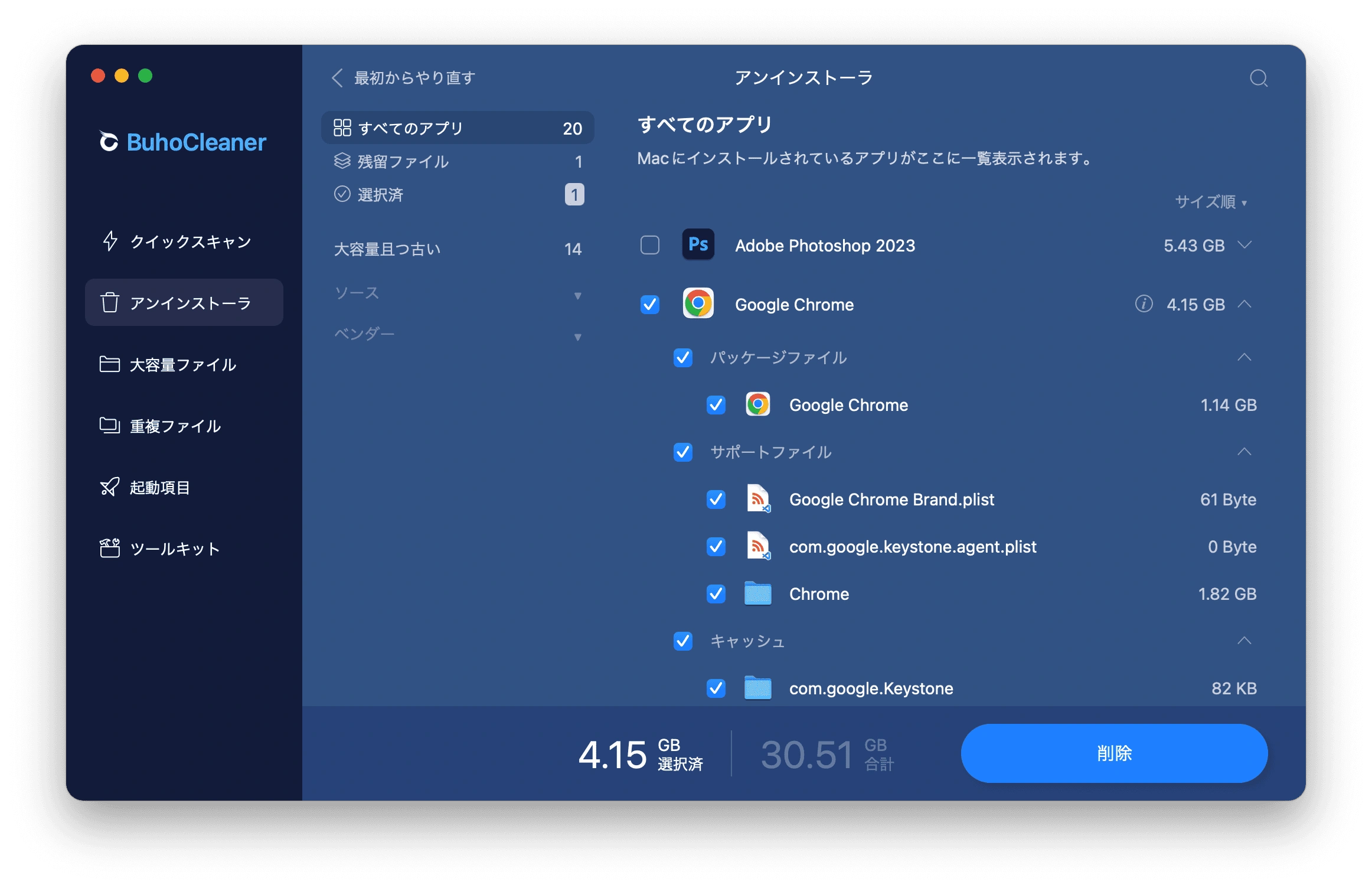
通常は、まずFinderを使った標準的なアンインストールを試してください。それでも古い関連ファイルが残っている可能性が疑われる場合は、BuhoCleanerのアンインストール機能を使って、アプリの関連ファイルを検出することができます。
MacでGoogleドライブが同期されないときは、最初にインターネット接続と同期の一時停止を確認し、続いてGoogle DriveとMacを再起動します。
「これらのファイルを同期するにはGoogleドライブが実行中である必要があります」と表示される場合は、アプリの起動だけでなく、Finderの「場所」にあるGoogleドライブが有効になっているか、macOSの「ファイルとフォルダ」権限が許可されているかを確認してください。
その後、ログイン項目、保存容量、特定ファイルの権限を確認し、それでも解決しない場合にアカウントの再接続、最新版の再インストールへ進むと効率よく原因を切り分けられます。アカウントの接続解除やアンインストールを行う前には、未同期のファイルを必ずGoogleドライブ外へコピーしておきましょう。
10年以上に渡ってWebサイト制作やMac / iOS向けのアプリケーションを開発してきた経験を持ち、その経験を活かしてiPhoneおよびMacに関する設定方法やトラブルシューティング、活用事例などの様々な記事を執筆。一般ユーザーにも分かりやすい言葉で書かれたそれらの記事は、多くの読者から好評を得ており、その読者数は現在では数百万人に達する。



