

【超詳細】 MacでPythonをインストールして開発環境を構築する方法

こんにちは、Macユーティリティソフトを開発・販売しているDr.Buhoチームのひじです。
- 「Pythonを始めてみたいけど、何から手をつければいいのか分からない」
- 「Homebrewと公式、どっちでインストールすればいいのか迷っている」
- 「インストールしたのに『command not found』と表示されて、どうすればいいのか分からない」
こんな悩みを抱えている方は、少なくないでしょう。
MacにPythonをインストールする方法は、大きく分けて「公式インストーラー」「Homebrew」「バージョン管理ツールuv」の3つがあります。非エンジニアの筆者が実際に試したところ、一番簡単で、管理もしやすいのはuvでした。
そこで、この記事では、インストール前に確認すべき条件やインストール方法、インストール後に使えない原因など解説します。
読み終えると、非エンジニアでも自分のMacにPythonの開発環境を構築でき、最初のプログラムを動かすところまで進められます。
Pythonとは?Macに標準搭載されるか?
Python(パイソン)は、オープンソースのプログラミング言語の一つです。シンプルな構文で読みやすく、 Webサイトからデータを集めるWeb クローラー、数値計算やWebアプリ開発、AI開発など幅広い用途で利用できます。
「プログラミング初心者だけど、何か便利なことを自動化したい」「Aiを利用して、Web クローラーを開発したい、Webアプリを開発したい」という方にも、Pythonはぴったりのものです。
Macには、Pythonが最初から入っていますが(筆者の場合、Python 3.9.6を標準搭載)、開発プログラミンにより、必要なPythonバージョン(常に最新バージョン)が違います。そのため、Pythonを本格的に使いたい場合は、必要のバージョンをインストールするのが基本です。
MacにPythonをインストールするのに必要な条件
Pythonのインストール自体はとても簡単ですが、始める前に以下の条件を確認していきましょう。
- macOSのバージョン(macOS 11以降)
- 作りたいものに合ったPythonのバージョン
Pythonにはバージョンがあり、インストールしたら終わりではなく、作りたいものに合ったバージョンを選ぶことが大切です。
例えば、筆者はWebサイトからデータを集めるWebクローラーを作りたかったため、Python 3.13をインストールしました。
初心者の方には、さらに「uv」というバージョン管理ツールも一緒に導入するのがおすすめです。uvを使うと、複数バージョンのPythonをコマンド1つで切り替えられ、不要になったものも簡単に削除できます。「どのバージョンが正解か分からない」という不安も、uvがあれば調整できます。
- Macの空き容量
一般的に、公式サイトからPythonをインストールすると、必要な容量は数百MBです。もし、Anaconda、Homebrewからインストールすると、数GBの容量が必要です。しかし、今後の作業に必要な容量は数GB〜30GB 以上の空き容量が必要となります。だから、事前に「システム設定>一般>ストレージ」の順でMacの利用可能な容量を確認してください。


一般的に、公式サイトからPythonをインストールすると、必要な容量は数百MBです。もし、Anaconda、Homebrew、uvからインストールすると、数GBの容量が必要です。また、今後の作業に必要な容量も数GB〜数十GB 以上の空き容量が必要となります。だから、事前に「システム設定>一般>ストレージ」の順でMacの利用可能な容量を確認してください。
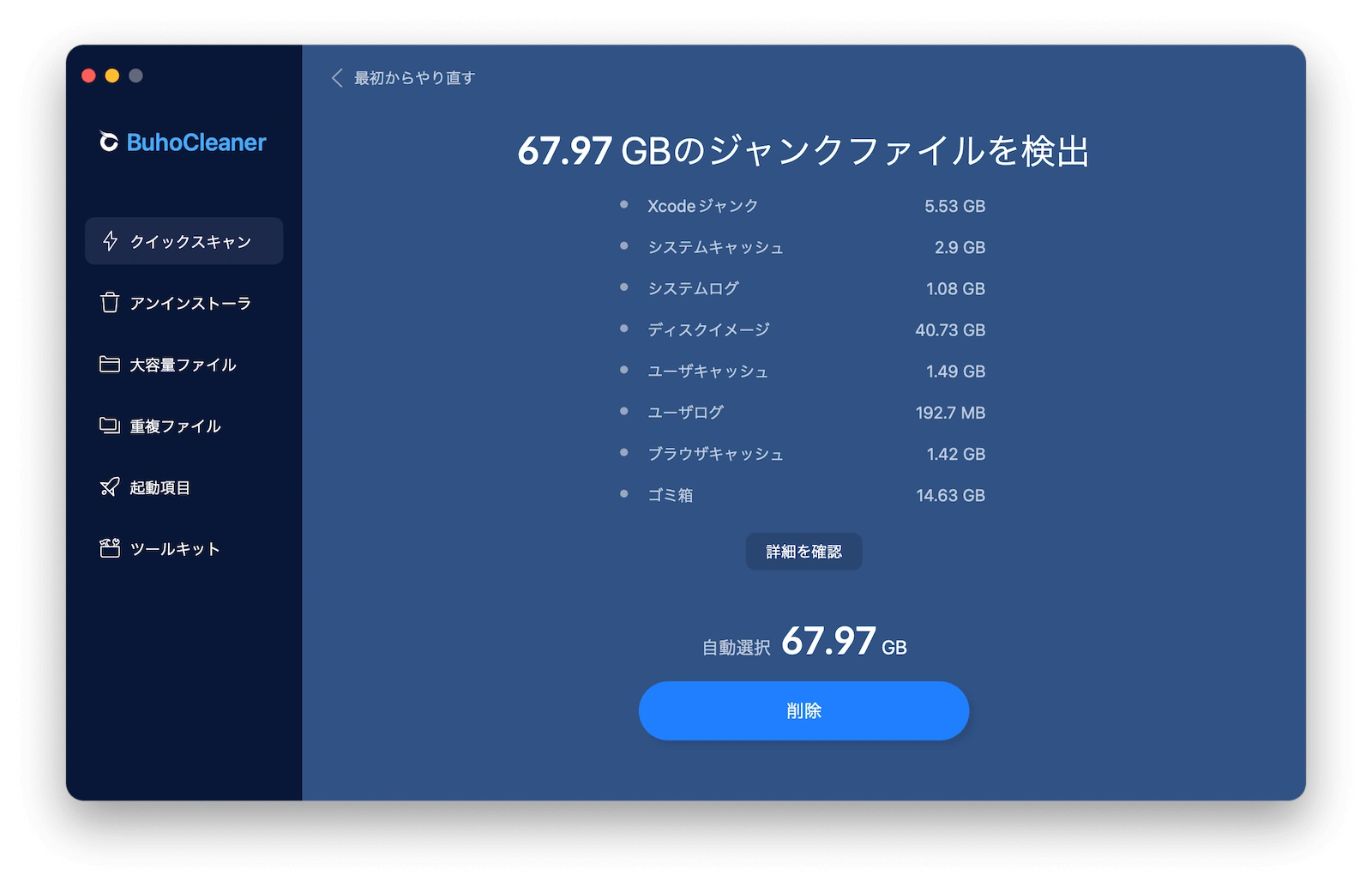
もし、以上の画像のように利用可能なストレージが10GB不足になると、不要なファイルやゴミ、大容量ファイルを削除してMacのディスクスペースをクリーンしておきましょう。素早くMacのジャンクファイルを検出して削除するには、 Mac専門のクリーナーアプリBuhoCleanerをおすすめします。数クリックだけで、Macの不要なファイルをチェックしながら検出・削除できます。なお、Macクリーナーだけでなく、日頃のメンテナンスも、BuhoCleanerでできます。

MacにPythonをインストールして開発環境を構築する方法
Pythonのインストール方法は、主に「公式インストーラー」「Homebrew」「uv」の3つがあります。まずは最も迷いやすい「Homebrew、公式、uv、どっち?」という疑問に答え、その後で実際の操作手順を紹介します。
Homebrew 公式 uvどっちがいい?
Pythonを単体でインストールする方法としてよく比較されるのが、Homebrewと公式インストーラー(python.org)、uvの3つです。それぞれを比較してみましょう。
| 比較項目 | Homebrew | 公式インストーラー(python.org) | uv |
|---|---|---|---|
| インストール方法 | ターミナルでbrew install python | 公式サイトからダウンロードしてクリック | ターミナルでuv python install |
| 難しさ | 中(Homebrew自体の導入が必要) | 低(初心者でも簡単) | 中(uv自体の導入が必要) |
| Git、Node、ffmpegなどのインストール | ✅ | ❌ | ❌ |
| バージョン更新 | brew upgrade pythonで簡単 | 毎回サイトからDLして入れ直し | uv python upgradeで簡単 |
| 複数バージョンの管理 | やや面倒 | 手動で行う | 簡単 |
| アンインストール | brew uninstall python | 手動で削除 | uv python uninstall |
どちらでも問題なくPythonをインストールできますが、初めてなら公式インストーラーが一番簡単です。ただし、あと、Git、Node、ffmpegなどを利用する場合は、Homebrewも便利です。
そして、筆者の場合は、まずは「uv」を利用します。これで、Pythonのインストールだけでなく、バージョンの切り替えや削除までコマンド1つでできます。非エンジニアにとって、後から「どのバージョンを消せばいいのか」で迷わないのが一番のメリットです。
ここから先に、実際に筆者が行った「uv」での手順を紹介します。
方法1:uvでMacにPythonをインストールする方法
ステップ1:uvをインストールする
まず、ターミナルを開き、次のコマンドを入力してEnterキーを押してください。
curl -LsSf https://astral.sh/uv/install.sh | sh


インストール中に、次のようなメッセージが表示されることがあります。
command failed: mkdir -p /Users/duoduo/.config/fish/conf.d
これは、uv本体がすでにインストールされて、シェル(fish)の設定ファイルを自動で整える処理が失敗したものです。次のコマンドを利用して、uv本体を確認してみてください。
uv --version
バージョン番号が表示されれば、uvのインストールは成功です。
もし「zsh: command not found: uv」と表示された場合は、uvが現在のシェル(zsh)のPATHに登録されていないということです。次のようにして、PATHを設定します。
まず、現在のシェルを確認します。
echo $SHELL
/bin/zsh と表示されたら、PATHの設定を~/.zshrcに書き込みます。
echo 'export PATH="$HOME/.local/bin:$PATH"' >> ~/.zshrc
書き込んだ設定を読み込みます。
source ~/.zshrc
最後に、ちゃんと反映されたか確認します。
command -v uv
/Users/ユーザー名/.local/bin/uv のようなパスが表示されれば、設定完了です。
ステップ2:uvでPython 3.13をインストールする
ターミナルをもう一度再起動して、次のコマンドでPython 3.13をインストールします。
uv python install 3.13

インストールが完了すると、次のように表示されます。
cpython-3.13.x-macos-aarch64-none
この表示が出れば、インストール成功です。xの部分は最新バージョンの番号です。Appleシリコン搭載のMacではaarch64、Intel Macではx86_64-apple-darwinと表示されます。
次に、インストールされたPythonの保存先を確認しておきましょう。
which python3.13
/Users/ユーザー名/.local/share/uv/python/cpython-3.13.x-macos-aarch64-none/bin/python3.13 のように表示されます。保存先を把握しておくと、後からバージョンの管理がしやすくなります。

方法2: 公式サイトからPythonをダウンロードする
ステップ1: Pythonの公式サイトにアクセスして、「Downloads Python 3.14.5」をクリックして、最新のPythonをダウンロードします。


方法3: Homebrewを用いてPythonをインストールする
手順1: 「Homebrew」をインストールする
次は、「Homebrew」をインストールします。
ステップ1: ターミナルを開いて、以下のコマンドをコピーして実行します。
/bin/bash -c "$(curl -fsSL https://raw.githubusercontent.com/Homebrew/install/HEAD/install.sh)"


手順2: 「pyenv」をインストールする
ターミナルで以下のコマンドをコピー&実行して、pyenvをインストールしましょう。
brew install pyenv

pyenv -vコマンドを実行して、pyenvがインストールできたことを確認してみましょう。「pyenv 2.6.31」 のようなメッセージが表示されればOKです。
MacにPythonをインストールする前に、pyenvの設定が必要です。
まずは、以下のコマンドを実行してください。 pyenvの初期化の設定を.zshrcファイルに書きこめるようになります。
echo 'export PYENV_ROOT="$HOME/.pyenv"' >> ~/.zshrcecho 'export PATH="$PYENV_ROOT/bin:$PATH"' >> ~/.zshrcecho 'eval "$(pyenv init -)"' >> ~/.zshrc
続きは、 以下のコマンドを実行します。これでpyenvの設定は完了です。
source ~/.zshrc
手順3: Pythonをインストールする
まずは、このMacにどのようなバージョンのPythonがインストールできるか確認します。ターミナルで以下のコマンドを実行してください。
pyenv install --list
ここで表示されている数字は現在インストールが可能なPythonのバージョンです。今回は「3.14.5」をインストールしてみましょう。
ステップ1: まず、以下のコマンドを実行して「3.14.5」のPythonをインストールしましょう。
pyenv install 3.14.5

ステップ3: 以下のコマンドを実行すると、現在インストールされているPythonバージョンが確認できます。以下の画像のように、3.14.5 が表示されていれば、Pythonはちゃんとインストールできたことが確認できます。
pyenv versions

しかし、このままではPythonは利用できません。 MacにインストールされているPythonがある場合、もとのPythonを使用してしまいます。インストールされていない場合でもそのまま使用することができません。Macで最新のPythonを使用するには、以下のコマンドを実行してください。
pyenv global 3.14.5
これでPython 3.14.5が使えるようになりました。
VS CodeでPythonの環境を構築する手順
- VS Codeの公式サイトからVS Codeをダウンロードしてインストールする
2.VS Codeを開き、左側の拡張機能アイコンから「Python」と検索して、Microsoft製の拡張機能をインストールする


3.次のコマンドで各プログラミンに仮想環境を作成する
mkdir -p ~/Projects/xx-crawler
cd ~/Projects/xx-crawler
xxはプログラミンの名前です。
uv venv --python /Users/ユーザー名/.local/bin/python3.13
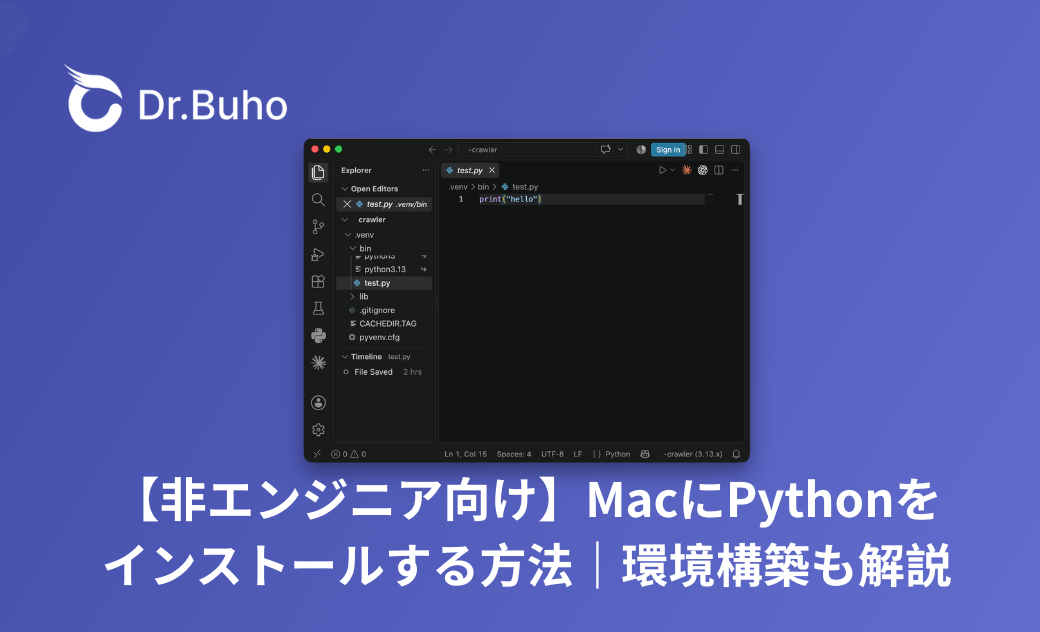
code .でVS Codeを開きます。.venv/bin/pythonをチェックしてPythonをクリックして、「Open in Integrated Terminal」をクリックして、プログラミンを始めます。


インストールしたPythonを削除したい場合は、uvならコマンド1つでできます。
uv python uninstall 3.13
手動で削除したい場合や、うまく削除できない場合は、以下のページを参考にしてください。
よくある質問(FAQ)
Q1. インストールできたか、どうやって確認すればいいですか?
次のコマンドを順番に実行してみてください。
uv --version:バージョン番号が表示されれば、uvの導入成功uv python list:インストールされているPythonの一覧が表示されるpython3 --version:「Python 3.xx.x」と表示されればOKwhich python3:保存先のパスが表示される
Q2. Macに元々入っているPythonがあるのに、なぜ新しいものをインストールするのですか?
システムが管理しているPythonはバージョンが古く、開発用には向いていません。違うバージョンのPythonを利用すれば、動かない、使えないなどの問題がもたらします。
Q3. どのバージョンのPythonをインストールすればいいですか?
作りたいものの要件を確認してください。例えば筆者はWeb クローラーを作りたかったため、Python 3.13をインストールしました。特にこだわりがない場合は、最新の安定版(3.15の最新)を選ぶのがおすすめです。使いたいライブラリに「対応バージョン」の指定がある場合は、そちらに合わせてください。 Webクローラー Q4. インストールしたのに『command not found』と表示されて、使えません。
代表的な原因と対策は次の3つあります。
- PATHが通っていない:この記事の「初期設定」の手順で、PATHをshellの設定に追加してください
- ターミナルを再起動していない:一度ターミナルを閉じて開き直すか、
source ~/.zshrcを実行してください - 違うコマンド名が入力:
pythonではなくpython3と入力してください。
まとめ
以上は、MacでPythonをインストールして開発環境を構築する方法です。
非エンジニアの私が実際に試した手順なので、同じようなことがあれば、ぜひご参考まで。
10年以上に渡ってWebサイト制作やMac / iOS向けのアプリケーションを開発してきた経験を持ち、その経験を活かしてiPhoneおよびMacに関する設定方法やトラブルシューティング、活用事例などの様々な記事を執筆。一般ユーザーにも分かりやすい言葉で書かれたそれらの記事は、多くの読者から好評を得ており、その読者数は現在では数百万人に達する。



