【iOS 26.5】 iPhoneの「今すぐインストール」が進まない問題

iPhoneのソフトウェア・アップデートが、「今すぐインストール」画面で止まっていないでしょうか。ここでは、その対処法と、iPhoneのアップデートを再開する方法をご紹介します。
最新のiOS 26.5へのアップデートは、通常5〜30分ほどで完了します。しかし、場合によっては途中でiPhoneがフリーズしてしまうことがあります。その際、ソフトウェア・アップデートの「今すぐインストール」画面が表示され、回転するホイールが何時間も回り続けることがあります。
では、「今すぐインストール」の横でそのホイールが回り続けている場合、どうすればよいのでしょうか?心配はいりません。これはよくあるiOSアップデートの問題です。こちらの記事では、考えられる原因と、アップデートを再び進めるための実証済みの方法を順を追って解説します。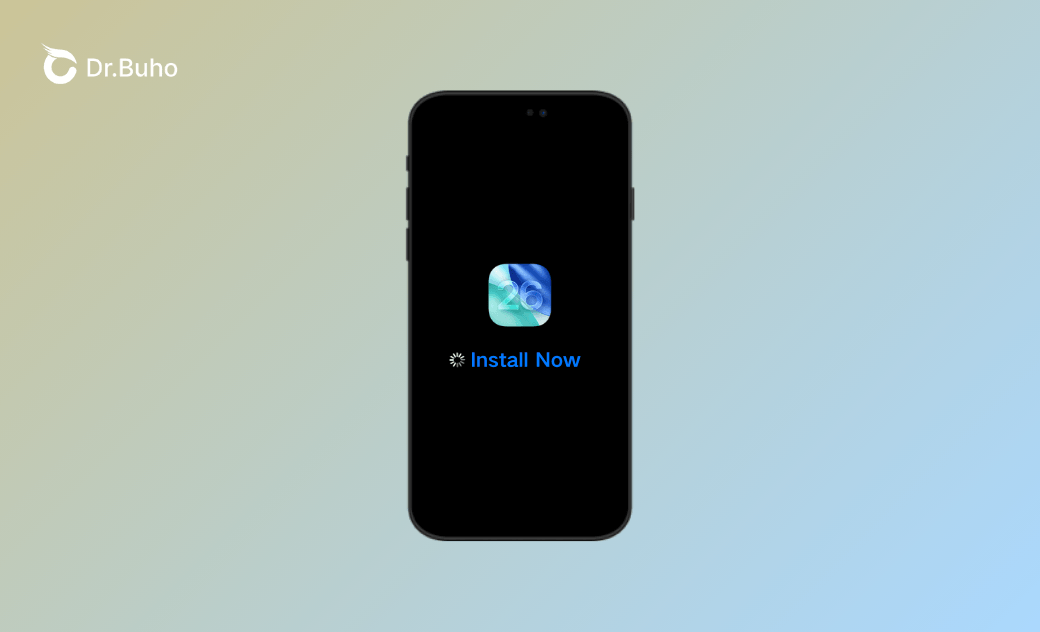
なぜ iPhoneはソフトウェア・アップデートの「今すぐインストール」画面で止まるのか?
iPhoneやiPadがアップデート中にフリーズする場合、たいていは次のような原因が考えられます。
- Wi-Fi 接続が遅い、または不安定で、ダウンロードが中断される
- バッテリー残量が 50%未満のため、端末のシャットダウンを防ぐ目的でiOSがアップデートを一時停止している
- 端末の空きストレージ容量が不足している
- iOSシステム内の不具合やバグがアップデートを妨げている
- 旧端末から復元する際に、データ転送の競合が発生している
- 特に大規模なiOSリリース時に、アクセス集中によってAppleのサーバーが過負荷になっている
原因を把握することで、最も効果的な対処法を選びやすくなります。
ソフトウェア・アップデートの「今すぐインストール」画面で止まったiPhoneを直す方法
具体的な対処法を試す前に、まず最初に行うべきなのは強制再起動です。多くの場合、これだけでフリーズが解消され、アップデートが再開されます。
iPhone 8以降:「音量を上げるボタン ⇒ 音量を下げるボタン」の順に押し、その後 Appleロゴが表示されるまでサイドボタンを押し続けます。
再起動後もアップデートが止まったままの場合は、以下の対処法に進んでください。
対策1. ネットワーク接続を確認する
安定したインターネット接続が重要です。iPhoneは、アップデートの確認やダウンロードのためにAppleのサーバーと通信する必要があります。
Wi-Fi 接続が頻繁に切れたり、速度が遅すぎたりすると、「今すぐインストール」でフリーズしてしまうことがあります。次の点を試してみてください。
- ルーターに近づく、またはより強力なWi-Fi ネットワークに切り替える
- Wi-Fi が弱い場合は、モバイルデータ通信を使用する
- VPNを一時的に無効にする


- 「設定 > 一般」に移動します。
- 「iPhoneを転送またはリセット > リセット」をタップします。
- 「ネットワーク設定をリセット」を選択します。
対策2. iPhoneを充電する
iOSのアップデートをインストールするには、バッテリー残量が少なくとも50%必要です。 バッテリー残量が少ない場合、アップデートは自動的に一時停止されます。
- 充電ケーブルと充電ポートを確認してください。
- Apple純正の充電器を使用してください。充電後、通常は15〜20分ほどでアップデートが再開されます。
- MagSafeを使用している場合は、正しく位置が合っているか確認してください。
対策3. ストレージ容量を確保する
Wi-Fi 環境が良好でバッテリーが十分にあっても、ストレージ容量が不足しているとアップデートをインストールできないことがあります。ほとんどのアップデートでは、少なくとも 5〜6 GBの空き容量が必要です。

iPhone の空きストレージ容量を確認する方法:
- 「設定 > 一般 > iPhoneストレージ」に移動します。
- 十分な空き容量があるか確認してください。
ストレージ容量が不足している場合:
- 「未使用のAppを取り除く」を有効にすると、あまり使用していないアプリを一時的に削除できます。
- ゲームなど容量の大きいアプリを削除し、後で再インストールする
- 不要な音楽、ポッドキャスト、写真、動画を削除する
- Safari の履歴やキャッシュデータを消去する
対策4. iOS システムの不具合を修復する
問題の原因がバッテリー、ストレージ、Wi-Fi ではなく、iOS自体の不具合である場合もあります。これまでの対処法で解決しない場合は、BuhoRepairのようなiPhoneシステム修復ツールを使用すると改善することがあります。このようなツールは、データを失うことなく iOS を更新・再インストールできます。
BuhoRepairを使ってiPhoneを修復する方法は次のとおりです。
コンピュータにBuhoRepairをインストールし、起動します。
- iPhoneを接続し、「今すぐ修復」を選択します。
- 「標準の修復」を選択し、画面の指示に従ってください。これにより、アップデートのフリーズが解消され、iPhoneは最新の iOS に更新されます。

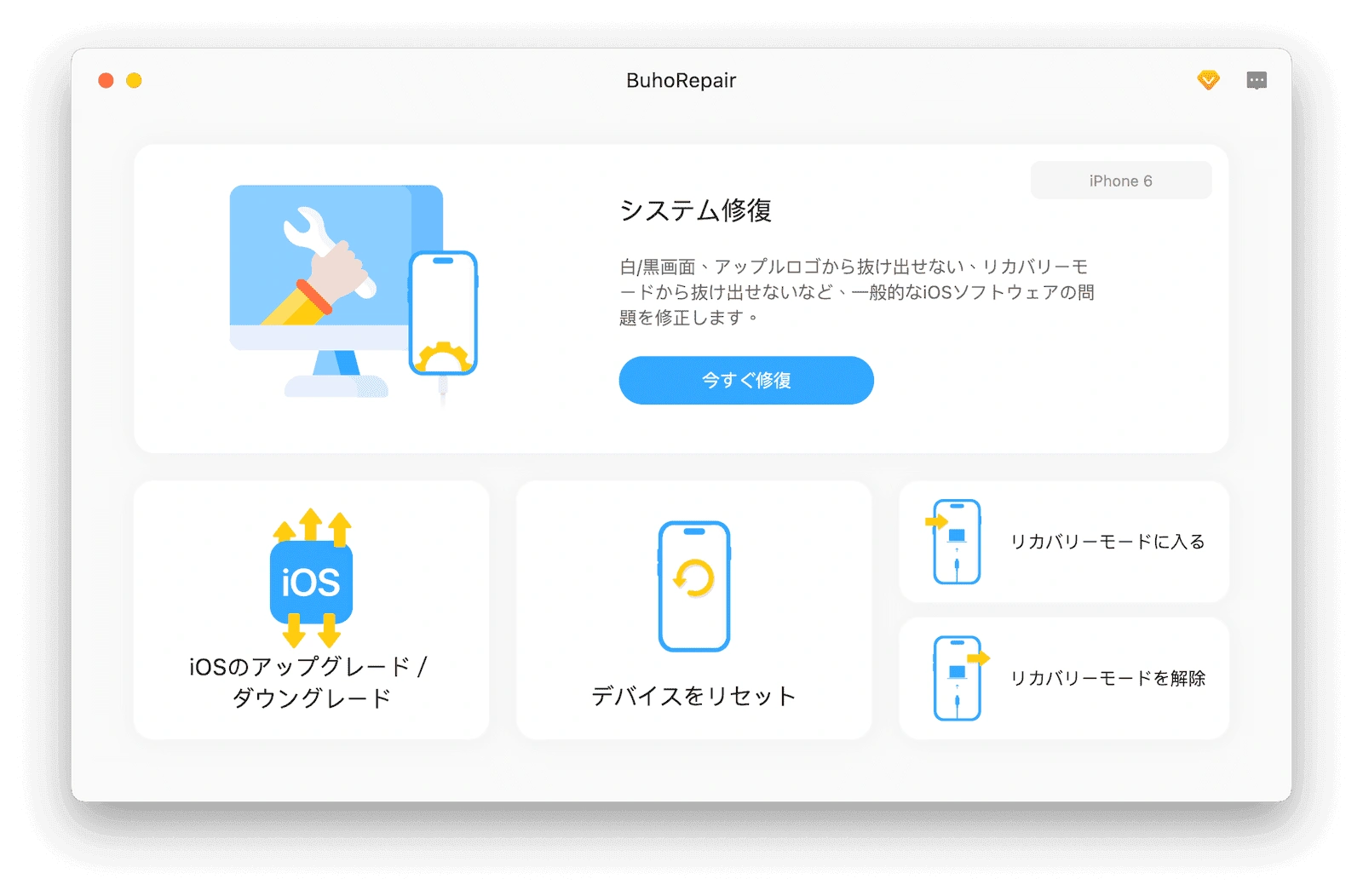
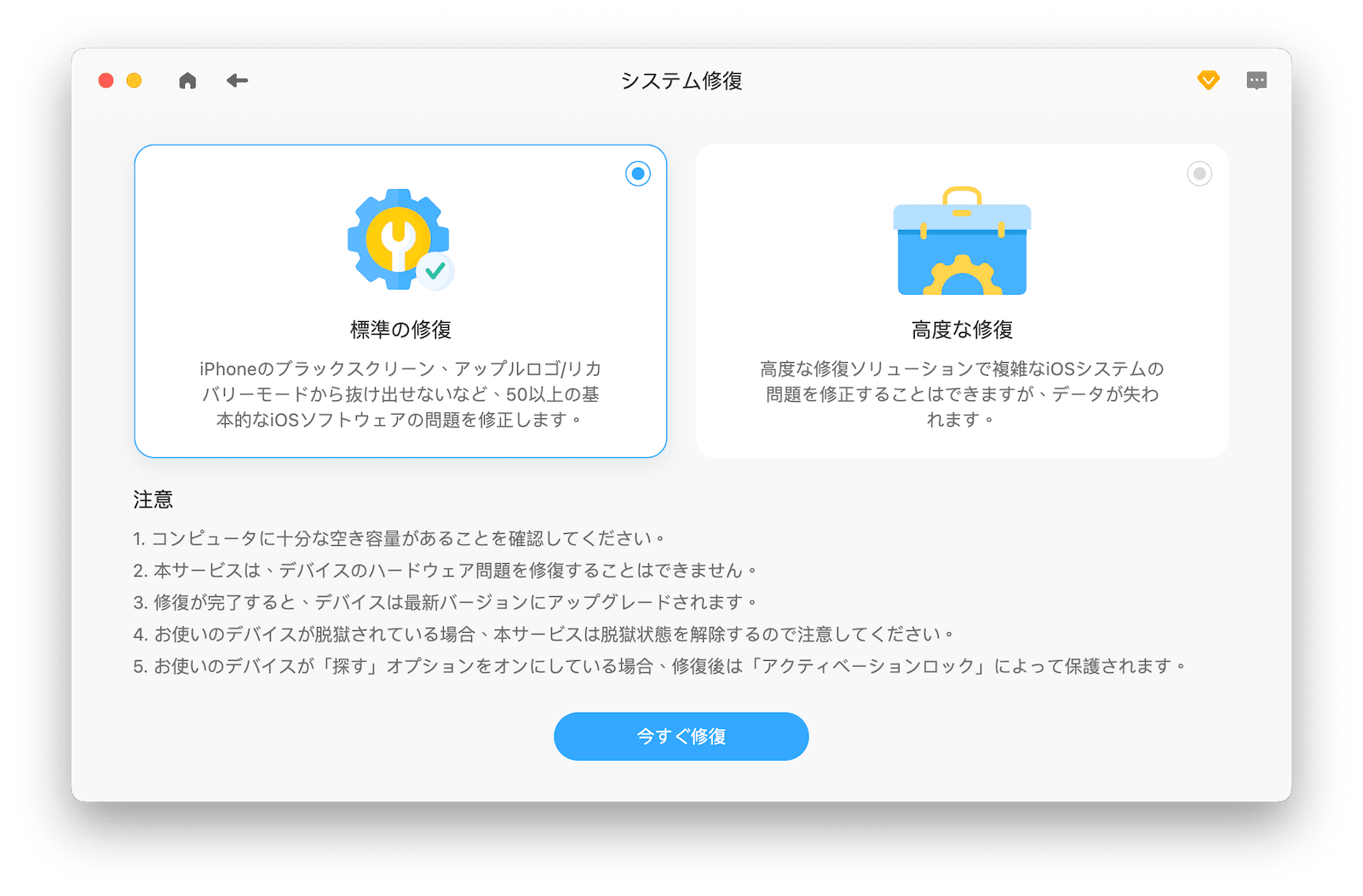
実は、BuhoRepair にはさらに多くの機能があり、次のような問題も修復できます。
- iPhoneのブラックスクリーン
- 「アップデートの確認」「アップデートの準備」「アップデートの認証」のいずれかの画面で、iPhone がフリーズしてしまう問題
- Appleロゴが表示されたまま、iPhoneが再起動を繰り返す問題
- その他の一般的なiOSシステムの問題
対策5. データ転送の競合を避ける
iPhone が大量のデータを転送しながら同時にアップデートを行っている場合、競合が発生することがあります。ストレージ、CPU、ネットワークのリソースが競合し、その結果フリーズしてしまう可能性があります。
この問題を避けるためのポイントは次のとおりです。
- 強制再起動を行い、データを復元せずにiPhoneの初期設定を完了する
- 先にiOSをアップデートする
- アップデート後、「設定 > 一般 > iPhoneを転送またはリセット」に移動します。
- 必要に応じて「すべてのコンテンツと設定を消去」をタップし、その後バックアップからデータを復元します。


対策6. サーバーの混雑が解消されるのを待つ
特に新しい大型 iOS がリリースされた直後は、Appleのサーバーが混雑していることがあります。数百万人のユーザーが同時にアップデートを要求するため、ダウンロードが一時的に止まってしまうことがあります。
サーバー混雑を避けるためのポイントは次のとおりです。
- 新しいiOSリリース後、24〜48時間ほど待つ
- 深夜や早朝など、利用者が少ない時間帯にアップデートする
- OTA(Over-The-Air)アップデートではなく、BuhoRepair、iTunes、またはFinder を使用してアップデートする
<最後に>
iPhone のソフトウェア・アップデートが「今すぐインストール」画面で止まってしまっても、慌てる必要はありません。ネットワークの問題、システムの不具合、データ転送の競合など、アップデートを再開するための実証済みの方法が 6 つあります。
BuhoRepairのような iOS修復ソフトを用意しておくと、作業はさらに簡単になります。アップデート関連の問題やその他の iOS システムトラブルを、データを失うことなく、迅速かつ安全に修復でき、iPhoneを快適な状態で使い続けることができます。
10年以上に渡ってWebサイト制作やMac / iOS向けのアプリケーションを開発してきた経験を持ち、その経験を活かしてiPhoneおよびMacに関する設定方法やトラブルシューティング、活用事例などの様々な記事を執筆。一般ユーザーにも分かりやすい言葉で書かれたそれらの記事は、多くの読者から好評を得ており、その読者数は現在では数百万人に達する。