

MacにUSB差し込み口が見つからない?Type-C専用モデルの対処法を徹底解説

「MacにUSBメモリを挿そうとしたけど、差し込み口が見当たらない」「MacBook AirにいつものUSBが刺さらない」──そんな経験はありませんか。最近のMacはUSB Type-C(USB-C)に統一されており、従来のUSB Type-A端子が廃止されたモデルが増えています。この記事では、USBの種類や対応モデルの見分け方、差し込み口がない場合の具体的な対処法までをわかりやすく解説します。
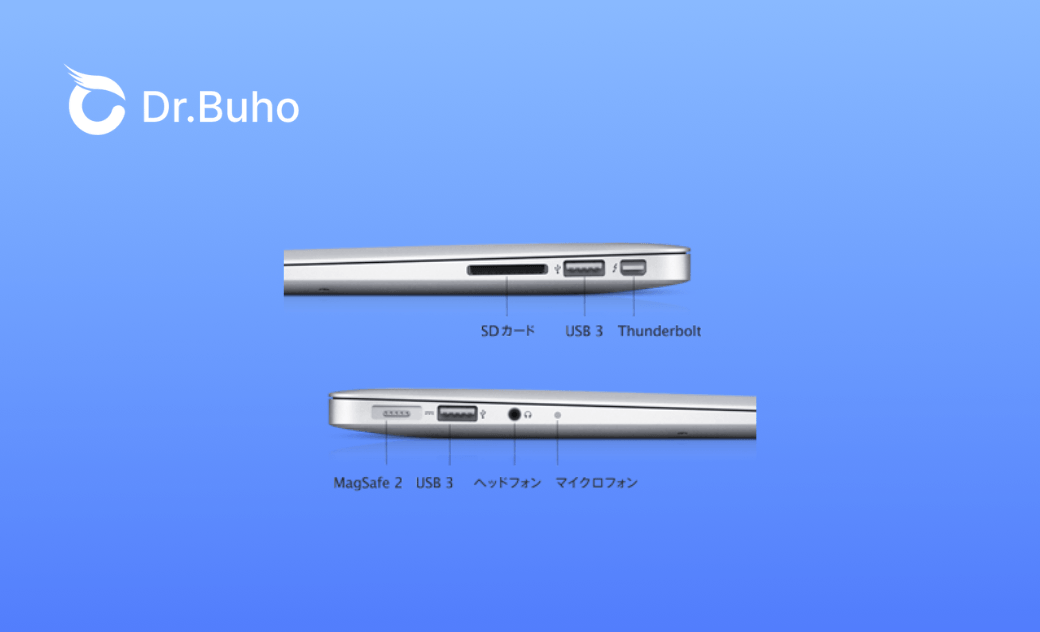
Part1. USB差し込み口(コネクタ)の種類と違い
まずはUSBの基本をおさらいしましょう。差し込み口が見つからない原因の多くは、端子の種類にあります。
USB差し込み口(コネクタ)は、主にType-A、Type-C、Type-B、Micro USBの4種類です。それぞれ形状や用途が異なり、特にType-Cは表裏がなく急速充電や映像出力にも対応するため主流となっています。
Macに搭載されているUSB差し込み口(ポート)は、主に「USB-C」や「Thunderbolt(サンダーボルト)」です。物理形状は同じで、主な違いは、転送速度、映像出力の性能、そして給電能力です。
Part2. USBの差し込み口がないMacのモデル
どのMacにType-Aポートがなく、どのMacに残っているのか、モデル別に整理します。
①USB-A
近年のMacには、従来の四角いUSB-A差し込み口がありません。

②USB Type-C(USB-C)
現在のMacが標準採用している、上下対称の楕円形端子です。上下の向きを気にせず挿せるのが最大の特長で、USB 3.1 / 3.2 / USB4、Thunderbolt 3 / 4、DisplayPort(映像出力)、Power Delivery(給電)といった多様な規格を1本のケーブルで兼用できます。

以下のモデルのMacは、USB-Cポートを搭載しています。
- MacBook Neo
- Mac mini(2024年に発売されたモデル)
- iMac(2021年以降に発売された2および4ポートモデル)
- MacBook(2015年以降に発売されたモデル)
- Mac Studio(2022年以降に発売されたモデル)
③Thunderbolt 5/4/3
Thunderbolt 5
- Mac Studio(2025年に発売されたモデル)
- 14インチのMacBook Pro(2024年以降に発売されたProまたはMaxチップ搭載モデル)
- 16インチのMacBook Pro(2024年以降に発売されたモデル)
- Mac mini(2024年に発売されたM4 Pro搭載モデル)
Thunderbolt 4 MacBook Air(2025年以降に発売されたモデル)
- iMac(2024年に発売されたモデル)
- 14インチのMacBook Pro(2021年以降に発売されたM1 Pro、M2 Pro、M3 Pro、M1 * Max、M2 Max、M3 Max、M4、M5チップ搭載モデル)
- 16インチのMacBook Pro(2021年以降に発売されたモデル)
- Mac mini(2023年以降に発売されたモデル)
- Mac Studio(2022年〜2023年に発売されたモデル)
- Mac Pro(2023年に発売されたモデル)
Thunderbolt 3
- MacBook Pro(2016年〜2020年に発売されたIntel搭載モデル)
- MacBook Air(2018年〜2020年に発売されたIntel搭載モデル)
- iMac(2017年〜2020年に発売されたモデル)
- iMac Pro(2017年に発売されたモデル)
- Mac mini(2018年に発売されたモデル)
- Mac Pro(2019年に発売されたモデル)
Part3. MacにUSBの差し込み口がない場合の対処法
Type-CしかないMacでも、従来のUSB機器を使う方法は複数あります。重要性の高い順に紹介します。
対処法 1. USB-Cハブを使う(推奨)
USB-Cハブは、MacのType-Cポート1つに接続するだけで、以下の複数ポートを一度に使えるようにする拡張デバイスです。
- USB Type-A ポート × 2〜4
- HDMI出力(外部モニター接続)
- SD / microSD カードスロット
- 有線LAN(RJ-45)
- USB-C パススルー給電ポート
おすすめの製品カテゴリ:
- Anker PowerExpand シリーズ(コストパフォーマンス良好)
- Satechi マルチポートアダプタ(デザイン性とMacとの親和性)
- Apple 純正 USB-C デジタルAV マルチポートアダプタ


価格は2,000円〜10,000円程度と幅があり、必要なポート数と転送速度で選ぶとよいでしょう。1台あるだけでUSBメモリも外付けHDDもモニターも同時に使えるため、最も実用的な解決策です。
対処法 2. USB-C - USB-A アダプタを使う
「たまにUSBメモリを挿すだけ」「ハブまではいらない」という方には、小型の変換アダプタが手軽です。
- Apple 純正 USB-C - USB アダプタ(約1,000円)
- サードパーティ製の小型変換コネクター(数百円〜)


対処法 3. ワイヤレス接続を活用する
物理的なUSBポートを使わずに済ませる方法も検討しましょう。
- Bluetoothマウス / キーボード:Magic MouseやMagic Keyboardなどのワイヤレスデバイスに切り替えれば、USBポートを占有しません。
- AirDrop:Mac同士やiPhone・iPadとのファイル転送は、USBメモリを使わずともAirDropで高速にやりとりできます。
- Wi-Fi接続プリンター:無線LAN対応のプリンターを使えば、USBケーブル不要で印刷できます。
対処法 4. クラウドストレージを利用する
USBメモリ代わりにデータの持ち運びをするなら、クラウドストレージが選択肢になります。
- iCloud Drive:Appleの純正クラウド。Mac / iPhone / iPad間でシームレスにファイルを共有。
- Google Drive / Dropbox / OneDrive:他社製クラウド。Windowsとの共有にも便利。
- 転送速度の目安:大容量ファイル(1GB以上)では安定したネットワーク環境が前提となりますが、数MB程度の書類や画像ならUSBメモリより手軽です。
対処法 5. Apple Thunderbolt 3 / USB-Cアダプタを利用する
Apple純正の各種アダプタは、信頼性と安定性を重視する場合の選択肢です。
- Thunderbolt 3 - Thunderbolt 2アダプタ(旧規格機器の接続用)
- USB-C - Ethernetアダプタ(有線LAN接続)
- USB-C - VGA / HDMI マルチポートアダプタ
純正品はサードパーティ製に比べて割高ですが、相性や発熱の面でのトラブルが少なく、macOSのアップデート後も安定して動作します。
Part4. MacにUSBメモリを挿しても認識されない場合の対処法
ハブやアダプタで物理的に接続できたにもかかわらず、USBメモリが認識されない場合の対処法です。原因を順に切り分けていきましょう。
1. macOSの設定の問題
最も多いのが、OS側の表示設定によるケースです。実は認識されているのに表示されていないだけということも少なくありません。
確認すべき項目:
- Finderの設定:「Finder」→「設定」→「一般」タブで「外部ディスク」にチェックが入っているか確認。チェックが外れていると、デスクトップにUSBメモリが表示されません。
- Finderサイドバーの設定:「Finder」→「設定」→「サイドバー」タブで「外部ディスク」にチェックを入れると、サイドバーにも表示されます。
チェックリスト:
- USBメモリを挿した状態で「ディスクユーティリティ」(アプリケーション → ユーティリティ)を開き、左側のリストにUSBメモリが表示されるか確認する
- 表示されるがマウントされていない(グレーアウトしている)場合は、USBメモリを選択して「マウント」ボタンをクリックする
- 「システム情報」(Appleメニュー → 「このMacについて」→「システムレポート」→「USB」)で、物理的に認識されているかどうかを確認する
2. USBメモリのフォーマットやデータの破損
USBメモリのフォーマット方式がMac非対応の場合、認識されないか読み取り専用になることがあります。
| フォーマット | Mac対応 | 説明 |
|---|---|---|
| APFS / Mac OS拡張(HFS+) | ◎ | Mac専用。Windowsでは認識不可 |
| exFAT | ◎ | Mac・Windows両対応。4GB以上のファイルもOK |
| FAT32 | ○ | Mac・Windows両対応。1ファイルあたり4GB制限あり |
| NTFS | △ | デフォルトでは読み取り専用(書き込み不可) |
- exFATでフォーマットする方法:ディスクユーティリティでUSBメモリを選択 →「消去」→ フォーマットを「exFAT」に指定して「消去」をクリック。データはすべて消えるため、必要なファイルは事前にバックアップしてください。
- NTFSに書き込みたい場合:有償ソフト(Paragon NTFS for Mac、Tuxera NTFSなど)を導入するか、無料のオープンソースツール(macFUSE + NTFS-3G)を利用することで読み書き可能になります。
3. Macのハードウェア故障
他のポートや他のUSB機器で同じ現象が起きるかを検証し、問題の切り分けを行います。
- 別のUSB-Cポートに挿してみる:複数ポートあるモデル(MacBook Pro、iMac、Mac miniなど)では、ポートごとに動作確認を行います。前述の通り、左右のポートで対応規格が異なる場合があるためです。
- 他のUSB機器でテスト:別のUSBメモリや外付けHDDを同じポートに接続し、認識されるか確認します。
- SMCリセット / NVRAMリセット(Intel Macのみ):Intel Macの場合、SMCリセットでUSB関連の不具合が解消されることがあります。Apple Silicon Mac(M1 / M2 / M3 / M4 / M5チップ搭載モデル)では、SMC/NVRAMリセットの操作は不要で、システム終了して再起動するだけで自動的に対応されます。
それでも解決しない場合は、AppleサポートまたはApple正規サービスプロバイダでのハードウェア診断を検討してください。
また、日頃からMacのメンテナンスを行い、システムの不要ファイルやキャッシュを定期的に整理することで、USBメモリの認識不良を含むさまざまなトラブルを未然に防ぐことができます。そうしたMacのクリーンアップには、BuhoCleanerが便利です。不要なシステムジャンクや重複ファイル、大容量ファイルを簡単にスキャンして削除できるMac専用のクリーニングツールで、ストレージの空き容量を確保し、Mac全体のパフォーマンスを改善します。


4. USBメモリ自体の故障
切り分けの最後は、USBメモリ本体の故障確認です。
- 別のパソコン(Windows機など)に接続して、認識されるかどうかを確認します。
- 別のパソコンでも認識されない場合は、USBメモリの寿命や内部の物理的破損の可能性が高いです。
- 重要なデータが入っている場合は、自力での復旧を試みず、データ復旧専門業者への相談も検討してください(ただし費用が高額になる場合があります)。
まとめ
MacにUSBの差し込み口がないと感じる理由のほとんどは、MacがUSB-C(Type-C)に全面移行したことに起因します。物理的な形状は同じUSB-Cでも、Thunderbolt 3 / 4 / 5の世代によって転送速度や映像出力性能が異なるため、お使いのモデルのポート仕様を正しく理解することが第一歩です。
- USB-Cハブが最も実用的な解決策。USBメモリ、モニター出力、SDカード、給電まで1台で完結
- たまにしか使わないなら、小型のUSB-C - USB-Aアダプタで十分
- ワイヤレス化やクラウド活用で、そもそもUSBポートに頼らない運用も選択肢
- 認識トラブルは「macOS設定 → フォーマット → ハードウェア → USBメモリ本体」の順で切り分ける
お使いのMacのポート構成を今すぐ確認し、自分に合った対処法を選んでみてください。また、BuhoCleanerのようなMacクリーニングツールで定期的にシステムメンテナンスを行うことで、USB認識トラブルを含むさまざまな不具合の予防にもつながります。Apple公式のポート識別ガイドもぜひ参考にしてください。
Macのスペシャリストであり、macOSやMac向けアプリケーションの使用方法やトラブルシューティングに精通。現在はその豊富な知識を活かして、Dr.Buhoのライターとして情報発信を行う。



