

macOS Golden Gateのダウンロードが進まない?原因と今すぐ試せる7の対処法

「今すぐアップデート」をクリックしたのに、macOS Golden Gateのダウンロードが始まらない・進まない……。困っていますか?
この記事では、macOS Golden Gateのダウンロードが始まらない・進まない原因と、7の対処法をわかりやすく解説します。
macOS Golden Gateのダウンロード時間はどれくらい?
インターネット接続が安定している環境であれば、macOS 27 Golden Gateのダウンロードには約10分〜2時間ほどかかるのが一般的です。
ただし、インターネット接続やAppleサーバーの状況、Macの負荷や利用可能なシステムリソースなどにより、実際の所要時間は大きく変わる場合があります。
数時間経っても進行状況がほとんど変わらない場合は、何らかの原因でダウンロードが妨げられている可能性があります。
macOS Golden Gateのダウンロードが遅い・進まない原因
macOS Golden Gateのダウンロードが進まない・遅い時は、主な6つの原因が考えられています。
- 新しいmacOSの公開直後でAppleサーバーが混雑している
- Wi-Fi接続が不安定、または通信速度が遅い
- Macでバックグラウンド処理が多数実行されている
- Macが高温になり、処理性能が低下している
- Macの空きストレージ容量が不足している
- ルーターとの距離が遠い、電波干渉がある、利用者が多い時間帯など通信環境が悪い
このように、ダウンロードが進まない原因は一つとは限らず、複数の要因が重なっていることも珍しくありません。
macOS Golden Gateがダウンロードできないときの7の対処法
1. 時間を置いてから再度試す
Appleが新しいmacOSを公開すると、世界中のユーザーが一斉にアップデートを開始します。また、夜間週末や休日など利用者が多い時間帯でAppleのサーバーにアクセスが集中し、ダウンロード速度が極端に低下したり、ダウンロード自体が開始されなかったりすることがあります。
Appleのシステム状況ページでサービスに問題がないか確認してから、しばらく時間を空けて再度試してみましょう。


2. インターネット接続を確認する
まずはWi-Fi接続に問題がないか確認しましょう。
次の方法を試してください。
- Wi-Fiルーターを再起動する
- 利用可能なら5GHz帯のWi-Fiへ接続する
- 公共Wi-Fiや混雑しているネットワークの利用を避ける
- 可能であれば有線LAN(Ethernet)を利用する
- MacをWi-Fiルーターに近づける
通信環境が改善するだけで、ダウンロードが正常に進み始めるケースも少なくありません。
3. 通信帯域を消費する作業を停止する
macOSのアップデート中は、大量のデータ通信が必要になります。
以下のような通信量の多い作業は一時停止しましょう。
- 4K動画のストリーミング
- iCloudやGoogle Driveなどのクラウド同期
- ゲームやアプリのダウンロード
- ZoomやFaceTimeなどのビデオ会議
不要な通信を減らすことで、macOS Golden Gateのダウンロードにより多くの帯域を割り当てることができ、速度の改善につながります。
4. ネットワーク通信を大量に使用しているアプリを確認する
バックグラウンドで動作しているアプリが、知らないうちに大量の通信を行っていることがあります。
以下の手順で確認してみましょう。
- アクティビティモニタ を開きます。
- 「ネットワーク」 タブをクリックします。
- 通信量が多いアプリを確認します。
- 不要なアプリがあれば終了します。


5. Macが熱くなっている場合は冷却する
Macの温度が高くなると、自動的にパフォーマンスが抑えられる(サーマルスロットリング)ことがあります。その結果、アップデートのダウンロードや処理速度にも影響が出る場合があります。
次の方法を試してください。
- CPU負荷の高いアプリを終了する
- Macを平らで風通しの良い場所に置く
- 本体が熱い場合は15〜20分ほど休ませる
- 必要に応じて冷却スタンドを使用する
Macが十分に冷えると、ダウンロード速度が改善することがあります。
合わせて読みたい:「iCloudとの同期一時停止 Macを冷やす必要があります」の原因と対策
6. 必要に応じてWi-Fiルーターを買い替える・リセットする
古いWi-Fiルーターを使用している場合、大容量のmacOSアップデートを安定してダウンロードできないことがあります。
以下の点を確認しましょう。
- Wi-Fi 5(802.11ac)またはWi-Fi 6 / 6E対応ルーターへの買い替え
- ルーターのファームウェアを最新に更新する
- 定期的にルーターを再起動し、通信の混雑を解消する
通信環境そのものを改善することで、アップデート速度が向上する可能性があります。
7. Macの空きストレージ容量を確保する
十分な空き容量がない場合、macOS Golden Gateは正常にダウンロード・インストールできないことがあります。
macOSアップデートでは、インストーラーの保存だけでなく、検証・インストール準備のためにも空き容量が必要です。
一般的には、50GB以上 の空きストレージを確保しておくことが推奨されます。
空き容量は以下から確認できます。
システム設定 > 一般 > ストレージ


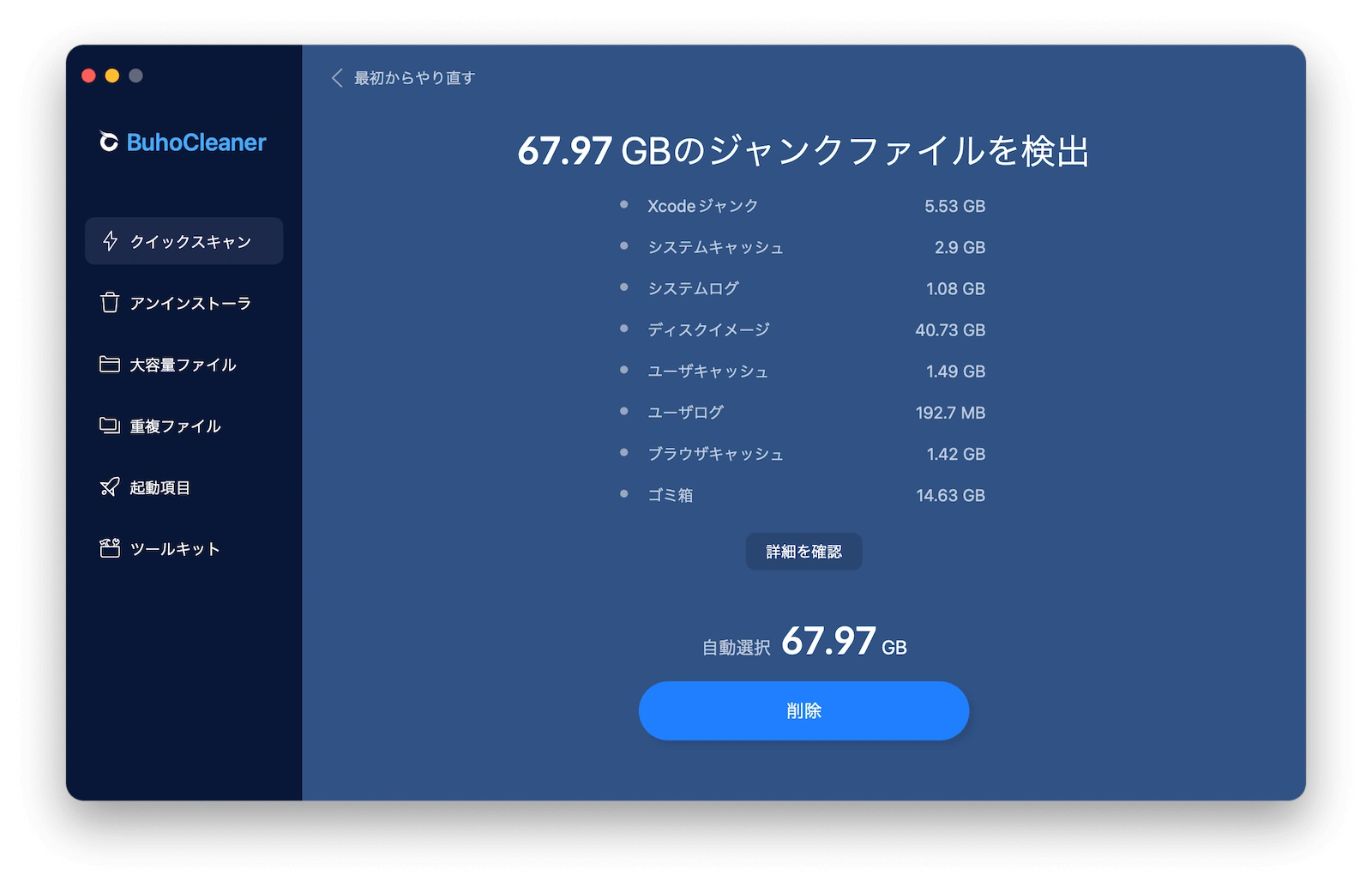
ストレージ容量が不足している場合は、Macクリーナーソフト BuhoCleaner を利用すると、不要なシステムジャンク、使っていないアプリ、大容量ファイル、重複ファイル、アプリの残留データなどを効率よく削除できます。
短時間で空き容量を増やしたい場合に便利なツールです。下のボタンから、お使いのMacでどれだけストレージを解放できるか確認してみてください。

まとめ
macOS Golden Gateがダウンロードできないからといって、すぐにMac本体の故障を疑う必要はありません。
実際には、Appleサーバーの混雑、不安定なインターネット接続、ストレージ不足など、比較的簡単に解決できる原因であることがほとんどです。
本記事で紹介した7の対処法を順番に試すことで、多くの場合は問題を解決できます。
それでもmacOS Golden Gateをダウンロードできない場合は、Appleサポートへ問い合わせることをおすすめします。
10年以上に渡ってWebサイト制作やMac / iOS向けのアプリケーションを開発してきた経験を持ち、その経験を活かしてiPhoneおよびMacに関する設定方法やトラブルシューティング、活用事例などの様々な記事を執筆。一般ユーザーにも分かりやすい言葉で書かれたそれらの記事は、多くの読者から好評を得ており、その読者数は現在では数百万人に達する。



