【iOS 26.5】Siriは「Hey Siri」が反応しない?原因と対処法まとめ

iOSをアップデートした後に、Siriが反応しない/声が出ない/Hey Siriが起動しないといった不具合でお困りではありませんか?
特に iOS 26.5 に更新後、「Siriが使えない」「呼びかけても無反応」といった声が増えています。
本記事では、iPhoneでSiriが反応しない原因と今すぐできる解決方法をわかりやすく解説します。数分で改善できるケースも多いので、ぜひ順番に試してみてください。
iOS 26.5にアップデート後、Siriが反応しない原因は?
アップデート後にSiriが使えなくなる原因として、以下のようなケースが考えられます。
- 「Hey Siriを聞き取る」が自動でオフになっている
- マイクの汚れや故障で音声を認識できない
- 低電力モードがオンになっている
- iOSの一時的な不具合
- Bluetoothイヤホンに音声が出力されている
- ネットワーク接続が不安定
- Siriの設定や権限がリセットされた
- 一部のサードパーティ製アプリが干渉している
【iPhone】Siriが反応しない・声が出ない時の対処法7選
以下は、「Hey Siri」が反応しない、Siriが反応しない時の対策をご紹介します。
1. Siriの設定を確認する(最重要)
アップデート後に Siriが使えない/反応しない 場合、まず最初に確認すべきなのは Siriの設定と権限が正しく有効になっているか です。
iOSの更新後、まれに「“Hey Siri”を聞き取る」機能が自動的にオフになることがあります。その場合、呼びかけてもSiriはまったく反応しません。
「Hey Siri」と話しかけても反応しない場合は、次の設定がオンになっているか確認してください。
確認手順
- 「設定」を開く
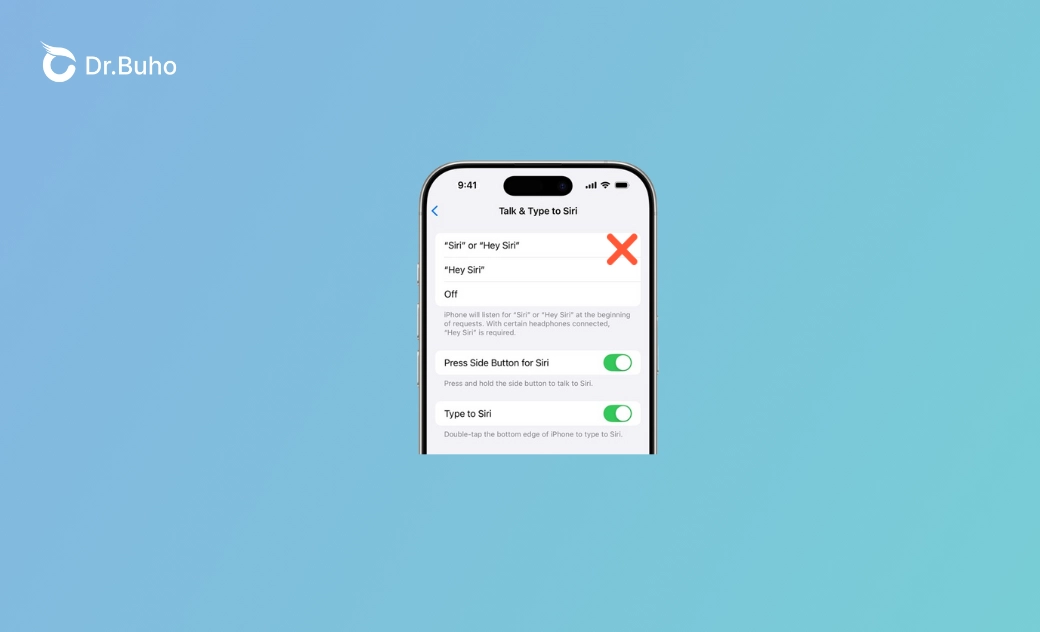
- 「Apple IntelligenceとSiri」をタップ
- 以下がオンになっているか確認
- 「“Hey Siri”を聞き取る」
- 「サイドボタンでSiriを使用」
さらに、設定 > アクセシビリティ > Siri から音声関連の設定も確認してください。
2. マイクが正常に動作しているか確認
マイクにホコリや汚れが詰まっていると、Siriが音声を認識できません。
- 柔らかいブラシで清掃する
- ケースがマイク部分を塞いでいないか確認する
ハードウェア故障が疑われる場合は、Apple Support へ相談しましょう。
3. 低電力モードをオフにする
低電力モードがオンだと、Siriのバックグラウンド動作が制限される場合があります。
設定 > バッテリー > 低電力モードをオフ
充電後に再度「Hey Siri」を試してみてください。
4. Bluetooth機器を切断する
Bluetoothイヤホンやスピーカーに接続していると、音声出力がそちらに切り替わっている可能性があります。
設定 > Bluetooth > 接続中のデバイスをオフ、または「このデバイスの登録を解除」
5. インターネット接続を確認する
Siriは基本的にネット接続が必要です。
- Wi-Fiとモバイル通信を切り替えて確認
- 電波状況が安定しているかチェック
6. 最近インストールしたアプリを確認
音声認識系アプリやシステム系アプリが干渉することがあります。
最近追加・更新したアプリを一時的に削除して様子を見てください。
7. iOSシステムを修復する
上記を試しても改善しない場合は、iOS自体に不具合がある可能性があります。
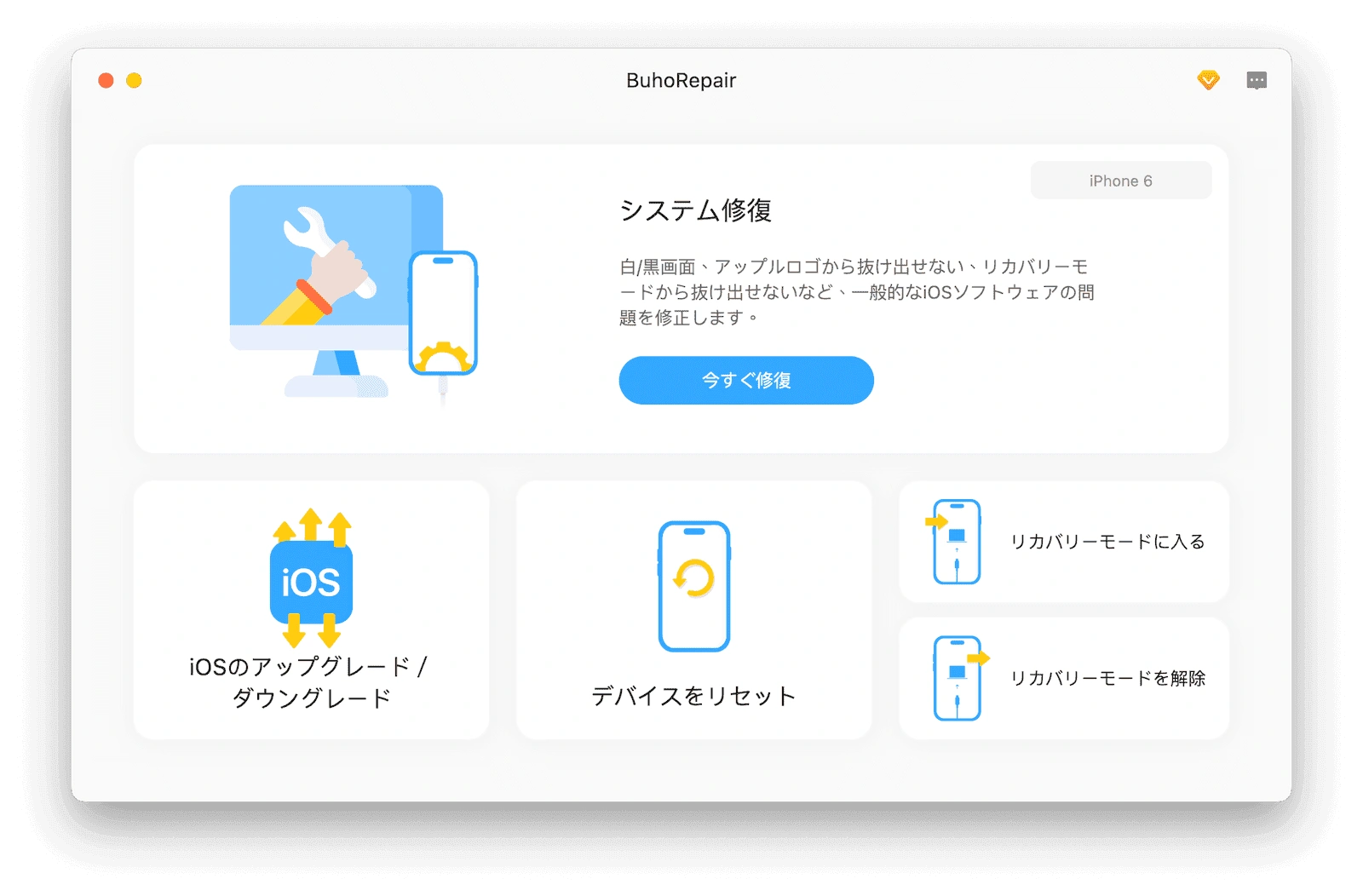
その場合は、BuhoRepairを使ってシステム修復を行う方法もあります。
BuhoRepairの特徴:
- 標準修復(データを消さずに修復)
- 高度修復モード
- iOSのアップグレード/ダウングレード対応
「Siriが使えない」「Hey Siriが起動しない」などのiOS関連トラブルの改善実績があります。

まとめ
iOS 26.5アップデート後に、
- Siriが反応しない
- Siriの声が出ない
- 「Hey Siri」が使えない
といった不具合は珍しくありません。
多くの場合は、Siri設定の再確認、低電力モードの解除、Bluetoothの確認で改善します。
それでも解決しない場合は、システム修復やサポートへの相談を検討しましょう。
本記事が、Siriトラブル解決のお役に立てば幸いです。
Appleの熱狂的なファンであり、Appleの新製品やOSがリリースされる度に、それをすぐに入手して試すことを楽しみとしており、OSの潜在的な不具合を見つけることにも長ける。Dr.Buhoのライターとして、新製品やOSのレビュー、不具合発生時の対処方法などを分かりやすい文章で情報発信。