

【2026年最新】Macを最新のmacOS 27 Golden Gateにアップデートする方法|対応機種・事前準備・AI機能の注意点

macOS 27 Golden Gateの登場により、Macは単なる作業用デバイスから、Apple IntelligenceとSiri AIを中心にした“AIアシスタント付きの作業環境”へとさらに進化します。Appleの公式ページによると、今回のバージョンには、Safariの自動タブ分類、Notify Meによるページ変更通知、写真・画像・文章作成を支援するApple Intelligence、写真編集など、日常的に使うアプリの中にAI機能を組み込めて利用できます。
そして、多くの親たちに気になる子供安全機能も、さらに進化されます。
ただし、macOS 27へアップデートする前に注意したいのは、新機能だけではないです。空容量や対応機種、別パーティション/ボリュームにインストールする方法、または、アップデート後によく起こる不具合などのこともあります。
この記事では、MacをmacOS 27 Golden Gateにアップデートする方法、アップデート前の準備、アップデート方法、別パーティション/ボリュームにインストールする方法、アップデート後に起こりやすい不具合と対処法をまとめて解説します。
macOS 27 Golden Gateにアップデートする前の準備
アップデート途中のエラー、空き容量不足、データ紛失、アプリの互換性問題などを避けるために、macOS 27へアップデートする前に、まず次の項目を確認しておきましょう。
- 対応機種を確認する
Apple公式サイトによると、macOS 27の対応機種は、Apple Silicon Macを中心として、以下の通りです。
- MacBook Neo(2026)
- Apple silicon搭載のMacBook Air(2020以降)
- MacBook Pro(2020以降)
- iMac(2021以降)
- Mac mini(2020以降)
- Mac Studio(2022以降)
- Mac Pro with Apple silicon(2023)
そして、Siri AIは、まずは、英語の地域だけに対応しておりますので、特にAI機能を目的にアップデートする場合は、ぜひ対応機種だけでなく、Siri AIの対応条件もあわせて確認しておきましょう。
- 十分な空き容量を確保する
macOSのアップデートでは、インストーラー本体の容量に加えて、ダウンロード、展開、一時ファイル作成、インストール処理のための空き容量が必要になります。特に、macOS 27には、AI機能はさらに進化されて、利用に必要な容量も増えていくと思います。
なので、macOS 27へアップデートする前に、次のものを整理して、不要か判断してから、削除します。
- 使っていないアプリ
- 古いIntelアプリ
- アプリの関連ファイル
- ブラウザキャッシュ
- ダウンロードフォルダ内の不要ファイル
- スクリーンショット
- PDF・画像・動画などの大容量ファイル
- 重複ファイル
- 古いログ・一時ファイル
- 不要なログイン項目・バックグラウンド項目
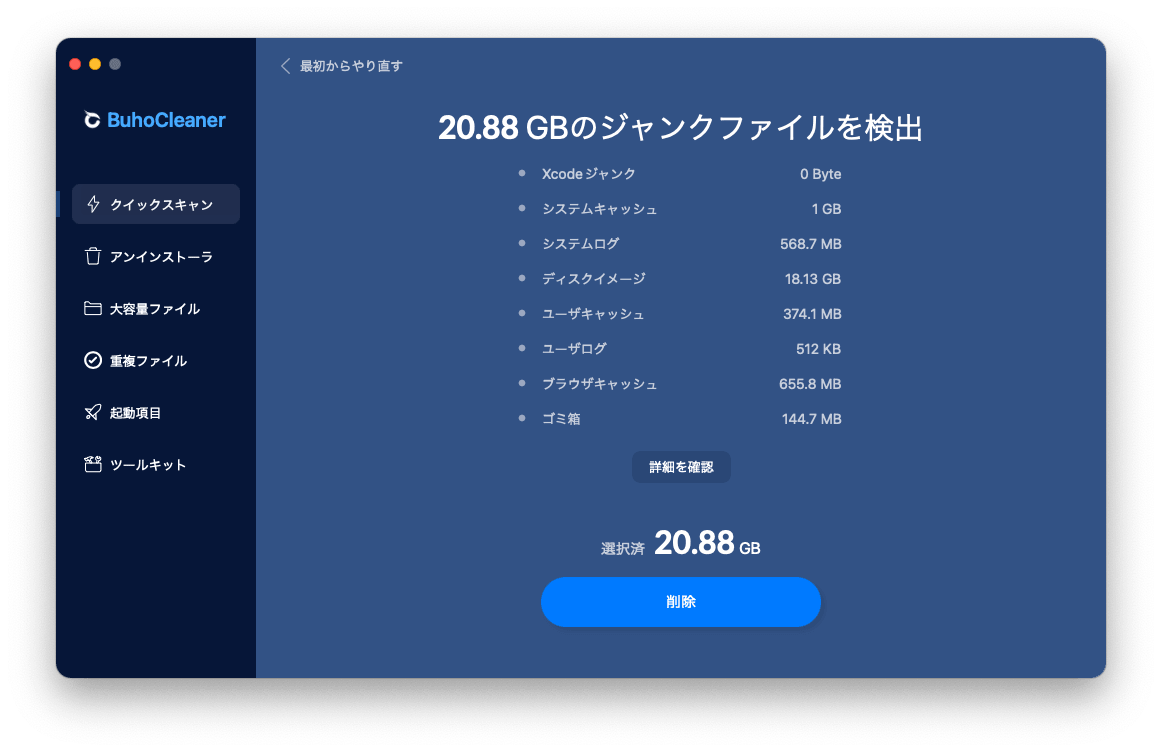
以上の項目を一々探して、削除するのは面倒で、時間もかなりかかりますか?ここで、MacクリーナーBuhoCleanerを利用して、作業を簡単にしましょう。
BuhoCleanerで以下のものを素早く検出して管理できます。
- 不要なシステムジャンクやキャッシュを検出・削除
- 使っていないアプリと関連ファイルをまとめてアンインストール
- 大容量ファイルを視覚的に確認
- 重複ファイルを整理
- ログイン項目を管理
- RAMを解放
- ストレージ使用状況を確認

- データをバックアップする
macOSのアップデート途中で不具合などに備えて、また、大切なデータを守るために、アップデート前にはTime Machineや外付けSSD、クラウドストレージなどを使ってバックアップしておきましょう。
- 外付け起動ディスクを使っている場合は注意する
macOSを外付けSSDにインストールして、利用する方も少なくないでしょう。でも、macOS 27のRelease Notesでは、起動ディスクが外部ストレージの場合、一部のバックグラウンドセキュリティ更新をインストールできない可能性があると説明されます。つまり、外付けSSDでmacOS 27を利用する場合、アップデート、セキュリティ更新、起動ディスクの切り替えでトラブルが起きやすくなることがあります。
- 低セキュリティ設定になっていないか確認する
過去にカーネル拡張、特殊なドライバ、古いセキュリティソフト、外部デバイス用ソフトなどを使うために、Macの起動セキュリティ設定を「低セキュリティ」に変更したことがある場合は、ベータ初期にはセキュリティポリシー関連の不具合もあったので、macOS 27のアップデート前に確認しておきましょう。
- アップデートは時間に余裕があるときに行う
macOSのアップデートには、ダウンロード、準備、再起動、インストールなど複数のステップがあります。ネット環境やMacの状態によっては、完了までに数分または数時間がかかることもあります。
そして、アップデートを始めると、会議、授業、オンライン仕事などの作業に支障が出る可能性があります。なので、ぜひ時間に余裕があるときに行ってください。
MacをmacOS 27 Golden Gateにアップデートする方法
お使いのMacをmacOS 27 Golden Gateにアップデートするには、次の手順を参考にしてください。
ステップ1:MacでAppleロゴをクリックします。
ステップ2:「システム設定」>「一般」>「ソフトウェアアップデート」の順にクリックします。
ステップ3:そこで、アップデートをオンにして、macOS 27 Golden Gateが表示されると、「今すぐアップグレード」をクリックします。


ステップ4:利用規約を確認し、画面の指示に従ってダウンロードとインストールを進めます。
ステップ5:Macが自動的に再起動し、インストールが開始されます。途中で電源を切らず、そのまま完了まで待ちます。
ステップ6:「ようこそ」画面が表示されたら、アップデートは完了です。


macOS 27を別パーティション/ボリュームにインストールする方法
Macをデフォルトのパーティション/ボリュームにインストールしなく、新しいものにインストールして利用したいでしょうか。次の手順を参考にしてください。
ステップ1:Macに新しいパーティションまたは APFS ボリュームを作成します。
ステップ2:macOS 27インストーラをダウンロードします。
ステップ3:インストーラを開き、作成されたばかりのパーティションまたは APFS ボリュームをインストール先に設定して、インストールします。


ステップ4:一般から起動ディスクをクリックして、新しいボリュームからMacを起動します。
MacをmacOS 27にアップデートした後の不具合と対策
今は、macOS 27をリリースしたばかりで、以下の不具合が報告されました。ご参考まで。
- アップデートした後、アプリがクラッシュされたり、起動できなかったりする;
- macOS 27にアップデートした後、外付けHDDが認識しなかった;
- macOS 27にアップデートした後、Aiごみがいっぱいになって、システムデータが異常に増えてきた;
- macOS 27へのアップデートが失敗にした;
- アップデートした後、Bluetoothが動作できない
関連記事 :macOS Sequoia不具合/問題と解決方法
macOS 27のAI機能を快適に使う前に、Macを整理しよう
以上は、Macを最新のmacOS 27 Golden Gateにアップデートする方法です。
macOS 27には、一般的な改善のほか、Siri AI、Apple Intelligence、AI写真・画像編集機能などに注力しています。Macの使い方にも大きな変化をもたらす可能性があります。しかし、AIを利用するには、十分なストレージ容量やメモリが必要です。
空き容量が少ないMac、古いIntelアプリが残っているMac、不要なキャッシュや重複ファイルが溜まっているMacでは、アップデートに失敗したり、アップデートした後に「重い」「容量が足りない」「アプリが不安定」と感じることがあります。
そのため、macOS 27へアップデートする前に、BuhoCleanerなどのMacクリーナーを利用して、不要なファイルや使っていないアプリを整理し、Macの状態を一度見直しておくと安心です。
10年以上に渡ってWebサイト制作やMac / iOS向けのアプリケーションを開発してきた経験を持ち、その経験を活かしてiPhoneおよびMacに関する設定方法やトラブルシューティング、活用事例などの様々な記事を執筆。一般ユーザーにも分かりやすい言葉で書かれたそれらの記事は、多くの読者から好評を得ており、その読者数は現在では数百万人に達する。



