

2026年版|Mac画像編集ソフトおすすめ14選【無料・有料・AIツール】

Macで画像編集を始めたいけれど、「どのソフトを選べばいいのかわからない」「無料と有料、どちらが自分に合っているのか判断できない」——そんな悩みを抱えている方は多いのではないでしょうか。
ひとくちにMac画像編集ソフトといっても、標準搭載アプリからプロ向けの高機能ツールまで種類はさまざまです。選び方を間違えると、機能が足りなかったり、操作性に戸惑ったり、無駄なコストがかかったりすることもあります。
本記事では、2026年時点で実際に使われているMac画像編集アプリを無料6選・有料4選・AIツール4選の計14本に厳選し、それぞれの特徴や料金、どんな人におすすめかを詳しく解説します。初心者からプロまで、自分にぴったりのMac画像編集ソフトが必ず見つかるはずです。
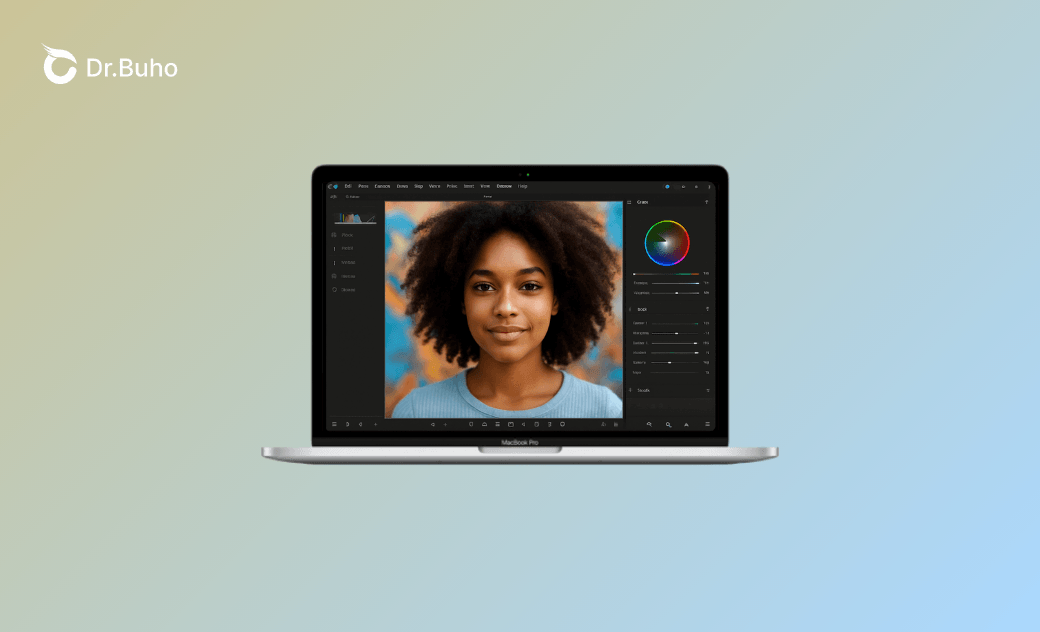
Macで画像編集ソフトを選ぶ3つのポイント
Mac向けの画像編集ソフトを選ぶ際は、以下のポイントを確認しましょう。
1. 編集目的に合っているか確認する
画像編集ソフトによって得意分野が異なります。
例えば、
- 写真の明るさや色調補正 → 写真編集向けソフト
- 不要な部分の削除や合成 → 画像加工向けソフト
- イラスト制作 → ペイント・デザイン向けソフト
- プロ向けのRAW現像 → 高機能写真編集ソフト など、目的に合わせて選ぶことが重要です。
2. 操作の難易度を確認する
初心者の場合、多機能なプロ向けソフトは操作を覚えるまで時間がかかることがあります。 初めてMacで写真編集をする場合は、「直感的な操作ができる」「自動補正機能がある」「テンプレートが利用できる」といった使いやすいソフトがおすすめです。
3. 無料版と有料版の違いを確認する
無料のMac画像編集ソフトでも、基本的な写真補正やサイズ変更、簡単な加工は可能です。 一方で、有料ソフトでは、
- 高度な色補正
- RAW画像編集
- AIを利用した編集機能
- レイヤー編集
- 高度なノイズ除去 など、より専門的な機能を利用できます。
Mac画像編集ソフトおすすめ6選【無料】
まずは、費用をかけずにMacで画像編集を始められる無料ソフトから紹介します。
1. Apple「写真」App|Mac標準の無料写真編集アプリ
macOSに標準搭載されている写真管理・編集アプリです。明るさ・彩度・コントラストなどの基本調整、トリミング、回転、フィルター適用、簡易的な補修(レタッチ)機能を備えています。iCloud経由でiPhoneやiPadと同期できるため、iPhoneで撮影した写真をMacですぐに編集できる点も大きな魅力です。
macOS 27では、空間リフレーム、拡張なども搭載されて、クリーンアップ機能も強化されます。


メリット
- 完全無料で利用できる
- macOSに標準搭載されており、追加インストールやアカウント登録が不要
- iCloud経由でiPhone・iPadとシームレスに同期できる
- 基本的な色補正やトリミングが可能
- 操作がシンプルで初心者でも使いやすい
- macOS 27では、写真リフレーム、拡張、強化されたクリーンアップなどの機能を搭載
デメリット
- 高度な画像加工機能は少ない
- レイヤー編集には対応していない
- プロ向けの細かな調整には限界がある
向いている人
- 簡単な写真編集をしたい人
- iPhone写真をMacで整理したい人
- 初めてMac写真編集をする人
2. プレビュー|Mac標準搭載の軽量画像編集ツール
Preview(プレビュー)は、Macに標準搭載されている画像・PDF閲覧アプリです。本格的な写真加工ソフトではありませんが、「画像のサイズを変更したい」「資料用に文字を入れたい」「不要な部分を切り取りたい」といった簡単な編集には便利なMac標準ツールです。

メリット
- Macに標準搭載されているため、追加インストールが不要
- 起動が速く、Macの負荷が少ない
- 画像のリサイズ、トリミング、回転など基本編集に対応
- 画像への文字入力や図形・注釈の追加が可能
- PDFへの書き込みや署名追加にも利用できる
- 簡単な作業なら専門的な画像編集ソフトを開く必要がない
- 背景削除機能も搭載
デメリット
- PhotoshopやLightroomのような高度な写真編集機能はない
- レイヤー編集や複雑なエフェクト加工には対応していない
- RAW画像の本格的な現像には向いていない
- 複数画像をまとめて編集する用途には不向き
- 高度なコラージュ作成やデザイン制作には機能不足
おすすめユーザー: Macで簡単な画像編集をしたい初心者、学生、ビジネスユーザー、日常的な画像処理を効率化したい人
3. GIMP|無料で使える高機能画像編集ソフト
GIMPは、Photoshopの代替として長年支持されているオープンソースの高機能画像編集ソフトです。レイヤー編集、各種フィルター、カスタムブラシ、プラグインによる機能拡張など、無料とは思えないほど多機能で、Photoshopに近い感覚で画像加工が行えます。クロスプラットフォーム対応で、WindowsやLinuxでも同じ操作感で使えます。

メリット
- 完全無料でありながら、レイヤー・フィルター・プラグインなどプロ級の機能を搭載
- クロスプラットフォーム対応で、Mac / Windows / Linux のいずれでも同じ操作感で使える
- 活発なコミュニティにより、プラグインやチュートリアルが豊富
デメリット
- インターフェースが古風で、モダンなUIに慣れたユーザーにはとっつきにくい
- RAWファイルの現像・編集機能が不十分
- 環境によっては動作が不安定になることがある
こんな人におすすめ:プロ級の機能を無料で使いたい方、Photoshopの代替を探している方
4. Affinity Photo(現:Affinity by Canva)
Affinityでは、RAW現像、レイヤー編集、デザイン、写真編集、ページレイアウトな、プロフェッショナルな写真編集機能を無料で利用できます。

メリット
- 完全無料で利用できる
- Apple Silicon(M1〜M5)にネイティブ対応し、高速かつ安定して動作する
デメリット
- 利用にはCanvaアカウントの登録が必須
- 生成AI機能(背景除去AIなど)を使うにはCanva Premium(有料)が必要
こんな人におすすめ:プロ品質の写真編集を無料で行いたい方、RAW現像が必要な方
5. Krita|オープンソースのペイントプログラム
Kritaはイラスト制作・デジタルペインティングに特化したオープンソースのペイントソフトです。油絵、水彩、水墨画風など多彩なブラシエンジンを搭載し、ペンタブレットにも対応。写真加工というよりは、デジタルイラストの制作・お絵かきを主目的とする方に向いています。

メリット
- 油彩・水彩・水墨など多彩なブラシエンジンを搭載し、表現の幅が広い
- ペンタブレットの筆圧検知に対応し、自然な描き心地を実現
- 完全無料のオープンソースでありながら、Photoshopに迫るペイント機能を持つ
デメリット
- 写真編集・レタッチ機能は限定的で、写真加工を主目的とするユーザーには不向き
- 多機能ゆえにUIの習得にやや時間がかかる
- 日本語対応はされているが、一部プラグインやコミュニティリソースは英語のみ
こんな人におすすめ:デジタルイラストやペイント作品を制作したい方
6. Fotor(無料版)
ブラウザとデスクトップアプリの両方で利用できる写真編集ツールです。ワンクリックで適用できる40種類以上のフィルター、美肌補正、コラージュ作成、10,000点以上のテンプレートが魅力。操作が直感的で、写真編集に慣れていない初心者でもすぐに使いこなせます。

メリット
- ワンクリックで適用できるフィルターが40種類以上あり、手軽におしゃれな加工ができる
- 美肌補正やコラージュ作成など、SNS投稿に便利な機能が充実
- ブラウザ版・デスクトップアプリ版の両方に対応し、操作が直感的で初心者でも扱いやすい
デメリット
- 無料版では広告が表示され、一部機能に制限がある
- RAWファイルの現像やレイヤー編集には非対応
- 高解像度での書き出しや一部のAI機能はPro版(有料)が必要
こんな人におすすめ:フィルターやテンプレートを使っておしゃれに写真を加工したい方
Mac画像編集ソフトおすすめ4選【有料】
1. Adobe Photoshop|プロ向け画像編集ソフトの定番
Adobe Photoshopは写真編集からグラフィックデザインまで幅広く対応できる代表的な画像編集ソフトです。プロのデザイナーや写真家にも広く利用されています。

メリット
- 高度な画像加工・合成ができる
- レイヤー編集やマスク編集など本格的な機能が豊富
- AIを活用した画像生成・補正機能を利用できる
- 対応するチュートリアルやプラグインが多い
- 業界標準ソフトとして仕事でも利用しやすい
デメリット
- 月額制のサブスクリプションが必要、長期利用ではコストが高くなりやすい
- 初心者には操作が難しく、習得に時間がかかる
- 高機能な分、Macのストレージやメモリを多く使用する場合がある
こんな人におすすめ:プロレベルの画像編集・合成を行いたい方、豊富な学習リソースを活用したい方
2. Adobe Lightroom|写真管理・RAW編集向け
Adobe Lightroom は、写真の管理・RAW現像・一括編集に特化したソフトです。大量の写真を効率的に管理・タグ付け・検索でき、色調補正や一括プリセット適用により、数百枚の写真も短時間で美しく仕上げられます。クラウド経由でiPhoneやiPadと同期でき、どこでも編集作業を続けられる点も便利です。

メリット
- 大量の写真を効率的に管理できる
- RAW画像の編集に対応している
- 色調補正や露出調整が簡単
- プリセットを使って写真の雰囲気を統一できる
- スマホ・Mac間で写真を管理しやすい
デメリット
- Photoshopのような高度な画像合成には向いていない
- 本格的に使う場合は学習が必要
- クラウド容量を利用する場合は追加料金が発生することがある
こんな人におすすめ:大量の写真を撮影・管理するカメラマンや写真愛好家
3. Pixelmator Pro|Macユーザー向け画像編集ソフト
Pixelmator Pro は、macOS向けに設計された画像編集ソフトで、Apple Silicon(M1〜M5)に完全対応しています。機械学習による自動色調補正、AIを使った背景除去、修復ツール、ベクターツールなど、直感的な操作性と高いパフォーマンスを両立。

メリット
- macOSに完全最適化されており、Apple Silicon(M1〜M5)で高速かつ安定して動作する
- 買い切り6,800円で、サブスクリプションのような継続的な支払いが不要
- AIによる背景除去や自動色調補正など、直感的な操作性と高度な機能を両立
デメリット
- Photoshopに比べると対応ファイル形式やプラグインの種類が限られる
- Mac専用のため、Windows環境との共同作業には不向き
- AppleによるCreator Studioへの移行に伴い、一部の新機能が買い切り版では利用できない可能性がある
こんな人におすすめ:Macネイティブで高速・快適に動作するソフトを求める方、サブスクを避けたい方
4. Canva|初心者向け画像加工ツール
ブラウザベースで動作するデザインツールで、Mac用デスクトップアプリも提供されています。写真の明るさ・彩度調整、トリミング、フィルター適用といった基本編集に加え、10万点以上のテンプレート、豊富なフォント・素材を活用したデザイン作成が得意です。プレゼン資料やSNS投稿画像、ブログアイキャッチなどの作成に最適です。
メリット
- 操作が非常に簡単
- 豊富なテンプレートを利用できる
- SNS投稿画像やバナー作成に便利
- ブラウザですぐ利用できる
- デザイン初心者でも扱いやすい
デメリット
- 細かな画像編集には向いていない
- 無料版では一部素材や機能に制限がある
- 本格的な写真加工ではPhotoshopなどに劣る
こんな人におすすめ:デザイン性の高いSNS画像や資料を手軽に作りたい方
AIで画像を加工できるアプリおすすめ4選
近年では、従来の画像編集ソフトだけでなく、AIを活用して画像加工や編集を行えるツールも増えています。 「写真の一部を修正したい」「画像の雰囲気を変えたい」「アイデアをビジュアル化したい」といった作業では、AI画像編集ツールを利用することで、専門的な知識がなくても効率よく編集できます。
1. ChatGPT
OpenAI が提供するChatGPTは、文章生成だけでなく、画像生成・画像編集機能にも対応しています。 画像をアップロードして、「背景を削除する」「不要な部分を消す」「色や雰囲気を変更する」「別のスタイルに加工する」といった自然な言葉による指示で画像編集を行えます。

メリット
- 日本語で具体的な編集指示を出せる
- 画像の修正や加工をAIに依頼できる
- 専門的な画像編集スキルが不要
- アイデア出しから画像制作まで一貫して利用できる
- Macではブラウザから手軽に利用できる
デメリット
- 高度なレタッチ作業では専門ソフトに劣る場合がある
- 細かいピクセル単位の編集には向いていない
- 利用できる画像機能はプランや提供状況によって異なる
向いている人
- 初心者でも簡単に画像加工したい人
- SNS用画像やブログ素材を作りたい人
- アイデアをすぐ画像化したい人
2. Gemini
Google が提供するGeminiは、文章生成だけでなく、画像生成や画像編集機能にも対応しています。 画像をアップロードして指示を入力することで、画像内容の変更や加工、アイデアの作成などに活用できます。
メリット
- 自然な文章で画像編集を依頼できる
- Googleサービスとの連携を活用できる
- 画像生成やアイデア作成に利用できる
- 初心者でも操作しやすい
デメリット
- Photoshopのような細かな編集機能は搭載していない
- 複雑なレイヤー編集や精密なデザイン制作には不向き
- 利用できる機能はGoogleの提供内容やプランによって異なる
向いている人
- AIを使って手軽に画像加工したい人
- アイデア作成や画像生成を効率化したい人
- Googleサービスを普段から利用している人
3. Claude
Claudeは、画像を含む情報の分析や、画像編集のアイデア作成、デザイン改善の相談などに活用できます。
メリット
- 画像内容を分析して改善案を提案できる
- デザインや構成について相談できる
- 長い説明や複雑な指示を理解しやすい
- 文章作成と画像制作のアイデア整理に役立つ
デメリット
- 画像編集専用ソフトではない
- Photoshopのような直接的な画像加工機能とは用途が異なる
- 細かな画像修正作業には別ツールが必要になる場合がある
向いている人
- 画像制作のアイデアを整理したい人
- デザイン改善の相談相手が欲しい人
- AIを使って制作 workflow を効率化したい人
4. Perplexity AI
Perplexity AIは、Web上の情報を検索・整理し、参照元とともに回答を提示するAI検索サービスです。画像編集専用アプリではありませんが、文章による指示から画像を生成したり、生成結果を再生成したり、同じスレッド内で追加の指示を出して内容を変更したりできます。
メリット
- 日本語の文章で画像生成を依頼できる
- 情報検索、アイデア収集、画像生成を同じサービス内で進められる
- 生成結果がイメージと異なる場合は、再生成や追加指示による調整が可能
- 複数の画像生成モデルから選択できる
- アップロードした画像の内容分析や、SNS用キャプション作成にも活用できる
- Macではブラウザやデスクトップアプリから利用できる
デメリット
- PhotoshopやAffinity Photoのような画像編集専用ソフトではない
- レイヤー、選択範囲、ブラシなどを使った細かな手動編集には向いていない
- 画像内の一部分だけをピクセル単位で調整する用途には不向き
- 画像生成の利用回数や品質は契約プランによって異なる
- 再生成も画像生成の利用上限にカウントされる
- 個人向けのFree、Pro、Maxプランで生成した画像は、公式案内上、個人的かつ非商用の利用に限定されている
向いている人
- 検索結果を参考にしながら画像のアイデアを作りたい人
- 記事構成、調査、画像生成を一つのAIツールで進めたい人
- ブログやSNS用画像のラフ案を作りたい人
- アップロードした画像やグラフの内容を分析したい人
AI画像編集ツールは、従来の画像編集ソフトを完全に置き換えるものではありません。 簡単な加工やアイデア作成にはAIツール、本格的な色補正や細かな編集にはPhotoshopやAffinity Photoなどを組み合わせることで、Macでの画像編集作業をより効率化できます。
BuhoCleaner|Macの作業環境を整えるメンテナンスツール
BuhoCleanerは画像編集ソフトではありませんが、Macで写真や画像を多く扱うユーザー向けのメンテナンスツールです。
Macの空き容量が不足すると、新しい画像を保存できない、写真編集ソフトの処理が安定しない、macOSやアプリを更新できないといった問題につながる可能性があります。Macで快適に写真編集を続けるには、不要な画像やキャッシュ、大容量ファイルを定期的に確認することが大切です。
Macで写真編集をする際のストレージ不足に悩んでいる場合は、BuhoCleanerを無料でダウンロードし、重複写真や大容量ファイル、不要なキャッシュがどの程度保存されているか確認できます。


最後に
今回紹介した14種類のMac画像編集ソフト・アプリには、それぞれ異なるメリットとデメリットがあります。写真のトリミングやサイズ変更、簡単な色補正など、基本的な画像加工だけであれば、「写真」や「プレビュー」といったMac標準の無料アプリでも十分に対応できます。
一方、RAW現像、細かな色調補正、レイヤー編集、高度なレタッチなどを行いたい場合は、PhotoshopやLightroomのようなプロ向けのMac写真編集ソフトが適しています。料金や操作の難易度だけでなく、編集する画像の種類や作業頻度も考慮して、自分の用途に合ったツールを選びましょう。
写真編集によるストレージ不足を防ぐには、不要なデータや大容量ファイルを定期的に確認することが大切です。Mac専用クリーナーのBuhoCleanerを併用すれば、不要ファイルの削除、重複写真の検索、大容量ファイルの確認、ディスク使用状況の可視化などを行えます。
10年以上に渡ってWebサイト制作やMac / iOS向けのアプリケーションを開発してきた経験を持ち、その経験を活かしてiPhoneおよびMacに関する設定方法やトラブルシューティング、活用事例などの様々な記事を執筆。一般ユーザーにも分かりやすい言葉で書かれたそれらの記事は、多くの読者から好評を得ており、その読者数は現在では数百万人に達する。



