iBoysoft NTFS for Mac レビュー2026年版:メリット・デメリット・代替ソフトまとめ

MacでNTFSドライブにフルアクセスしたいなら、iBoysoft NTFS for Mac のようなNTFSツールが必要です。iBoysoft NTFS for Macはいかがでしょうか?本記事ではその実力を詳しくレビューします。
Windows向けのNTFSドライブは、Macでは標準で「読み取りのみ」のため、編集や削除ができず、使い勝手が悪くて困ったことがある方も多いでしょう。
iBoysoft NTFS for Macは、この不便さを解消してくれるNTFS書き込みツールです。しかし、iBoysoft NTFS for Macは一体どうなのでしょうか?
本記事では、iBoysoft NTFS for Mac を実際に使ったうえでの感想をもとに、メリット・デメリット、そしておすすめの代替ソフトをご紹介します。
iBoysoft NTFS for Mac はどう動く?仕組みを解説
macOSではNTFSドライブを読み取り専用でしか扱えません。NTFSドライブ内のファイルを「表示・開く・コピー」することはできますが、編集・削除・名前変更・新規作成などの操作はできません。これが多くのユーザーが直面する「NTFS 書き込み不可」問題です。
iBoysoft NTFS for Macソフトは、macOSでNTFSドライブにフルの読み書きアクセスを可能にします。インストール後、NTFSドライブをMacに接続すると、ソフトが自動的にドライブをマウントし、すぐにファイルの編集・コピー・移動などが行えるようになります。
さらに、iBoysoft NTFS for Macはバックグラウンドで動作するため、毎回設定を変更したり、再度有効化したりする必要はありません。NTFSドライブを接続するだけで、macOSの純正ドライブのように扱えるようになります。
iBoysoft NTFS for Mac は無料?
残念ながら 完全無料ではありません。
ただし、購入前に機能を十分に試せるよう、7日間の無料トライアルが提供されています。トライアル期間が終了すると、引き続きNTFSの読み書き機能を使用するにはライセンス購入が必要になります。
iBoysoft NTFS for Mac の料金プランは以下の2つです:
- 年間サブスクリプション:US$19.95、約 3,112円 (VAT除外)
- 永久アップグレード:US$49.95 、約 7,791円 (VAT除外)


どちらのプランも、Mac上でNTFSドライブへの読み書きをサポートしており、macOS 10.13〜10.15、最新の macOS Tahoe、さらに Apple Silicon(M1〜M5) を含む幅広いMacモデルに対応しています。
iBoysoft NTFS for Macのメリット&デメリット
ここでは、実際に iBoysoft NTFS for Mac をテストした結果分かった、パフォーマンス面での強みと弱みを詳しく見ていきます。
メリット
1. NTFSドライブを完全に読み書き可能
iBoysoft NTFS for Mac は macOS で NTFS ドライブに完全な読み書きアクセスを提供します。NTFS ドライブ上のファイルを編集、コピー、移動、削除など、制限なく操作でき、作業効率が大幅に向上します。
2. macOS Tahoe〜High Sierraまで幅広く対応
最新の macOS Tahoe から macOS High Sierra まで幅広く対応しており、古いMacから最新のAppleシリコン搭載モデルまで、さまざまな環境で安定して使える柔軟性があります。
3. ディスク管理機能も搭載 単なる NTFS 読み書きツールにとどまらず、便利なディスク管理機能を多数備えています。
- NTFSファイルシステムエラーの修復
- 不要データ削除のためのNTFSボリューム消去
- USBや外付けSSD/HDDを NTFS形式へフォーマット


4. データ転送が高速(最大110MB/s)
iBoysoft NTFS for Macは、高速なデータ転送性能を提供するよう設計されています。 実際、ParagonやMountyなどの他社NTFSソフトと比較すると、マウント速度に優れ、最大110MB/sの高速な読み書きを実現しています。
5. 軽量なメニューバーアプリ
軽量なメニューバーユーティリティとして動作し、NTFSドライブを接続するだけで自動的にマウントされるため、面倒な操作は不要です。

デメリット
1. 古いmacOSやIntel Macでは動作が遅くなる可能性
iBoysoft NTFS for Mac は最新の macOS や Appleシリコン(M1〜M5)との相性が非常に良い一方、Intel Mac または古い macOS(High Sierra 付近)では動作が遅く感じたり、まれに不安定になるケースがあります。
古めの環境で利用するユーザーは、パフォーマンスのばらつきに注意が必要です。
2. 7日間以降は有料プラン必須
7日間の無料トライアルはありますが、試用期間後にNTFSの読み書きを続けるためには、有料ライセンスの購入が必須 です。
「完全無料のNTFS for Mac ソフト」を探しているユーザーにとってはデメリットとなる可能性があります。オープンソースの無料代替を検討するのも選択肢のひとつです。
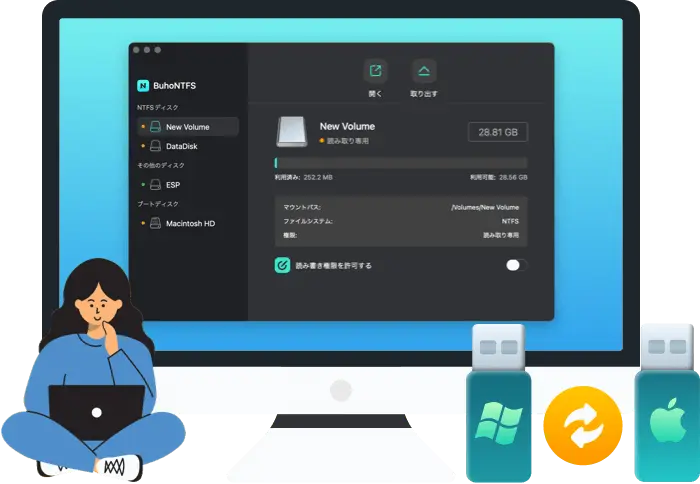
iBoysoft NTFS for Macのベスト代替:BuhoNTFS
iBoysoft NTFS for Macは優秀なNTFSドライバーですが、もっと手頃な価格で高パフォーマンスを求めるなら、BuhoNTFSが非常に優れた代替ソフトとなります。
BuhoNTFSは、iBoysoftと同等のフルNTFS読み書き機能を備えながら、価格はわずか 1,280円/年(1 Mac) と大幅にリーズナブルです。さらに、インストール後の再起動が不要で、ダウンロード後すぐに使い始められる点も大きなメリットです。
BuhoNTFSの特徴
- クリーンで使いやすいUI
- メニューバーから直感的にNTFSドライブを操作
- Mac標準ボリュームのようにスムーズに管理可能


Boysoft NTFS for Mac は優秀ですが、もっと手頃で快適な選択肢を求めるなら BuhoNTFS が非常におすすめです。
結論:iBoysoft NTFS for Mac は買う価値がある?
総合的に見ると、iBoysoft NTFS for Macは信頼性・使いやすさ・パフォーマンスのバランスが取れた優秀なNTFSドライバーです。
高速で安定したNTFS読み書き、ドライブの自動マウント、ディスク管理ツールなど、日常的にNTFSドライブを扱うMacユーザーにとって便利な機能が揃っています。
一方で、もっと安く・サクッと使えるNTFS for Macソフトを探しているなら、BuhoNTFSの方がコスパは圧倒的に高い と言えるでしょう。
Macのスペシャリストであり、macOSやMac向けアプリケーションの使用方法やトラブルシューティングに精通。現在はその豊富な知識を活かして、Dr.Buhoのライターとして情報発信を行う。