

Macのディスク権限エラーを解消!アクセス権を自動&手動で修復する手順

Macが突然ファイルを開けなくなったり、アプリが落ちたり、なんだか動作が不安定… そんなときに効果的な対処法のひとつが「ディスクアクセス権の修復」です。
ただ、「アクセス権ってそもそも何?」「どうやって修復するの?」と思いますよね。 この記事では、「アクセス権って何?」、およびMacのディスクアクセス権を修復する方法を分かりやすく紹介します。

ディスクアクセス権とは?
macOSでは、すべてのファイルやフォルダに「誰が読み書きできるか」というルールが設定されています。
これが壊れてしまうと、「ファイルが開けない」、「アプリがクラッシュする」、「ファイルを移動できない」といった不具合が起きてしまうんですね。
特に、Macアプリのインストール/削除やOSアップデートのタイミングで権限が乱れることがよくあります。
なぜアクセス権が壊れるのか?
Macのアクセス権が壊れると困っていますか?Macのアクセス権が壊れる主な原因はアプリのインストール・アンインストールやmacOSやアプリのアップデート、アプリのクラッシュ、権限まわりのバグ、システムの一時的な不具合などです。
ディスクアクセス権を修復する方法
Macのアクセス権が壊れたら、通常ディスクユーティリティで「First Aid」を実行することで修復します。詳細な手順は以下の通りです。
- Macでディスクユーティリティを開きます。
- 左側のサイドバーで、アクセス権を修復したいボリューム(ディスク)を選択します。
- 画面上部にある「First Aid」タブをクリックします。
- 「ディスクのアクセス権を修復」ボタンをクリックします。
- 修復が完了するまで待ちます。


特定のアプリの権限を個別に変更したい場合
アプリやファイルの「読み/書き」権限を変更する方法はこちら:
- アプリまたはファイルを右クリックして「情報を見る」 を選択します。
- 下部の 「共有とアクセス権」 セクションで権限を変更することができます。


ただし、最近のmacOSでは「アプリケーションを開く権限がありません」というエラーが出ることがあります。その場合は次を試してください:
- macOSのアップデート
- アプリのアップデートまたは再インストール
- 「ユーザとグループ」でアカウントに管理者権限を付与
Macのディスクがいっぱいになった場合
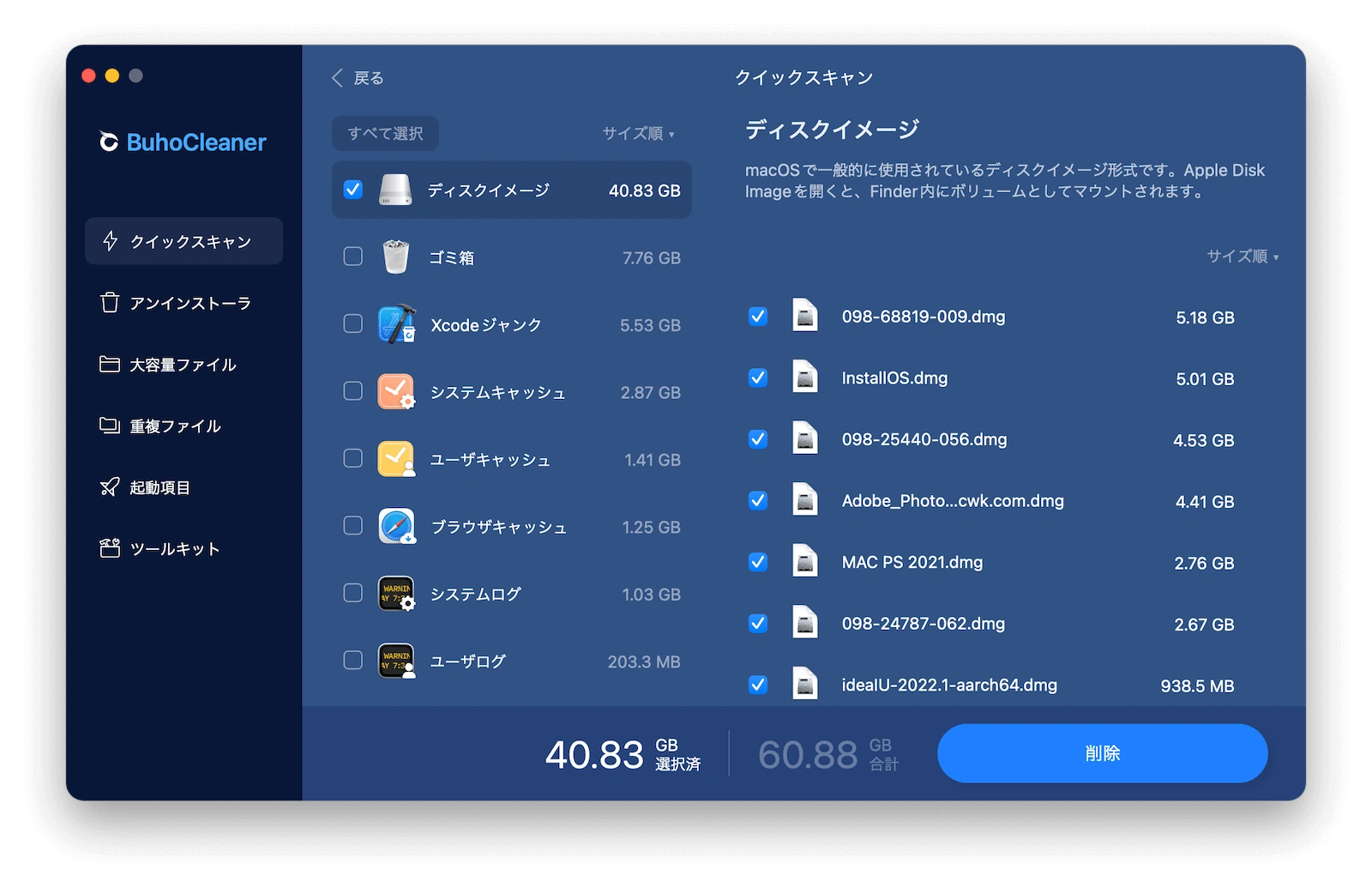
Macにインストールしたアプリ、写真、動画、ドキュメント、キャッシュなどすべてディスクに保存されています。Macを長時間使えば使うほど、不要なファイルがたくさん蓄積されていきます。Macのディスク容量が足りない、動作が重くなったら、BuhoCleanerのようなMacメンテナンスソフトを使えば、すっきり快適になります。
- ステップ1: BuhoCleanerをインストールして起動します。
- ステップ2: Macのディスクをスキャンします。
- ステップ3: 不要なファイルを選択して削除します。

最後に
Macのディスクアクセス権は、見えないところでシステムを守る大切な仕組みです。一方で、アプリのインストールやアップデートなどで壊れやすく、不具合の原因にもなります。
Macの動きが怪しいと感じたら、ぜひアクセス権の修復を試してみてください。
Macのスペシャリストであり、macOSやMac向けアプリケーションの使用方法やトラブルシューティングに精通。現在はその豊富な知識を活かして、Dr.Buhoのライターとして情報発信を行う。



