Tuxera NTFS for Mac レビュー - 実際に利用して分かったこと

NTFSドライブでの読み書き性能、速度、メリット・デメリット、そして最適な代替ソフトまで含めた、Tuxera NTFS for Macのレビューをご覧ください。
macOSに初めて切り替えたとき、私が直面した最大の問題の一つは、Seagateの外付けHDDで思うように作業ができなかったことでした。なぜかというと、macOSはNTFS形式のドライブへの書き込みを標準ではサポートしておらず、私が利用しているSeagateディスクがまさにそのNTFS形式だったからです。
私はWindowsとMacの間で大容量ファイルを頻繁にやり取りするため、この制限は正直なところ少しストレスになりました。幸いなことに、MacでNTFSドライブへの読み書きの両方を可能にする「NTFS for Mac」ツールを使えば、この問題を解決できます。Tuxera NTFS for Macは、まさにそのようなツールの一つです。
Tuxera NTFS for Macの使い勝手はどうでしょうか。以下は、私が実際に使ってみた Tuxera NTFS for Macのレビューです。

インストールとセットアップ
M1 MacにTuxera NTFS for Macをインストールする作業は簡単で、あまり時間はかかりませんでした。セットアップウィザードが手順を順番に案内してくれ、必要な再起動を行った後、NTFS形式の外付けドライブはすぐに認識されました。再起動が必要な点は、ややスムーズさに欠けると感じましたが、私が試したいくつかの無料のNTFSドライバーと比べると、Tuxeraはより安定しており、一度設定すればあとは意識せずに使える印象でした。


簡単なセットアップが終わると、14日間の無料トライアルをすぐに開始できます。これはかなり良心的だと感じました。NTFSドライバーに満足できた場合は、15ドルの買い切りの形で購入ができ、最大3台の家庭用デバイスで使用できます。
Tuxeraの管理パネルはすっきりかつシンプルで、macOSのディスクユーティリティによく似ています。マウントされているドライブの確認、整合性チェック、キャッシュのオン・オフの切り替え、安全に中身を確認したいだけのときには読み取り専用でマウントするといった操作が可能です。Intel MacとAppleシリコンMacの両方で問題なく動作し、私自身も最新の macOS Tahoeを含む最近のmacOS環境で使用していますが、特にトラブルはありませんでした。


パフォーマンスと信頼性
Tuxeraは日常の使用において安定して動作しています。これは、長年使っているユーザーからの評価とも一致しています。軽量なバックグラウンドアプリとして動作し、ユーザーが細かく操作しなくてもスムーズに使えるのが特徴です。初心者でも扱いやすく、MacからNTFSファイルを転送する用途に十分対応しています。Mac上で NTFSドライブにファイルを簡単にコピーできるほか、不要なファイルの削除や、NTFS ドライブ上に保存されたドキュメントをmacOSから直接編集することも可能です。


一方で、Tuxeraは上級ユーザーがディスク管理ツールとして使うのにも十分な機能を備えています。Macに接続されている各ドライブごとに便利な管理オプションが用意されています。メンテナンス機能を使えば、ボリュームのエラーをスキャンして修復できますし、フォーマット機能を使えば、ドライブを簡単に初期化して新しく使い始めることができます。ただし注意点として、管理できるのはディスク全体ではなくボリュームのみです。そのため、日常的なファイル操作には非常に便利ですが、より深いディスクレベルの作業には向いていません。
外付けのNTFS SSDとmacOSネイティブ形式のSSDを並べて、読み書き速度の比較テストも行いました。結果として、連続書き込みや大容量ファイルの処理では、macOS向けに最適化されたSSDのほうが高速でした。一方で、外付けNTFSドライブの読み書きでは、Tuxeraは体感できる程度に速度が落ちる場面があります。ただし、軽量なファイルを扱う場合であれば、Tuxeraでも十分に実用的なパフォーマンスを発揮してくれます。
Tuxera NTFS for Mac:メリットとデメリット
実際に使ってみた経験をもとに、Tuxera NTFS for Macの主な強みと弱点を以下にまとめました。この概要を見れば、Tuxeraが優れている点と、まだ改善の余地がある点を手早く把握できるはずです。
| 長所 | 短所 |
|---|---|
| macOS上でNTFSへの読み書きが安定して行え、全体的に安定性が高い | SSDでの書き込み速度が遅めで、特に大容量ファイルの連続書き込みでは顕著。 |
| 読み取り専用マウントやキャッシュ設定などができる、シンプルで分かりやすいコントロールパネル。 | インストール後に再起動が必要で、macOSのセキュリティ承認(システム拡張、フルディスクアクセス)も求められる。 |
| IntelとApple silicon両方のMacで問題なく動作し、互換性が高い。 | 他のNTFSドライバーと共存しにくく、複数インストールするとマウントの競合や不安定さの原因になる。 |
| 価格が比較的お手頃で、ホームライセンスの条件も寛容。 | キャッシュ設定のトレードオフあり:キャッシュをオフにすると安全にすぐ取り外せるが書き込み速度は低下する。オンにすると高速になるが、取り外し時に注意が必要。 |
| モダンなUIで、設定後はバックグラウンドで余計な手間がほとんどかからない。 |
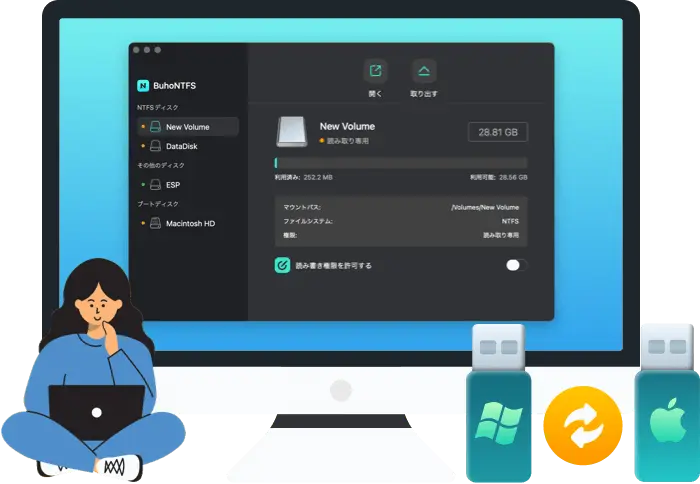
Tuxera NTFS for Macの最良代替ソフト:BuhoNTFS
Tuxeraの代替として、より軽量で高速、かつモダンなmacOSの使用感を重視したものを探しているなら、BuhoNTFSは非常に優れた選択肢です。NTFSドライブへの読み書きをシームレスにサポートしており、プラグアンドプレイ方式を採用しています。ドライブを接続するだけですぐに使え、デバイスの再起動も不要です。


従来のNTFSドライバーのように専用のコントロールパネルを必要とせず、BuhoNTFSはmacOSのメニューバーに完全に統合されています。そこからNTFSドライブのマウント、オープン、管理を素早く行うことができ、システム設定の奥深くを探し回る必要がありません。
もう一つの利点は互換性です。BuhoNTFSはIntel MacとApple silicon Macの両方に対応しており、最新のmacOSでもスムーズに動作します。パフォーマンス面でも、ファイル転送は快適で、NTFSドライブ上で大容量ファイルを直接編集しても、目立った遅延は感じられません。
価格面でも、BuhoNTFSは柔軟な選択肢を提供しています。年間プラン(1台あたり年額9.99ドル)と、無料アップデートが含まれる買い切りのライフタイムライセンスから選ぶことができます。どちらのプランも、コストと効率のバランスが取れています。
総合的に見ると、Tuxeraの安定性は評価しつつも、よりシンプルな操作性と素早いセットアップを求める方にとって、BuhoNTFSは完成度が高く、将来性のある代替ソフトと言えるでしょう。
Tuxera NTFS for Macは購入する価値があるか?
私にとっての答えは「YES」です。信頼できるNTFSの書き込み対応が必要ですし、セットアップやライセンスが分かりやすい点も気に入っています。SSDでの速度面のトレードオフがあることは理解していますが、実際の作業環境では、Tuxeraは安定していて挙動も予測しやすいと感じています。もし毎日大量のファイルを扱い、1分1秒の効率を重視するのであれば、BuhoNTFSなど他のNTFSドライバーを先に試してみるのも良いでしょう。一方で、比較的手頃な価格で、複数台の自宅環境にインストールできる安定したNTFSサポートを求めるなら、Tuxeraは有力な選択肢です。
10年以上に渡ってWebサイト制作やMac / iOS向けのアプリケーションを開発してきた経験を持ち、その経験を活かしてiPhoneおよびMacに関する設定方法やトラブルシューティング、活用事例などの様々な記事を執筆。一般ユーザーにも分かりやすい言葉で書かれたそれらの記事は、多くの読者から好評を得ており、その読者数は現在では数百万人に達する。