

Macのユニファイドメモリとは?仕組み・従来のRAMとの違い・最適な容量の選び方を徹底解説

「Macのユニファイドメモリって、普通のメモリと何が違うの?」 「Macを買うとき、メモリは16GBで足りるのかな」 「動画編集やAIをやるなら、メモリの目安は何か?」 「容量が足りないときの症状は?」
Macを購入したいとき、こんな疑問を抱えている方は、少なくないでしょう。
そこでこの記事は、以下の内容を解説します。
- ユニファイドメモリの仕組みと従来のRAM・VRAMとの違い
- 用途別の容量の選び方と足りないときの症状・対処
読み終えると、自分に必要なメモリ容量がわかり、Mac選びで後悔しない買い物ができるようになります。ぜひ最後までお読みください。
tl;dr
結論から言うと、ユニファイドメモリとは、CPUやGPUなどが1つのメモリを共有して使うApple Siliconのメモリ設計です。CPUとGPUの間でデータを何度もコピーする必要が少なく、動画編集やローカルAIなど、GPUを多く使う処理でもメモリを効率よく活用できます。一方、Apple Silicon搭載Macのユニファイドメモリは、基本的に購入後の増設や交換ができません。
そのため、Macを購入するときは、用途に合った容量を最初に選ぶことが重要です。迷った場合は、まず現在使っているパソコンのメモリ容量と実際の使用状況を確認してみましょう。
そして、迷っているとき、将来性(Aiと動画の発展など)を考えると、24GB以上のメモリを選択しておきましょう。
1. ユニファイドメモリとは?仕組みは?
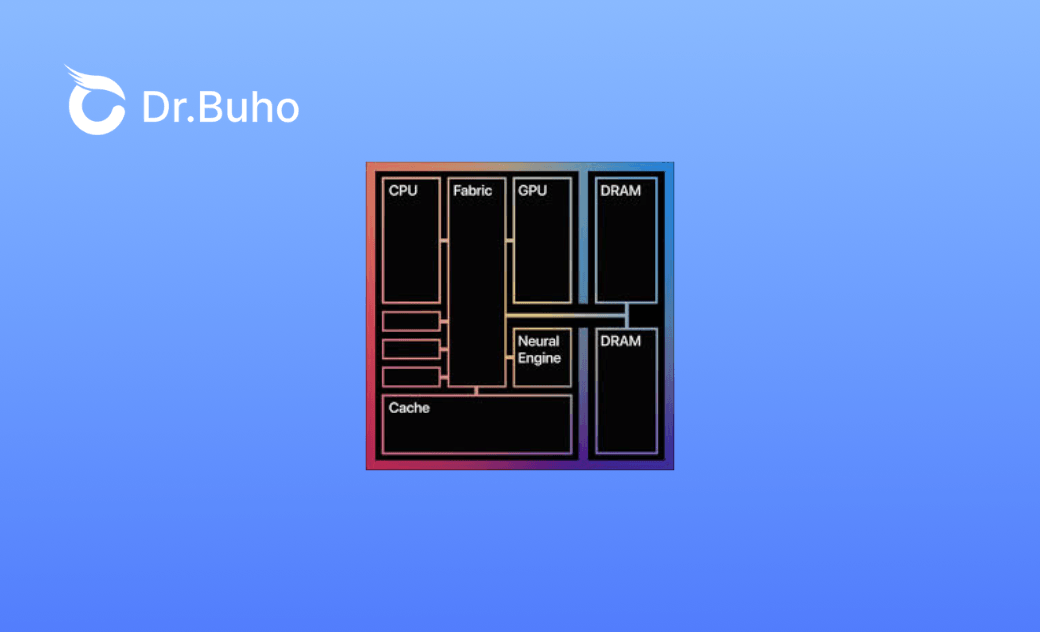
ユニファイドメモリ(Unified Memory) とは、Appleシリコン搭載Macにおいて、CPUとGPUが同じメモリプールを共有するアーキテクチャのことです。
従来のPCのように、CPU用のメインメモリ(RAM)とGPU用のビデオメモリ(VRAM)が物理的に分離されずに、メモリをCPU・GPU・Neural Engineなどの各プロセッサ間で共有します。
AppleはWWDC2020の解説動画で、この仕組みを「the GPU and CPU are working over the same memory(GPUとCPUが同じメモリ上で動作している)」と説明しています。
実は、「1つのメモリをCPUとGPUで共有する」考え方自体は、Appleが初めて発明したものではありません。ゲーム機(PlayStationやXbox、Nintendo Switch)やスマートフォンのチップなどでは、以前から似た仕組みが使われてきました。
Appleの独自性は、ほぼすべての製品ラインでこのアーキテクチャを採用し、容量とメモリ帯域幅を一気に拡大したことにあります。
2. なぜAppleはユニファイドメモリを採用したのか?
Appleがこの仕組みを採用したのは、「電力あたりの性能」を徹底的に追求した結果です。理由を4つに整理しました。
- データコピーの減少:従来はシステムメモリ⇔VRAM間でデータをコピーしていました。これを減少することで、遅延が減り、消費電力も抑えられます。
- 大容量のVRAMを低コストで実現:GPUが使えるメモリを大幅に増やせます。たとえば128GBのモデルなら、動画編集やAI処理にそのすべてをGPUが活用できます。市販の128GB VRAM搭載グラフィックスカードは数十万円規模です。
- ハードウェアとソフトウェアの一体化:チップとmacOSを同じAppleが設計するため、メモリの使い方を細部まで最適化できます。
- 同じ設計で全製品をカバー:iPhoneのチップからMac Studioまで、同じアーキテクチャでスケールできます。例えば、今年のMacBook NeoはiPhoneのチップを搭載します。
特にAI時代において、この「GPUが大きなメモリにアクセスできる」点は大きな強みです。
3. ユニファイドメモリのメリットとデメリット
ユニファイドメモリには、うれしい面もあれば、注意すべき面もあります。
メリット
1. 高速なデータアクセス
最大614GB/s(M5 Max)という圧倒的なメモリ帯域幅により、4K/8K動画編集、3DCGレンダリング、大規模データ処理などで高いパフォーマンスを発揮します。
2. 電力効率の高さ
データ転送回数の削減とSoC統合設計により、消費電力が大幅に抑えられます。これがMacBookの長時間バッテリー駆動を支える要因の一つです。
3. GPUが大容量メモリを利用可能
従来のノートPCではGPU専用VRAMは4〜8GBが一般的でしたが、ユニファイドメモリでは実装RAM全量をGPUが使用できます。64GBや128GBのメモリをGPU処理に割り当てられるのは、クリエイターにとって大きな利点です。
4. AI処理の効率化
M5世代では各GPUコアにNeural Acceleratorが統合され、大規模言語モデル(LLM)のローカル実行が現実的になった。128GBのユニファイドメモリを活かし、700億パラメータ級のモデルもオンデバイスで動作可能とされています。
デメリット
1. 購入後の増設・交換が不可
メモリがSoCパッケージに統合されているため、後から容量を増やすことは一切できない。購入時に将来を見越した容量選びが必須となる。
2. 大容量構成のコストが高い
Appleのメモリアップグレード価格は、一般的なDDR5メモリの市場価格と比較して割高である。特に32GB以上の構成では価格差が顕著になる。
3. CPU・GPU・AIがリソースを取り合う
重い処理を同時に走らせると、同じメモリを奪い合って競合します。
4. 大型ゲームは苦手
MacはモデルによってGPU性能に大きな差があります。MacBook Airなどのエントリーモデルでは、一部の高負荷な3DゲームでGPU性能やユニファイドメモリ容量が不足し、高画質設定や安定したフレームレートを維持しにくい場合があります。
4. 従来のIntel Macとの違い
従来のIntel Macとの違いを、表で比較します。
| 比較項目 | 従来のIntel Mac | Apple Siliconのユニファイドメモリ |
|---|---|---|
| メモリ構成 | RAMとVRAMが分離(独立GPU)。システムメモリの一部をGPUと共有(内蔵GPU) | CPUやGPUなどが同じユニファイドメモリを共有 |
| データ転送 | CPU側のメモリとVRAM間でデータコピーが必要になる場合がある((独立GPU)) | CPUとGPUが同じメモリ上のデータにアクセスでき、PCIe経由のコピーを減少 |
| メモリ帯域幅 | 機種や搭載メモリ、GPUによって大きく異なる | チップによって異なり、M5 Maxでは最大614GB/s |
| レイテンシ | CPUとGPUのメモリが分かれているため、データ転送のオーバーヘッドが発生((独立GPU)) | CPUとGPUが同じメモリを共有するため、データ共有のオーバーヘッドを抑えやすい |
| 後からの増設 | 機種によって可能 | 基本的に不可 |
| 電力効率 | 構成によって異なる | Apple Silicon全体の高い電力効率を上げる |
最大の違いは、データの「コピー」が不要になったことです。たとえば動画編集時に、4K/8KのフレームデータをRAMからVRAMに転送する必要がなくなります。これにより、大規模なデータを扱うクリエイティブワークで圧倒的なパフォーマンスを発揮します。
Macを選ぶとき、次のものを見たことがありませんか。Mac性能は、メモリに関わる次の3つの要素で決まります。
| 要素 | 役割 | わかりやすいイメージ |
|---|---|---|
| 容量(Capacity) | 一度にどれだけのデータを置けるか | 作業台(机)の広さ |
| 帯域幅(Bandwidth) | 毎秒どれだけのデータを運べるか | 机まで資料を運ぶスピード |
| CPU/GPUの計算力(Compute) | データを手に入れてからどれだけ速く計算するか | 作業そのものの速さ |
メモリとストレージ(SSD)の違い
SSDなどの「ストレージ」は別物です。メモリは電源を切ると消える一時的な「作業台」、ストレージはデータを長期的に保存する「収納庫」です(Apple公式の解説)。
ぜひ、この2つを混同しないでください。
5. 容量の選び方と推奨用途
AppleシリコンMacでは、購入時に以下のメモリ容量から選択できます。
- 8GB — 軽作業・ブラウジング向け: Webブラウジング、メール、文書作成、動画視聴が中心のライトユーザー;学生(レポート作成、オンライン授業)
- 16GB — 一般ユーザーのスタンダード: 複数アプリを同時に使用する一般ユーザー;プログラミング(Xcode、VS Code、Docker軽量利用);軽度の写真編集(Lightroom、Photoshop)
- 24GB — プロシューマー向け: 4K動画編集(DaVinci Resolve、Final Cut Pro);複数のDockerコンテナ開発;仮想マシン(Parallels Desktopなど)の常用;音楽制作(Logic Proで多数のトラック使用)
- 32GB — プロフェッショナル向け: 4K/6K動画編集(マルチカム編集、カラーグレーディング);3Dモデリング(Blender、Maya);大規模ソフトウェア開発(複数IDE+多数のDockerコンテナ+ローカルKubernetes)
- 48GB / 64GB — ハイエンドプロ向け: 8K動画編集・VFXコンポジット;大規模3Dレンダリング ;LLM(大規模言語モデル)のローカル実行;複数VMの同時運用;科学技術計算・シミュレーション
- 128GB / 192GB — ワークステーションクラス: 機械学習・深層学習の本格的なモデルトレーニング;8K/12Kシネマグレーディング;オーケストラ音源をフル活用した音楽制作;複数GPUを活用する大規模レンダリングファーム
- 256GB / 512GB — M3 Ultra / M4 Ultra専用、エクストリーム用途: 大規模LLMのフルファインチューニング(700億パラメータ超);8K/12Kマルチストリームリアルタイム編集;大規模科学シミュレーション
ご注意: Appleによる、M5 Ultraの512GBメモリオプションは10月下旬に発売し始めます。
加えて、「メモリ帯域幅」も性能を左右します。帯域幅が広いほど、GPUやAIがデータを高速に処理できます(MacBook Proのスペック)。容量だけでなく、この「帯域幅」もMac選びのチェックポイントにしてください。
Macのユニファイドメモリの目安は?
Macを購入する時、目安のメモリは日常の作業により違います。
筆者の場合:私は日常業務でAIエージェント・AIスキル・GPTなどのデスクトップAIをヘビーに使い、VS Codeなどのプログラミングツールも同時に起動しています。動画編集も軽く行います。現在は16GBのMacを約3年使っていますが、AIを重く使うときや動画編集のときはスワップが頻繁に発生し、軽いカクつきを感じます。次に買うなら24GB以上にしたいと実感しています。
Pro Tip:AIを将来使う予定があるなら、「今足りる」ではなく「3年後も足りる」容量を選びましょう。メモリは後から増やせないため、この先取りが無駄な買い替えを防ぎます。
ユニファイドメモリが足りないとどうなる?
「今のMacが遅い」と感じたとき、真っ先に見るべきなのがアクティビティモニタです。「アプリケーション」→「ユーティリティ」から起動し、CPU・Memoryのどれに負荷が集中しているか確認してください。メモリが圧迫すると、ユニファイドメモリの容量不足と示します。また、アクティビティモニタの「メモリプレッシャー」が赤くなっていたら、容量不足のサインと見られます。
Macには容量不足になったら、次のような現象が出てきやすいです。
- 動作がカクつく・モタつく:アプリの切り替えやスクロールが重くなる
- アプリが強制終了(クラッシュ)する:突然、アプリが落ちる
- アプリが開けない:起動しようとしても反応しない
- ファンが高速回転し続ける:熱による性能抑制(サーマルスロットリング)で処理が遅くなる
- スワップが頻発する:SSDを一時的なメモリ代わりに使うため、動作が重くなりSSDの書き込み量も増える
スワップの多用はSSDの書き込み量を増やし、寿命にも影響します。「たまにカクつく」段階ではなく「頻繁にスワップが発生する」状態なら、容量アップを検討しましょう。なお、今、現在のモデルを利用し続けたい場合、Mac専用のクリーニング&最適化ツールBuhoCleanerの利用をご検討します。
- リアルタイムのメモリ使用量モニタリング:メニューバーから常に空きメモリ容量を確認可能
- ワンクリックでメモリ解放:不要なキャッシュや常駐プロセスを解放し、動作の重さを解消
- 不要ファイルの削除:システムジャンク、重複ファイル、大容量ファイルのスキャンと削除
- アプリの完全アンインストール:残存ファイルを含めたクリーンな削除
- 起動項目の管理:ログイン項目を整理して起動時間を短縮
ユニファイドメモリはGPU負荷の高い作業(動画編集や3Dレンダリングなど)で逼迫しやすいため、BuhoCleanerを常駐させておくことで、メモリ不足を未然に察知し、即座に対処できます。とくに8GBや16GBモデルを使っている方には心強い相棒になるでしょう。
よくある質問(FAQ)
Macを購入するとき、ユニファイドメモリは大きいほど良い?
大きいほど快適になりますが、その分価格も上がります。ライト用途なら16GB、動画編集やAI用途なら24GB以上が目安です。「大きいほど良い」は事実ですが、使う予定のない容量まで買うと費用が無駄になるため、使用シーンに合わせて選ぶのが正解です。
MacBookのユニファイドメモリは増設できますか?
増設できません。Apple Silicon搭載のMacは、メモリがSoCに統合されており、後からの増設や交換は不可です。そのため、購入時に必要な容量を選ぶことが必須になります。容量を選び直したければ、買い替えが必要です。
新しいMacを購入したいのですが、どのくらいのメモリを選べばいいですか?
現在のMacで遅延やカクつきを感じたら、アクティビティモニタでCPU・Memory・Diskのどれがボトルネックかを確認してください。メモリが圧迫されているなら、その作業に合わせて容量を選びます。ライト用途なら16GB、AIや動画編集を含むなら24GB以上がおすすめです。
8GBのユニファイドメモリは、Windowsの16GB相当?
Appleは「M3搭載Macの8GBはWindows PCの16GBに相当する」と説明しましたが(TechSpotの報道)、独立系の実測では、ライト用途では近い感覚、4K動画編集や大量のマルチタスクでは8GBでは不足するという結果が出ています。ヘビーな作業をするなら、Macでも16GB以上を選びましょう。
まとめ
ユニファイドメモリは、AppleシリコンMacのパフォーマンスを支える中核技術であり、従来のRAM/VRAM分離型アーキテクチャと比較して、高速・省電力・高効率という明確なアドバンテージを持っています。
一方で、後付け増設ができないという決定的な制約があるため、購入時の容量選択が極めて重要です。選ぶ前に、まずはアクティビティモニタで自分の使い方や必要な容量を診断しましょう。
迷ったときは「24GB以上のメモリ容量」を選ぶのが、長期利用を見据えた賢い選択です。メモリ不足によるスワップ発生はSSDの寿命にも影響を与え、結果的に本体の買い替えサイクルを早める可能性があります。
Macのスペシャリストであり、macOSやMac向けアプリケーションの使用方法やトラブルシューティングに精通。現在はその豊富な知識を活かして、Dr.Buhoのライターとして情報発信を行う。



