

如何扫描并清理 Mac 大文件?
大文件可能隐藏在 Mac 存储的深处。即使看起来没有应用程序或程序需要大量的存储空间。
有几种方法可以查找和删除 Mac 上的大文件。
1. 使用访达查找大文件
搜寻大文件的另一种方法是使用访达中的搜寻过滤器。它可以帮助您找到 Mac 上最大的文件
以下是使用访达寻找大文件所需的步骤:
- 打开访达。
- 寻找右上角的搜索栏位并点击它。
- 点击"设置"符号并选择"显示搜寻标准"。
- 在左边的搜寻筛检程序清单中,选择其他筛检程序。
- 在显示的窗口中,选择文件大小并点击"确定"。
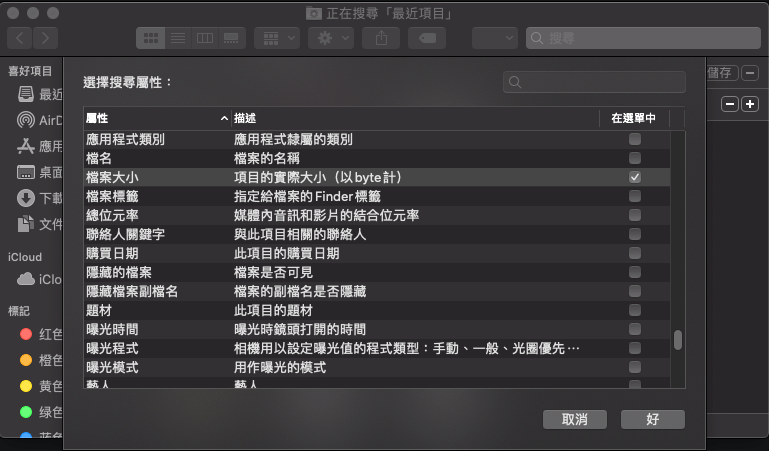
- 在第二个空间中,选择大于并在第三个空间中输入大小。
- 在最后的筛选栏位中选择 KB、MG 或 GB。
请记住选择此 Mac 以获取完整的结果清单。然后,您将看到其大小大于您设置的所有文件。查看已找到的文件,并删除在 Mac 上占用太多空间的不必要的文件。
这种方法有一定的缺点。访达不会为您提供存储在 Mac 上的大文件的完整图片。它只显示单个文件,不包括包含许多较小专案的大型数据夹。
这种方法没有清楚的展示哪些文件可以安全地删除,导致有删除重要文档的风险。访达既不提供有关文件的任何附加资讯,也不显示文档属于哪个数据夹。因此,很难决定这个文件是否重要。
继续阅读,了解如何使用其他方法在 Mac 上找到最大的文件。
2. 使用存储管理应用程序查找大文件
另一种解决方案是使用内置存储管理应用程序。
- 选择 Apple 菜单。
- 选择有关此 Mac。
- 在显示的窗口中,点击一下"存储"。在这里,您可以查看您有多少可用存储,并查看不同类别所使用的空间量。
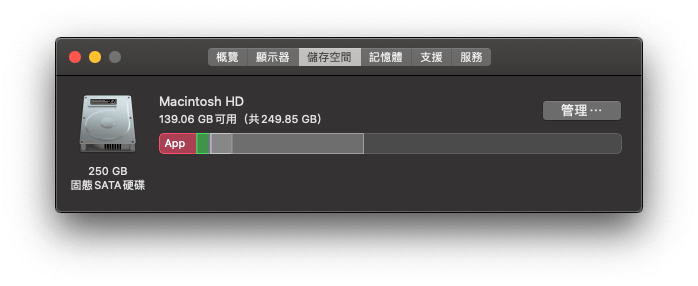
- 点击"管理"。
- 存储管理应用打开时,选择文档。
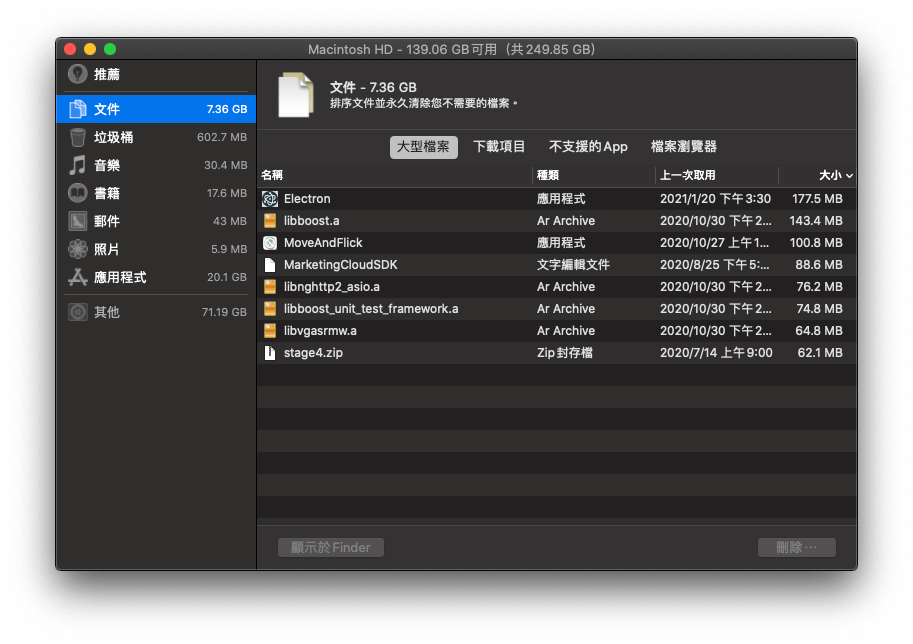
- 浏览大文件以删除您不需要的文件。
点击任何文件,查看其窗口底部的路径。存储管理应用程序还会显示每个文档的确切大小以及上次打开文档的日期
Apple 在左上方提供了有用的建议,以说明您优化存储。在这里,您可以选择将所有文件存储在 iCloud 中,删除电影和电视节目等大文件,打开自动清理垃圾以减少杂乱无章的文件。
这种方法非常适合那些在 Mac 上没有很多大文件的人。但是,如果您倾向于在电脑上保留许多文件,则可能会考虑使用令人厌烦的存储管理应用程序。
3. 使用 BuhoCleaner 定位和删除大文件
如果您有足够的时间,您可以使用上述方法查看存储在 Mac 上的所有数据。如果您想加快这个过程,BuhoCleaner被证明是有用的。得益于其「大文档清理」功能,您可以查看 Mac 上发现的所有大文件,并将其完全删除。
以下说明如何使用 BuhoCleaner 扫描和移除大文件:
- 下载 BuhoCleaner,安装后打开应用程序。
- 单击"大文件清理"。

- 点击扫描按钮
- BuhoCleaner 将向您显示存储在 Mac 上的所有大文件。您可以根据文件的大小、类型和访问日期对文件进行排序,以便决定哪些大文件是需要从 Mac 中清理。
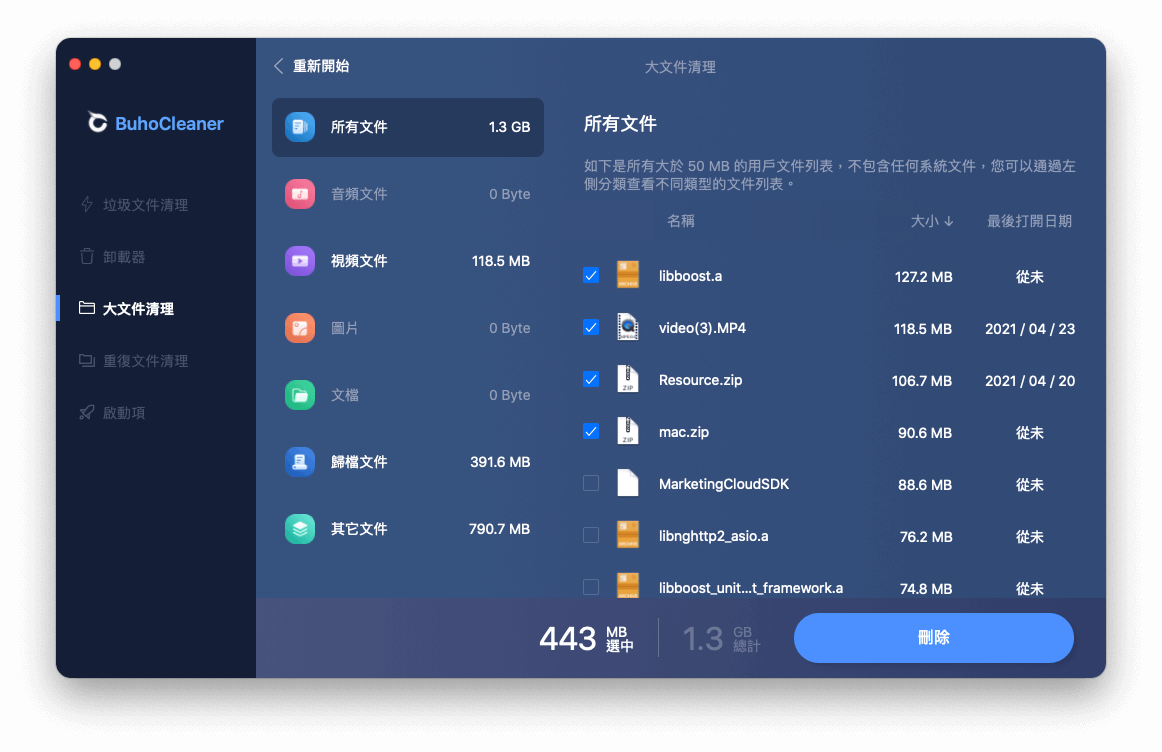
- 检查要删除的大文件并按下"删除"。
使用 BuhoCleaner,您可以快速删除所有不必要的大文件和旧文件,整理您的 Mac 电脑文件,并为更重要的文件腾出一些空间。