

在安装了 ESET 的 Mac 上使用 BuhoCleaner
由于当前 ESET 会对 BuhoCleaner 误报,我们正在和 ESET 联系并请求将 BuhoCleaner 的误报解除。在此之前,若您想在安装了 ESET 的 Mac 上使用 BuhoCleaner,可将 BuhoCleaner 加入到 ESET 的本地排除列表中。请参考如下步骤进行。
将 BuhoCleaner 添加到 ESET 的排除列表
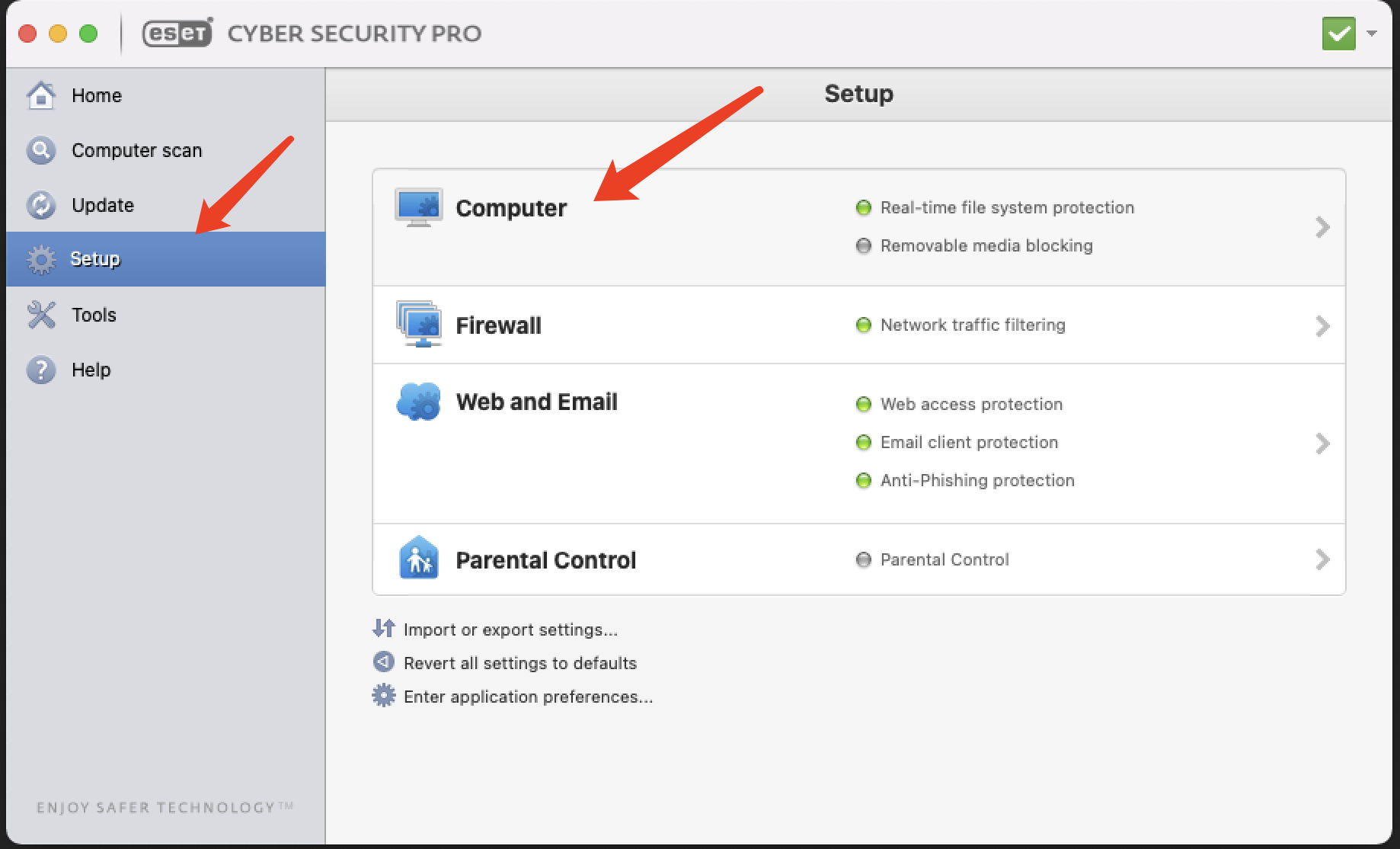
打开 ESET 并切换到“设置”,点击“电脑”栏:
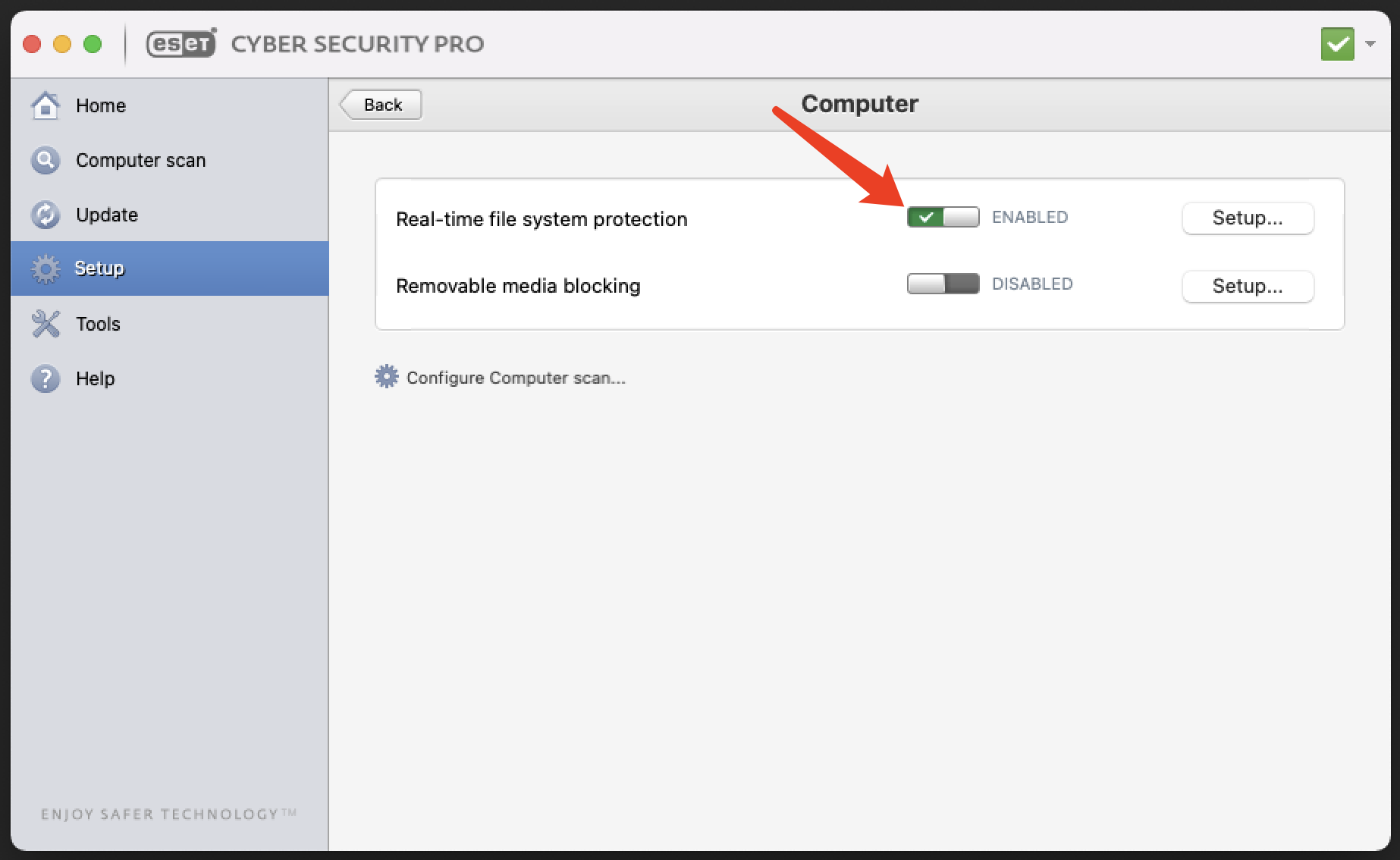
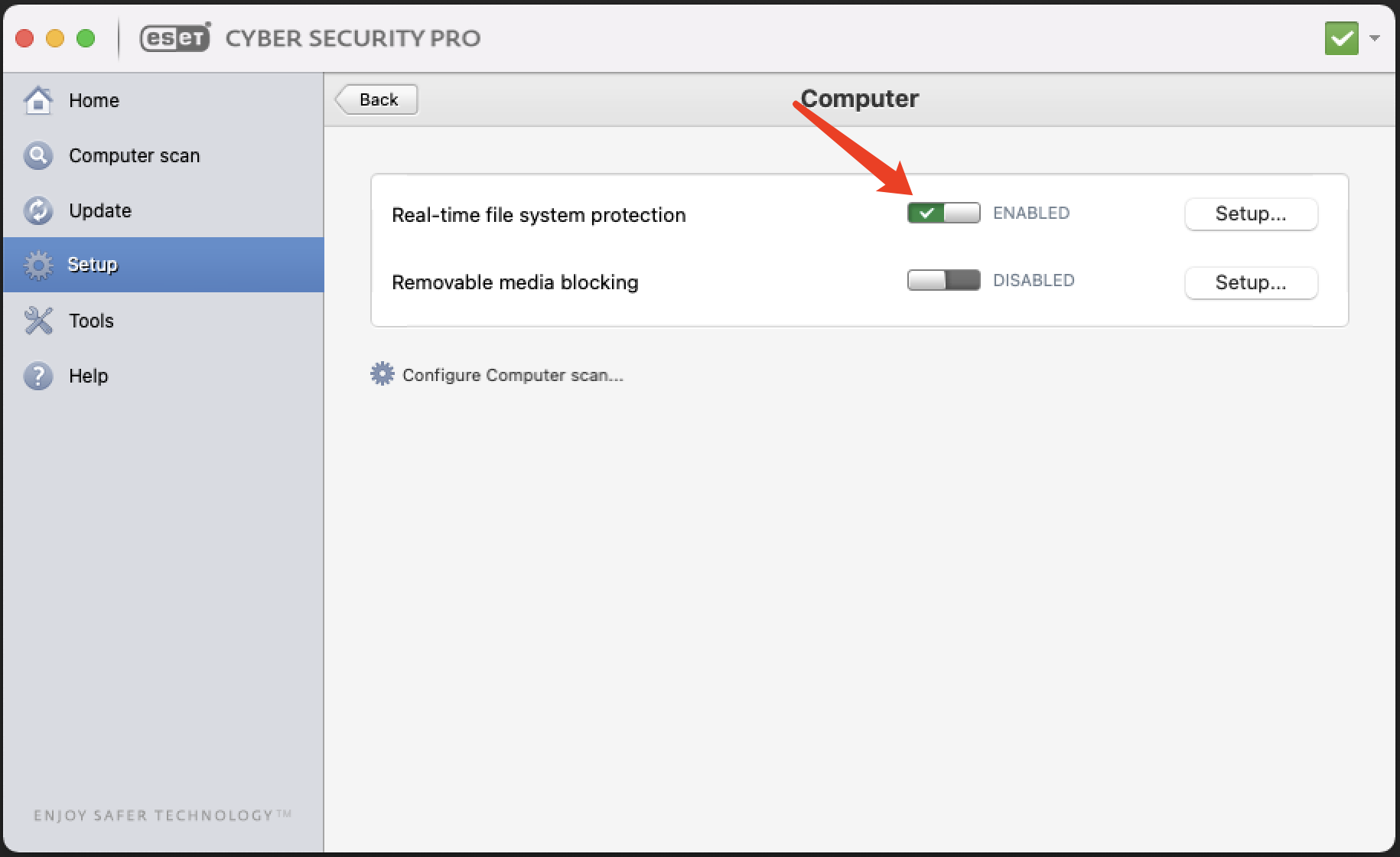
在其中暂时关闭“即时文件系统防护”:
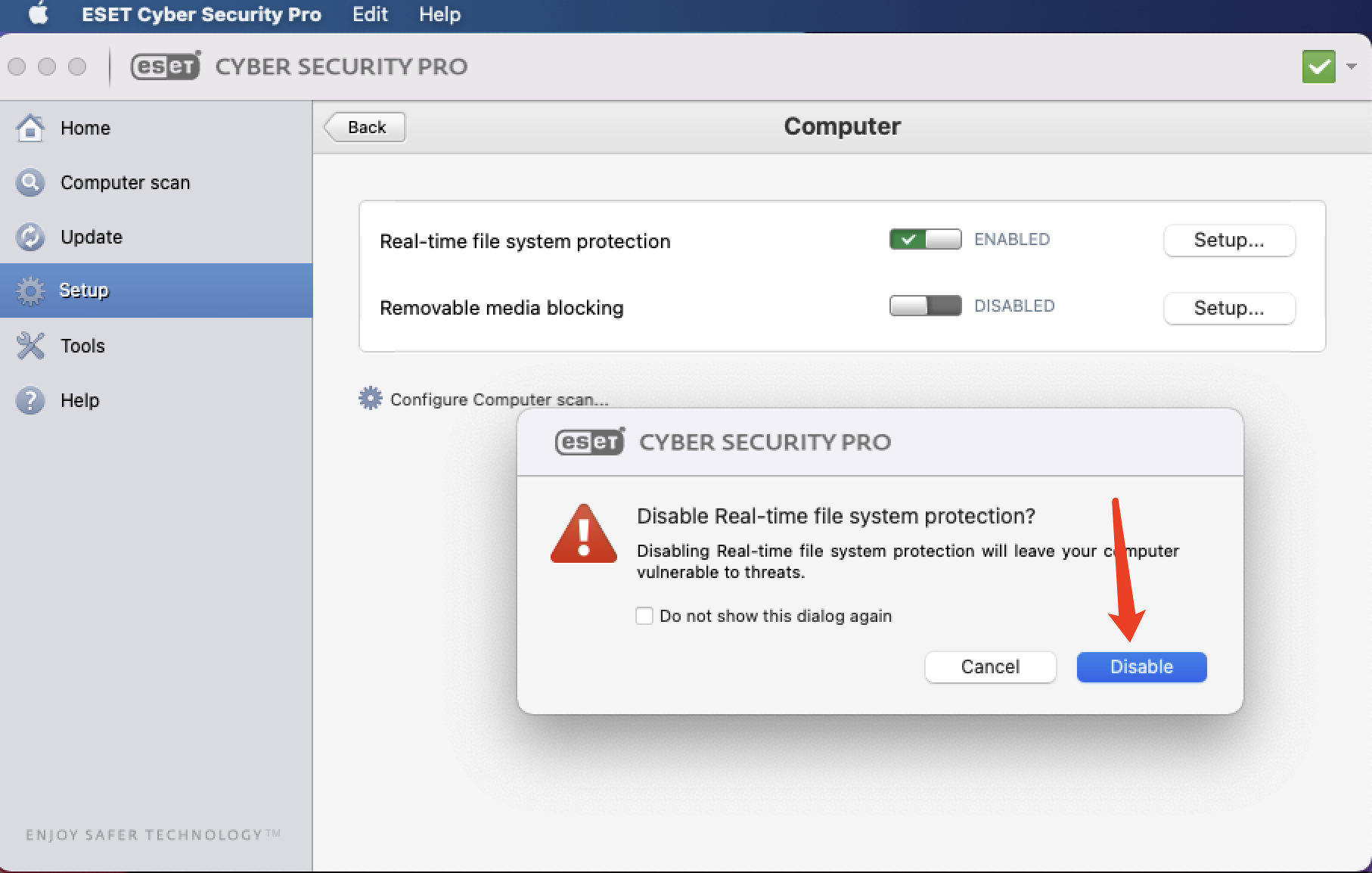
点击对应的已启用按钮,在窗口中点击“停用”:
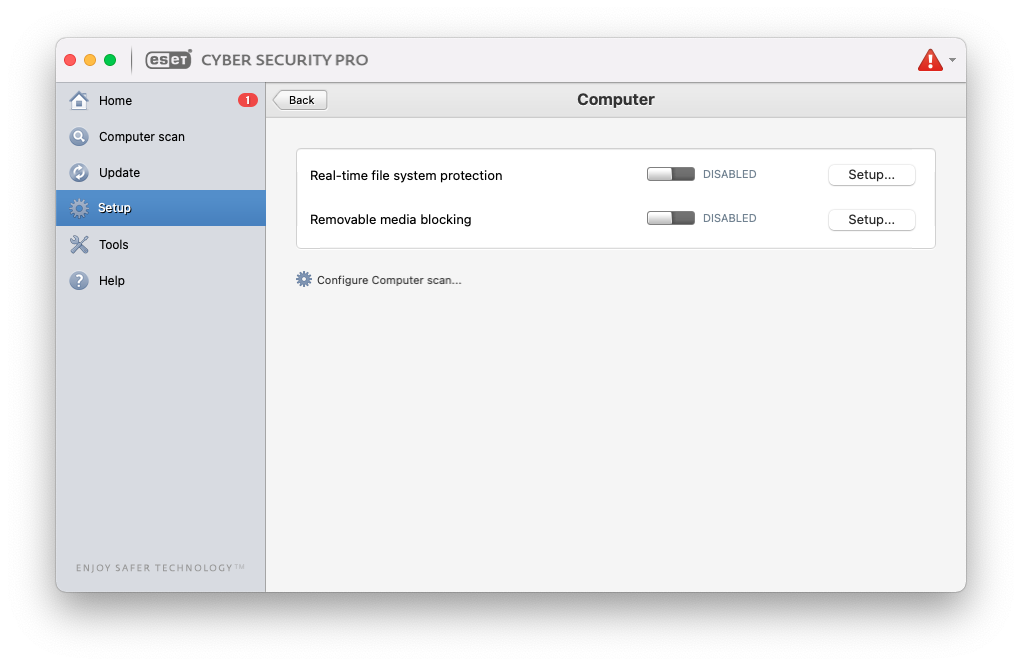
关闭后状态如下:
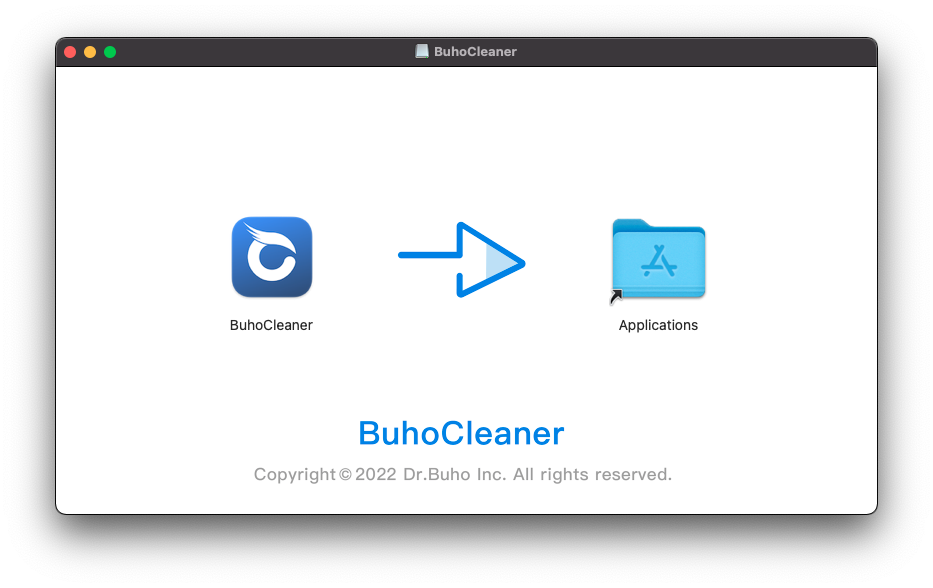
请点此下载最新版本的 BuhoCleaner,并将其放入应用程序目录:
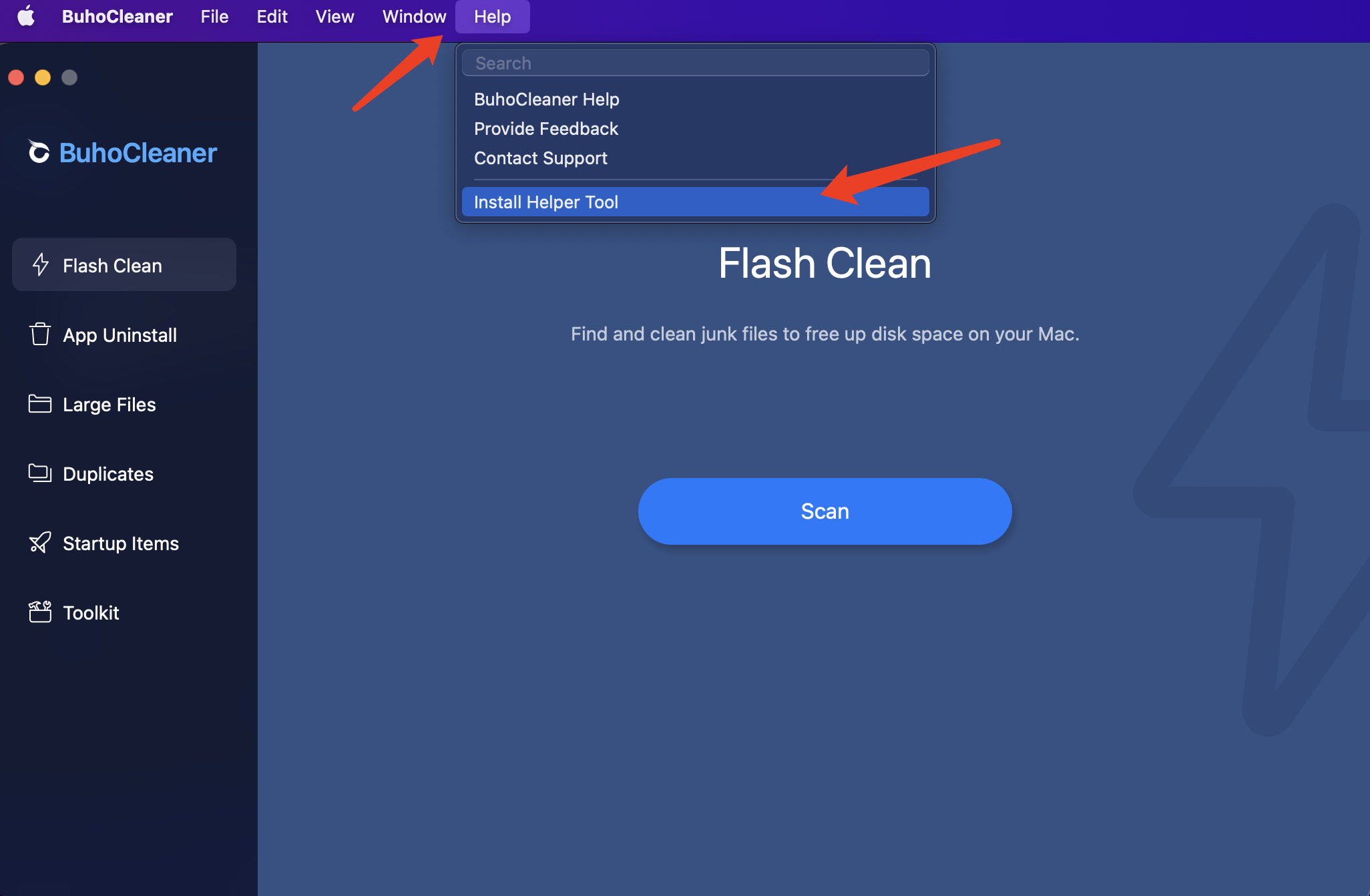
请打开 BuhoCleaner,在菜单中选择“安装 Helper 工具”:
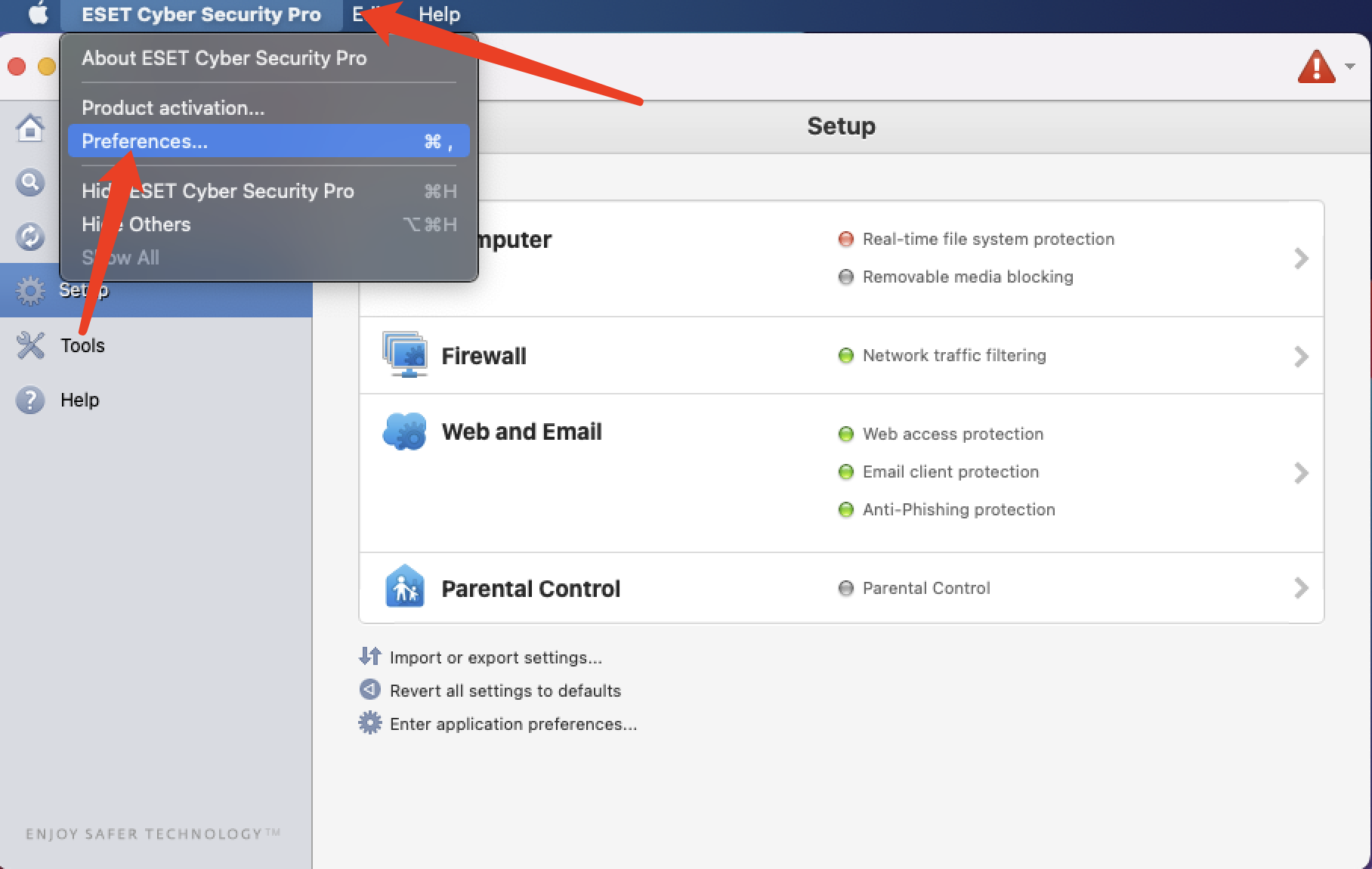
上述步骤完成后,请再打开 ESET 窗口,并打开“喜好设置”:
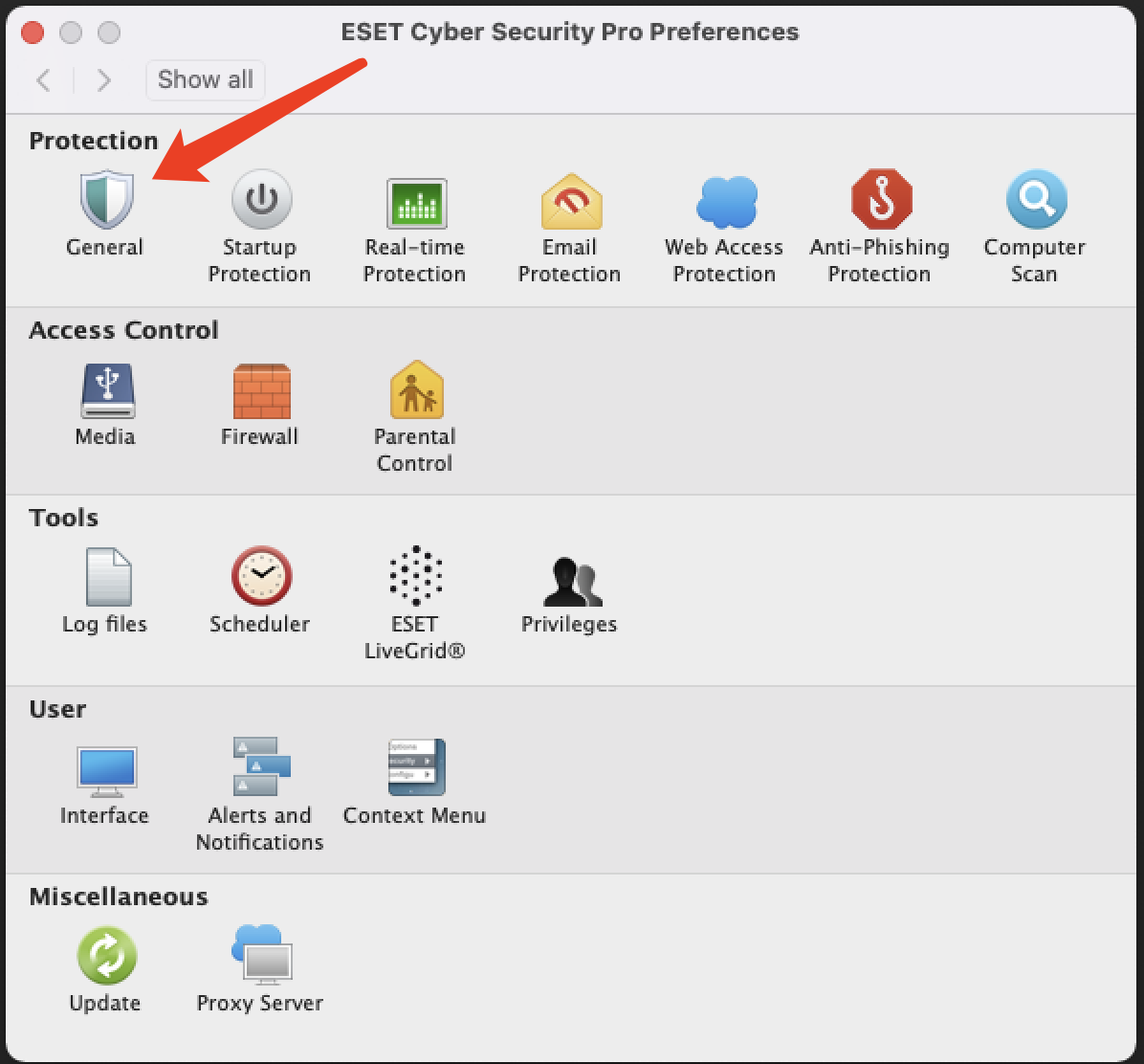
请在新打开的窗口中点击“一般”:
请在新出现的窗口中点击“设置...” 以打开排除列表:
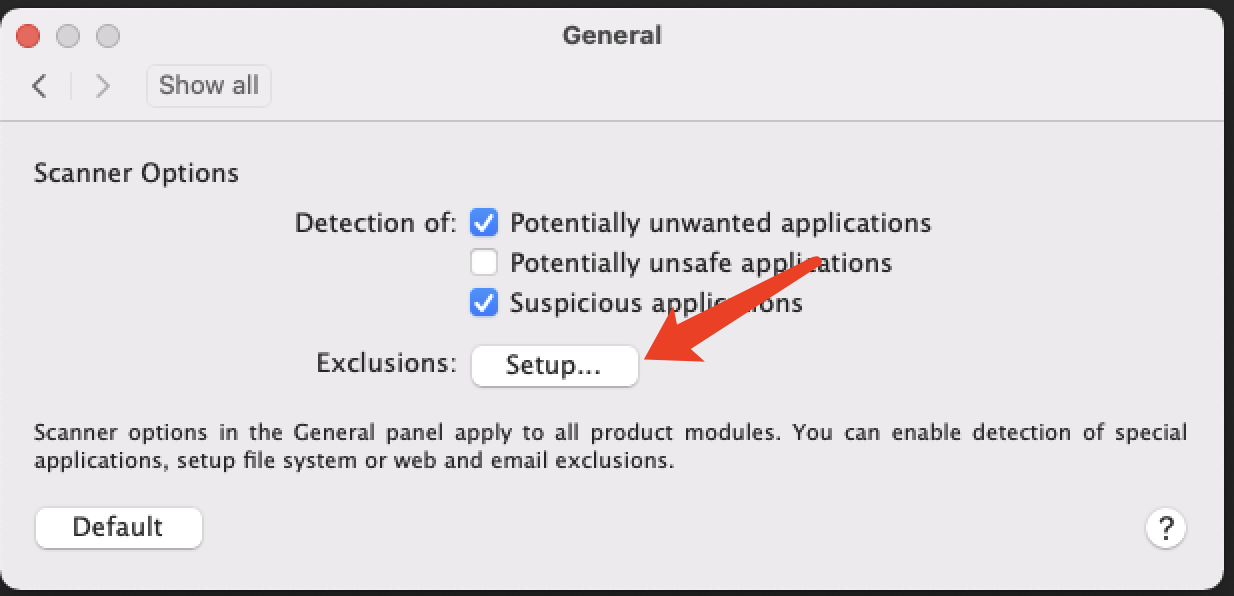
排除列表如下所示,请在排除列表左下角点击“+”按钮:
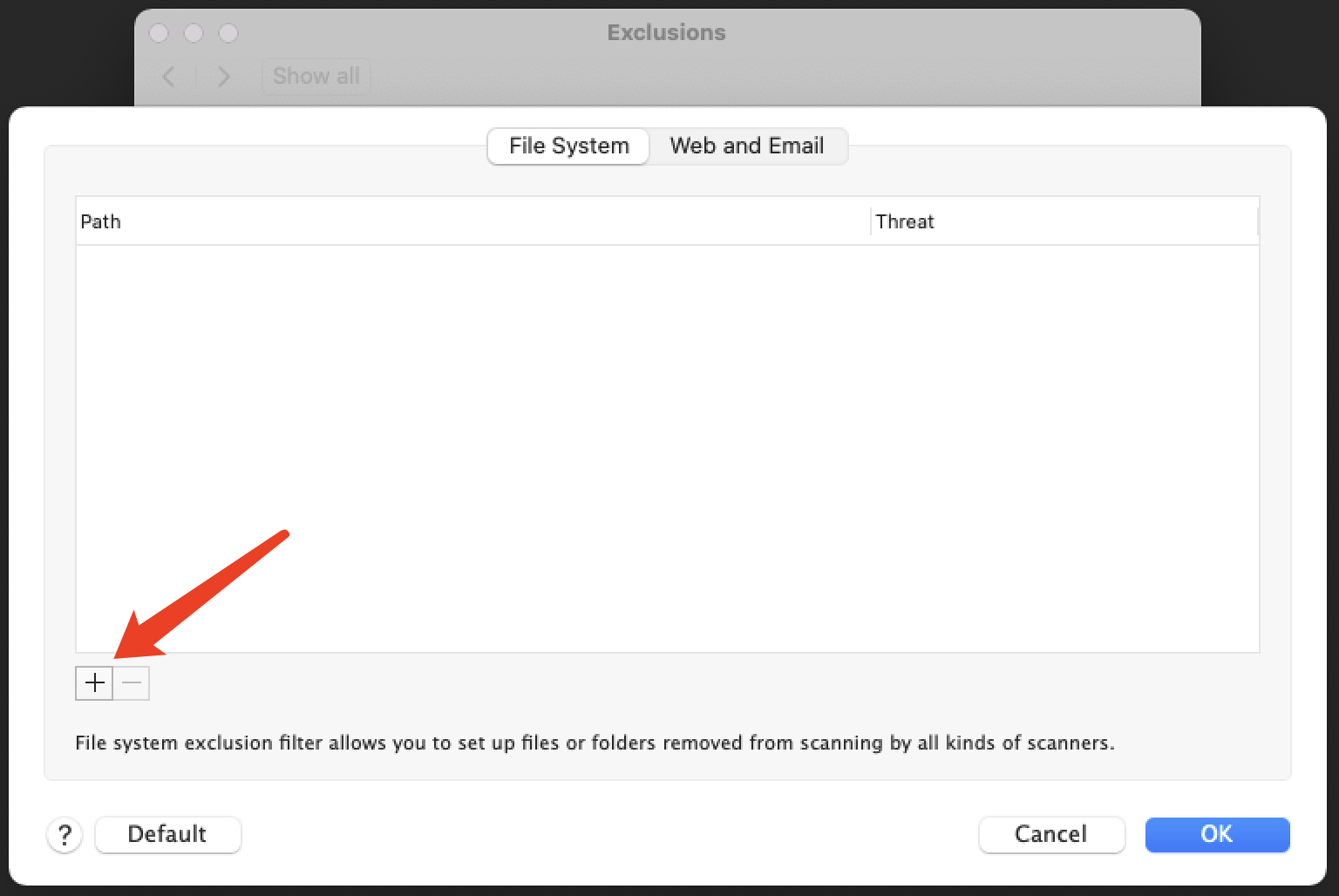
点击后, 将出现“添加排除”窗口,请在窗口下方输入框内粘贴此内容
/Applications/BuhoCleaner.app并点击确定,此步骤会将 BuhoCleaner 主 APP 添加到排除列表中: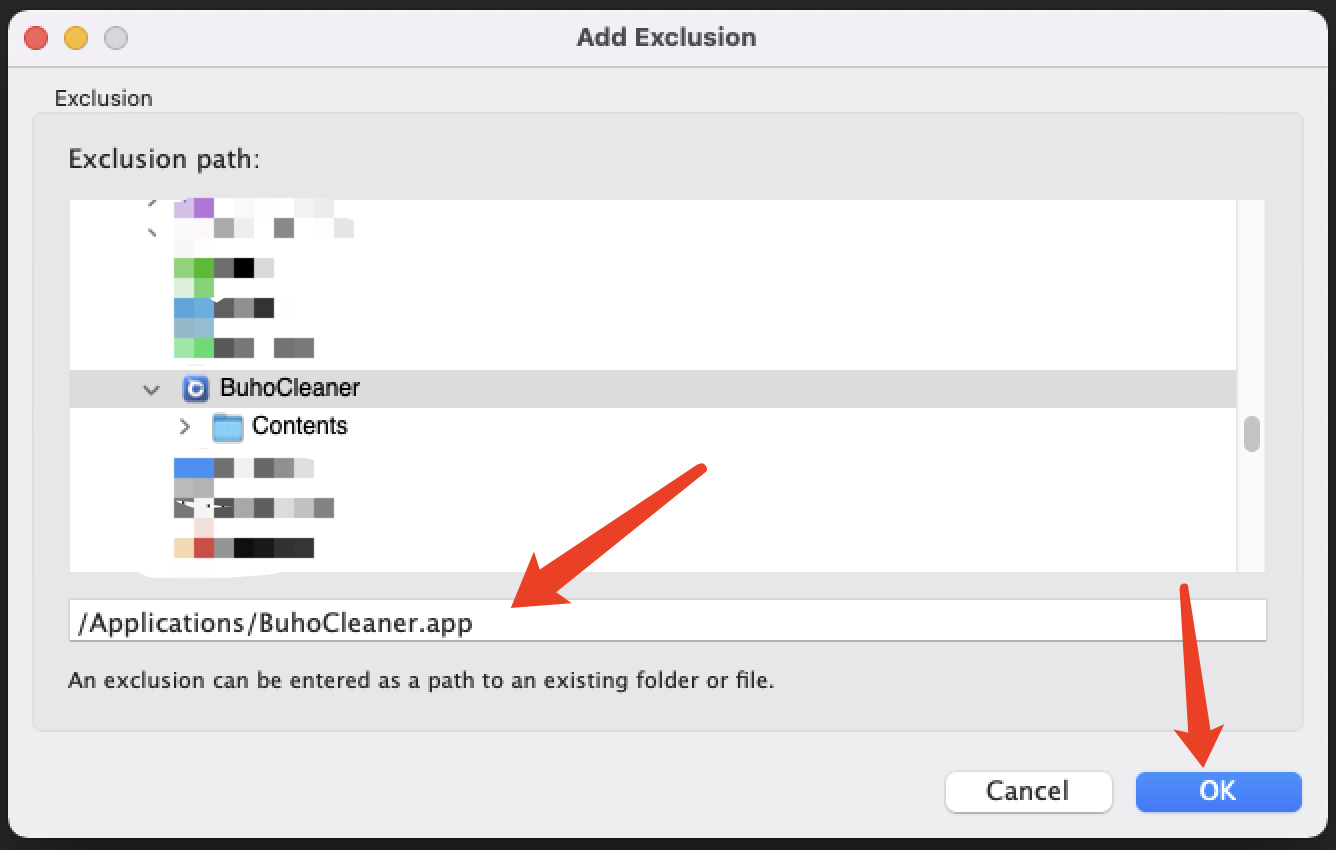
再次点击排除列表左下角的 “+” 按钮,粘贴此内容
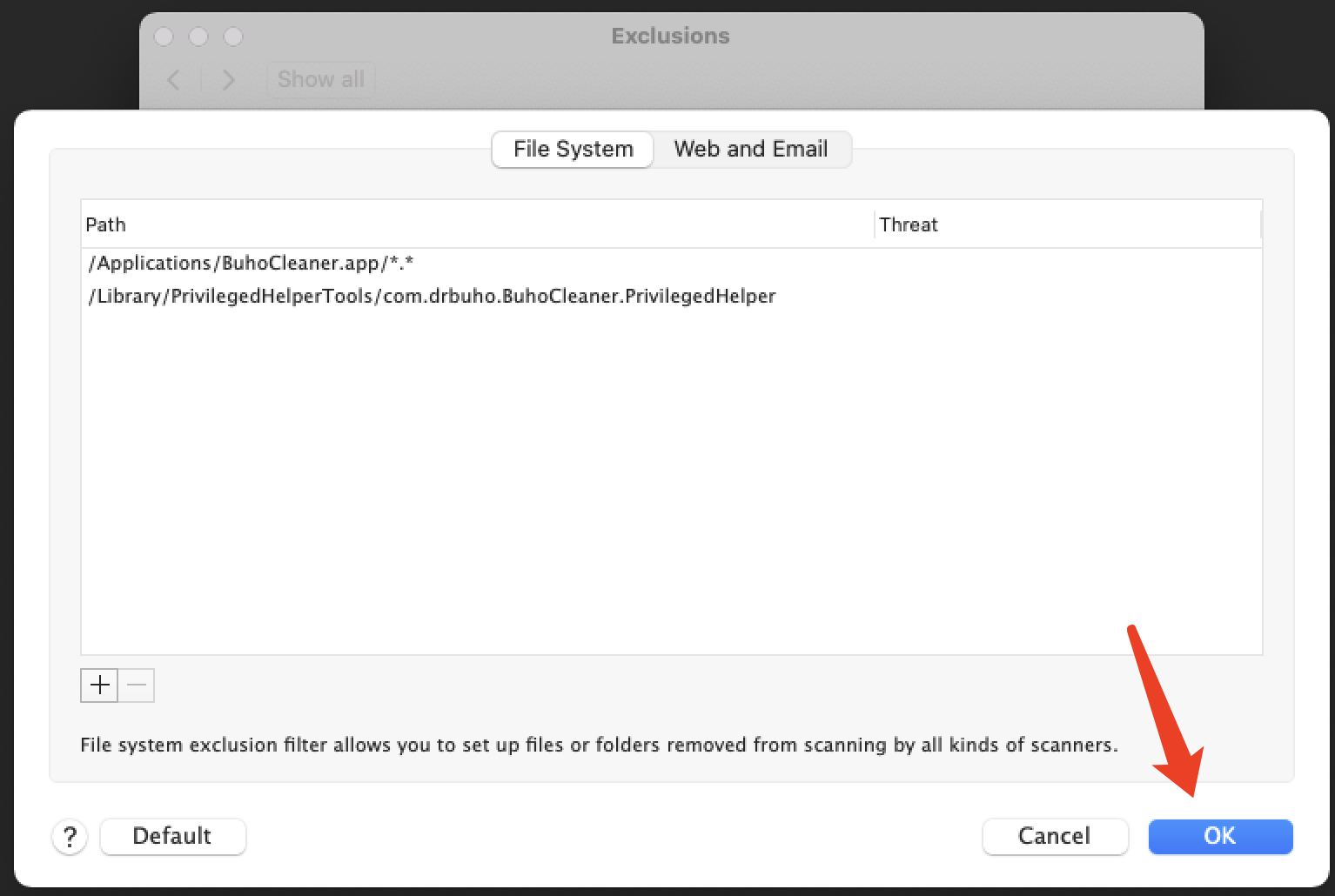
/Library/PrivilegedHelperTools/com.drbuho.BuhoCleaner.PrivilegedHelper到下方输入框并点击确定,此步骤会将 BuhoCleaner 的助手工具添加到排除列表中: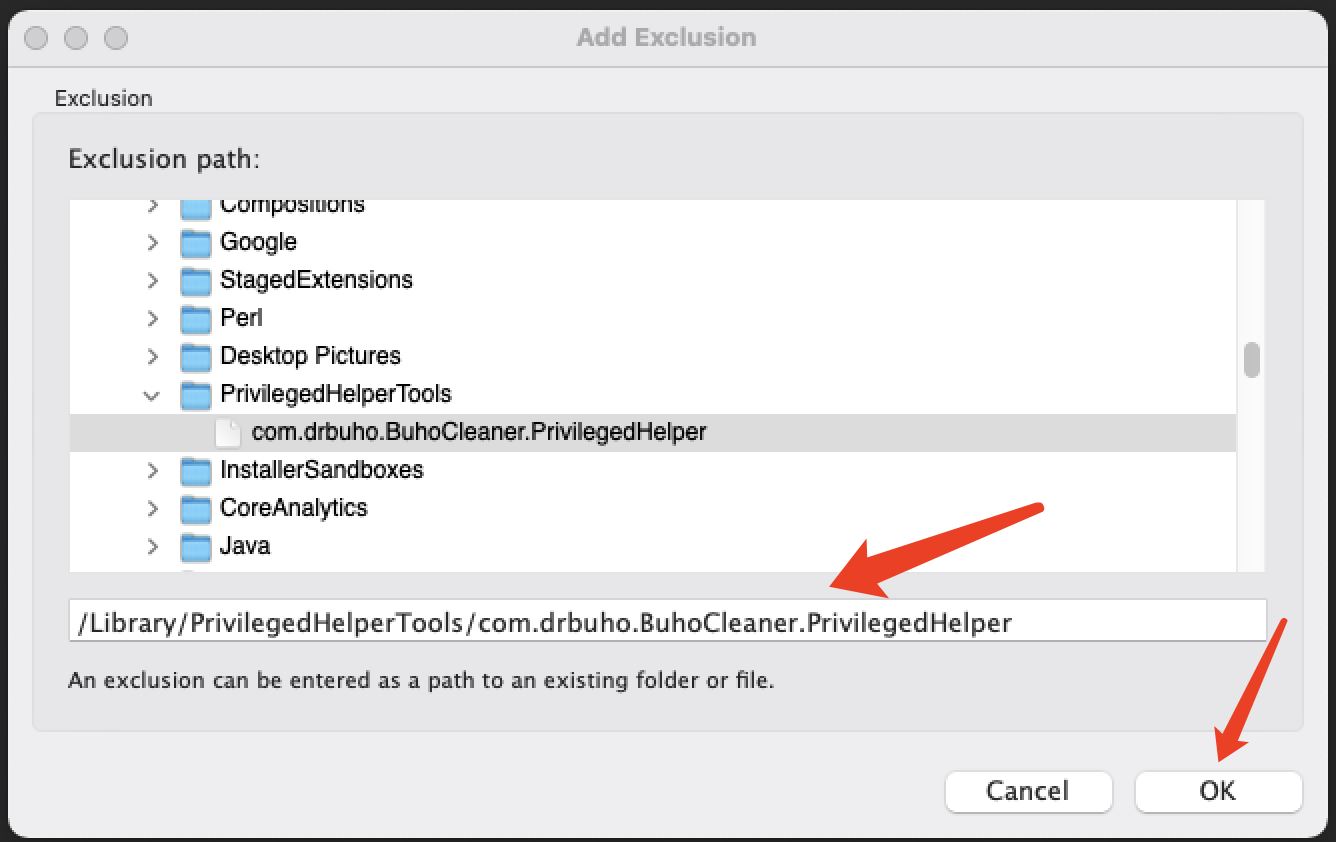
设置完成后,排除列表将类似如下:
至此已完成排除列表添加,您可以重新启用 ESET 的”即时文件系统防护“功能:
完成上述步骤后,您即可在安装了 ESET 的 Mac 上正常使用 BuhoCleaner。