【完整教學】如何在 MacBook 的 Dock 新增、移動、編輯與刪除 App 圖示?

李平一
最后更新时间: 2025 年 12 月 12 日
想在 Mac 的 Dock 加入 App、移動 App 圖示位置,或是移除圖示該怎麼做呢?本篇文章將完整教你如何在 MacBook 的 Dock 中新增、編輯、移動與刪除應用程式圖示。
這篇文章就要帶你一步步學會如何在 MacBook 的 Dock 加入、編輯與移除 App。
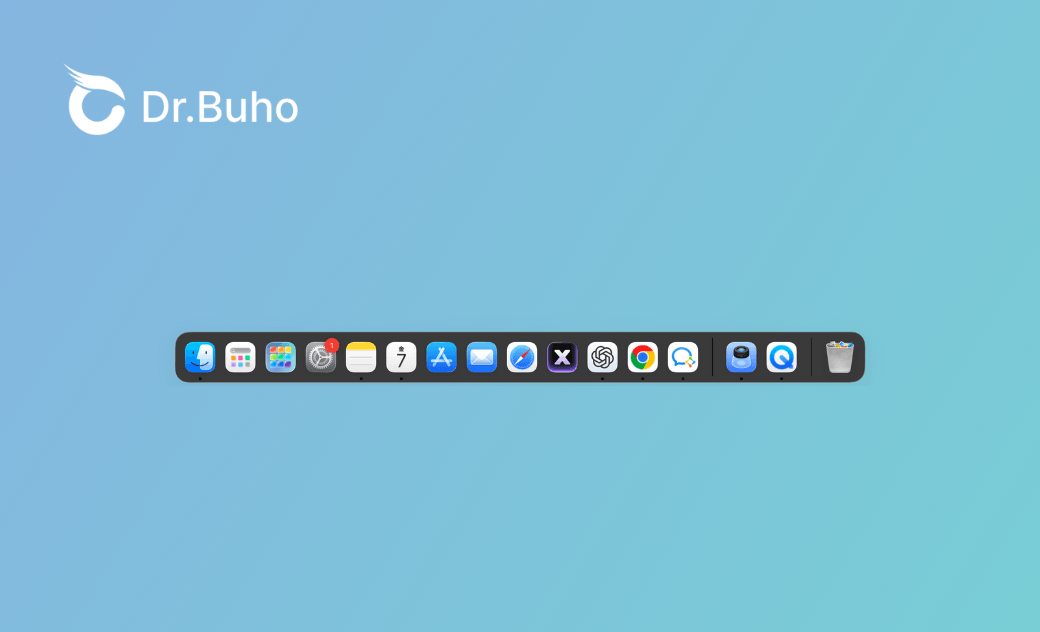
如何在 MacBook 的 Dock 加入 App
以下兩種方式都能把 App 新增到 MacBook 的 Dock。
方法 1:把正在執行的 App 固定在 Dock 上
- 在 Mac 上打開你想加入的 App。
- 將滑鼠移到該 App 的圖示上,並點右鍵。
- 選擇「選項」>「保留在 Dock 上」。


方法 2:從 Finder 拖曳到 Dock 新增
不需要啟動 App 也能加入 Dock。
- 打開 Finder,進入「應用程式」資料夾。
- 找到你想加入 Dock 的 App。
- 直接拖曳到 Dock 上即可。


如何在 MacBook 的 Dock 移動與自訂 App
Dock 裡的 App 都可以自由拖曳調整順序。只要選取 App 圖示並拖到你喜歡的位置即可。 依照自己的使用習慣排好位置,可以大大提高工作/學習效率。

如何從 Dock 移除 App
如果有些 App 並不常用卻一直顯示在 Dock,不想顯示在 Dock,也可以輕鬆移除。以下提供兩種方法。
方法 1:右鍵移除
- 右鍵點選該 App。
- 點「選項」>「從 Dock 移除」。


這樣圖示就會從 Dock 消失。
另外,有些 App 不會顯示「從 Dock 移除」,你也可以取消勾選「保留在 Dock」,結束 App 後就會自動從 Dock 消失。

方法 2:拖曳移除
選取想移除的 App,持續拖曳到桌面或 Dock 以外處,出現「移除」提示後放開即可。

Tip
這個動作只會從 Dock 移除圖示,不會刪除 App 本體。
小知識:順便整理 Mac 的儲存空間
整理完 Dock 後,也很推薦你順便做一下 Mac 全系統的清理。特別是如果您有不使用的應用程序式,可以透過 專用的系統優化工具 BuhoCleaner ,只要一鍵就能清除垃圾檔案、重複檔案,並且可以徹底移除 App 以及 App 的相關文件。
BuhoCleaner 具備:
- 清理不要的檔案
- 完整移除 App
- 整理大型檔案 / 重複檔案
- 登入項目管理(完全免費)
- 一鍵釋放記憶體
- 磁碟空間分析
- 系統狀態即時監控(完全免費)
想讓 Mac 維持高速、乾淨,BuhoCleaner 是很實用的工具。
免費下載適用於 macOS 10.10 及以上版本
全球超 10 萬名滿意用戶


最後
MacBook 的 Dock 是提升日常操作效率的重要工具。只要把常用 App 排好、調整到順手的位置,就能大幅提升作業流暢度。
再搭配 BuhoCleaner 保持系統乾淨,你的 Mac 會運作得更快、更順暢。
Dr. Buho 的李平一編輯擁有廣泛的 Mac 知識背景。他很喜歡研究 macOS 的使用方法和最新系統功能、資訊等。4 年里,撰寫了 100+ 篇實用 Mac 教程和資訊類文章。