iPhone 照片無法載入? 7 種解決方法

你的 iPhone 照片無法正常載入嗎?本文帶你了解可能原因並提供解決方法。
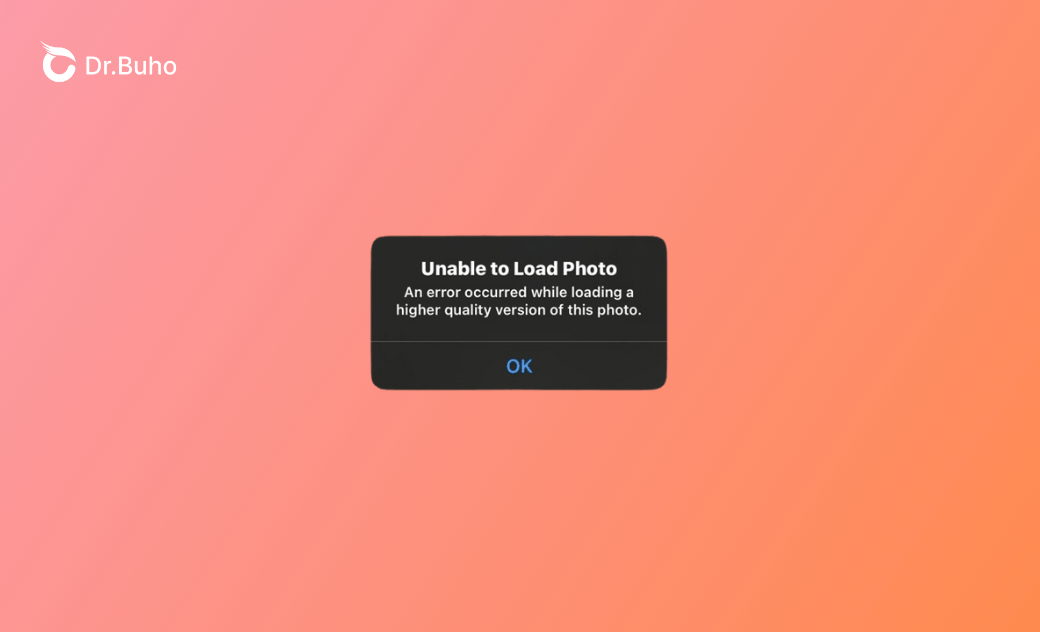
近期有部分 iPhone 用戶反映,升級到最新 iOS 後,很多照片無法載入。他們發現照片角落出現驚嘆號,無法分享或進行其他操作。點擊驚嘆號時,系統提示「無法載入照片」。
你可能已經試過重新啟動裝置,但發現完全無效。在本文中,我們將分析照片無法載入的原因,並提供多種實用解決方法。
為什麼我的 iPhone 照片無法載入?
如果你點擊 iPhone 上的照片或影片時無法載入,可能原因包括:網路連線、裝置儲存空間、iCloud 優化設定或 iOS 系統異常。
- 全尺寸照片存放在 iCloud,iPhone 上只保留縮圖,需要網路才能下載原始照片。
- 網路不穩定或速度過慢,導致 iCloud 下載中斷。
- iPhone 內部儲存空間不足,無法下載完整解析度照片。
- iCloud 同步出現問題,上傳或下載照片時伺服器可能延遲。
- iPhone 因電量低、過熱或更新後的問題而出現系統異常。
- iPhone 遇到 iOS 錯誤或系統問題。
iPhone 照片無法載入的 7 種解決方法
iPhone 照片無法載入通常與 iCloud 儲存優化、網路問題或裝置限制有關。以下方法針對不同原因提供快速解決方案。
改善網路連線
大多數照片載入問題是因網路連線不佳造成的。如果你開啟了「iCloud 照片」與「優化 iPhone 儲存空間」,iPhone 上只會顯示縮圖,完整照片仍存於 iCloud。若網路速度慢、不穩定或受阻,下載就可能中斷。


檢查網路連線,並切換到更穩定的 Wi-Fi 或行動網路;或移除可能影響連線的 VPN,讓 iPhone 順利連到 Apple 伺服器,下載完整照片。
讓 iPhone 降溫
當裝置過熱時,可能會停止從 iCloud 下載照片,即便縮圖仍可顯示。這通常發生在直射陽光下或長時間使用 iPhone。若 iPhone 過熱,可採取以下方法降溫:
- 移除保護殼,放在陰涼處。
- 暫時關閉高耗能應用程式。
- 調低螢幕亮度。
- 暫時關機休息。
修復 iCloud 縮圖問題
如果你只保留 iCloud 縮圖而非完整照片,可能會導致照片無法載入。完整照片存放在 iCloud,需要網路下載。如果縮圖遺失、損壞或同步失敗,就無法下載原始照片。因此,可嘗試修復 iCloud 縮圖並重建縮圖索引。


- 確保連接穩定的 Wi-Fi。
- 確認 iCloud 與 iPhone 有足夠的儲存空間。
- 前往「設定」> 點擊你的名稱 > 「iCloud」> 「照片」。
- 關閉「同步這台 iPhone」。
- 稍等片刻,再重新開啟,重新同步照片並重建縮圖。
給 iPhone 充電
當 iPhone 電量低於 20-30% 時,會自動啟動低耗電模式,限制背景同步與照片下載。此時,充電即可解除限制,讓「照片」App 繼續載入照片。
釋放內部儲存空間
即便網路穩定,也需確保 iPhone 內部儲存空間充足。完整照片仍在 iCloud,若空間不足,將無法下載原圖,可能導致載入失敗或逾時。釋放空間的方法:
- 刪除大型 App。
- 清理訊息附件。
- 移除臨時或冗餘快取檔案。
釋放內部儲存步驟:


- 開啟「設定」>「一般」>「iPhone 儲存空間」。
- 查看哪些 App 占用大量空間,例如照片、影片、應用程式或快取檔。
- 刪除不需要的多餘檔案或媒體。
修復 iCloud 同步問題
若 iCloud 同步中斷,也會導致照片無法載入。原因可能包括網路不穩、低耗電模式、低流量模式、儲存空間不足或系統錯誤。可嘗試刷新 iCloud 照片同步:


- 開啟「設定」> 點擊 Apple ID。
- 滾動到底部,點擊「登出」。
- 登出後重新啟動 iPhone。
- 再登入並開啟「iCloud 照片」。
修復 iOS 系統問題
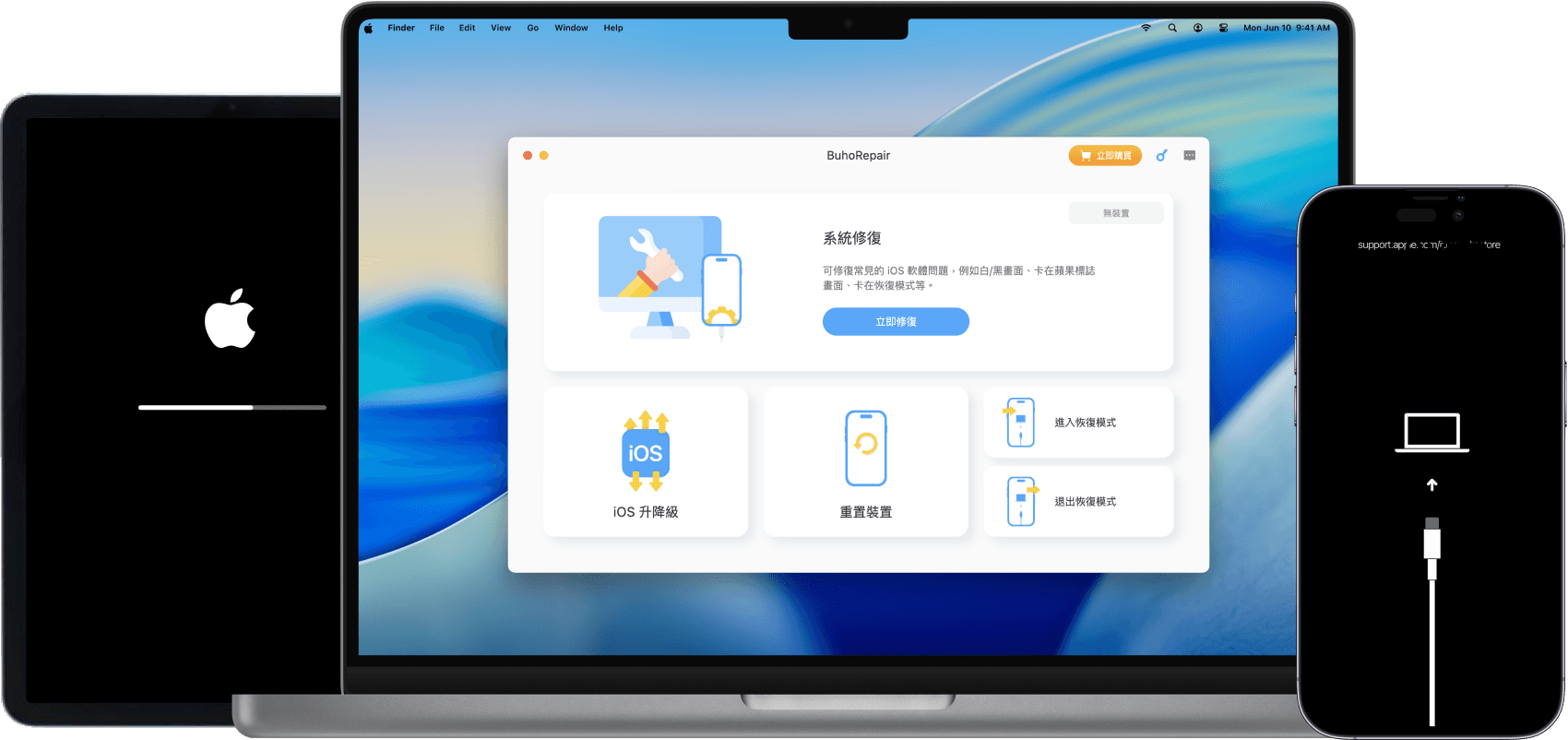
如果以上方法仍無法解決,可能是 iOS 系統問題。升級到 iOS 26 後常見。可以使用第三方工具 BuhoRepair 修復照片載入問題,而且不會遺失資料。
BuhoRepair 還能修復其他 App 問題,例如 App 當機、背景程式凍結或影像顯示異常。可在 Windows 或 Mac 上運行,簡單幾步即可解決照片載入問題:
- 免費下載 BuhoRepair 並啟動。
- 用 USB 連接 iPhone,選擇「系統修復」模式。
- 選擇「標準修復」模式,點擊「立即修復」。
- 按指示下載對應韌體,幾分鐘內即可修復照片載入問題。


結論
iPhone 顯示「無法載入照片」是常見問題,大多因 iCloud 同步異常造成。基本上,需要穩定網路、足夠電量和充足內部儲存空間,才能順利載入照片。
若問題仍存在,可能需修復 iOS 系統。使用 BuhoRepair 的「標準修復」模式,可以在不遺失資料的情況下修復各種 App 問題,特別適合剛升級 iOS 的情況。
羅慧是一位熱衷科技的編輯人員。她興趣愛好廣泛,喜歡研究,尤其是在蘋果科技方面。發現 Mac 和 iPhone 使用過程中的問題,探索,研究,解決問題,並將結果分享,她很享受此過程。