2026 年 4 款最值得推薦的 Mac 視窗管理工具

在這篇文章中,我精選了 2026 年最值得推薦的 4 款 Mac 視窗管理工具。不論你是工程師、設計師,或是每天同時開一堆 App 的重度多工使用者,這些工具都能大幅提升你的工作效率。
你的 Mac 螢幕是不是常常被各種 App 和視窗塞爆?沒錯,macOS 內建有「控制中心」和「分割顯示」,但當你同時要處理多個瀏覽器、程式編輯器、文件和設計工具時,這些內建功能很快就會顯得不夠用。
這正是 Mac 視窗管理工具存在的原因。與其花時間手動拖曳、調整視窗大小,不如交給專門的 App 來幫你管理版面配置,讓你的 Mac 工作空間瞬間變得更有效率。
在這篇文章中,我會帶你快速了解 2026 年最值得使用的 4 款 Mac 視窗管理工具,說明它們各自最適合的使用情境,並幫助你找出最符合你工作流程的那一款。

什麼是 Mac 視窗管理工具?
在 macOS 上,視窗管理工具(Windows Manager) 本質上就是負責控制 App 視窗在螢幕上如何運作的系統或工具。它可以處理像是開啟、關閉、調整大小、移動,以及排列視窗等操作,通常會搭配 Mac 視窗管理快捷鍵或拖曳操作來完成。
大多數視窗管理工具都會在背景靜默運作。設定完成後,它們不會打斷你的工作流程,只是默默讓視窗管理變得更快、更整齊,也不再那麼惱人。
接下來,我會介紹我在 2026 年最推薦的 4 款 Mac 視窗管理工具,並說明每一款能如何幫助你提升生產力。
Rectangle
Rectangle 是一款 免費、開源的 Mac 視窗管理工具。它可以透過簡單的鍵盤快捷鍵,或是把視窗拖曳到螢幕邊緣的方式,快速調整和排列視窗。你可以輕鬆把視窗吸附成左右分割、四分割、三等分,甚至全螢幕配置。


主要功能特色:
- 將視窗拖到螢幕邊緣或角落,自動吸附成半螢幕、四分之一、三分之一或全螢幕
- Mac 視窗管理快捷鍵 可完全自訂
- 支援單螢幕與多螢幕環境
- 提供精準調整選項,例如中間三分割或只沿邊緣移動
- 選單列可快速存取各種版面配置
我的使用心得:
Rectangle 絕對是 macOS 上最好用的免費視窗管理工具之一。不管你是單螢幕還是多螢幕使用者,只要記住幾個快捷鍵(例如 Cmd + Option + 方向鍵),幾秒鐘內就能把凌亂的桌面整理乾淨,效率非常高。
不過,如果你需要非常複雜的版面配置、進階動畫效果,或是針對特定 App 設定規則,Rectangle 可能會稍嫌簡單。但對大多數人來說,它已經是非常好的入門選擇,甚至日常工作完全夠用。
Moom
Moom 是一款付費的 Mac 視窗管理工具,主打 高度客製化。和 Rectangle 相比,它能更細緻地控制視窗大小、位置和配置,甚至可以為不同工作情境(像是寫程式或做設計)儲存專屬的視窗版面。


主要功能特色:
- 滑鼠移到視窗左上角綠色按鈕即可呼叫快速操作面板
- 可自訂網格系統,並調整視窗間距
- 儲存並快速還原複雜的視窗配置
- 支援連續動作的快捷鍵(例如:調整大小 → 移動 → 置中)
- 提供吸附、拖放區域與懸浮模式
我的使用心得:
Moom 一直都擁有非常高的評價,原因很簡單:它真的很強。如果你在意精準控制和量身打造的視窗配置,Moom 會讓你愛不釋手。懸浮操作面板加上已儲存的版面配置,幾秒鐘就能把混亂的畫面變成井然有序的工作空間。
它特別適合工程師、設計師,以及重度多工使用者。缺點就是學習曲線稍高,對一般使用者來說可能有點過頭。不過,以一次性 $10 美元的價格來說,對進階使用者絕對值得。
Magnet
Magnet 的定位介於 Rectangle 和 Moom 之間。它比 Moom 簡單,但又比多數免費工具精緻。只要一次性付費 $4.99,就能透過拖曳或 Mac 視窗管理快捷鍵,快速將視窗排列成各種常見版型。


主要功能特色:
- 支援半螢幕、四分割、三分割、六分割與全螢幕配置
- 快捷鍵可自訂
- 選單列快速操作
- 最多支援 6 個外接顯示器(包含直向螢幕)
我的使用心得:
Magnet 是一款乾淨、直覺、幾乎不需要學習成本的視窗管理工具。只要把視窗拖到邊角,它就會準確吸附到你預期的位置。相較 macOS 內建功能,體驗提升非常明顯。
缺點是沒有免費試用,吸附區域的彈性也不如 Moom 或 Rectangle。不過以不到 5 美元的價格來說,如果你只想要簡單、穩定、好上手的工具,Magnet 是很安全的選擇。
Mosaic
Mosaic 是為了想要 更進階視窗配置 的使用者而設計。它可以讓你把視窗拖到螢幕上方的配置列,快速套用預設或自訂的網格版型,並支援單螢幕或多螢幕環境。


主要功能特色:
- 透過螢幕上方的配置列來吸附視窗
- 可建立、儲存並切換自訂版面
- 提供快捷鍵快速調整視窗位置與大小
- 支援 Touch Bar,並可調整視窗間距以提升精準度
我的使用心得:
如果你覺得單純的吸附功能不夠用,Mosaic 值得一試。它的配置列和自訂版面,非常適合需要在程式編輯器、瀏覽器之間頻繁切換的使用者。
部分 Mac 上的 Touch Bar 支援算是額外加分,但相對地,學習成本較高,在超高解析度螢幕上偶爾也會有些效能延遲。整體來說,它比較適合不介意花時間設定的進階使用者。
加碼小技巧:如何進一步提升 Mac 整體效能
除了 Mac 視窗管理工具,選單列 App 其實也能大幅提升使用體驗,特別是當你同時開了很多程式時。
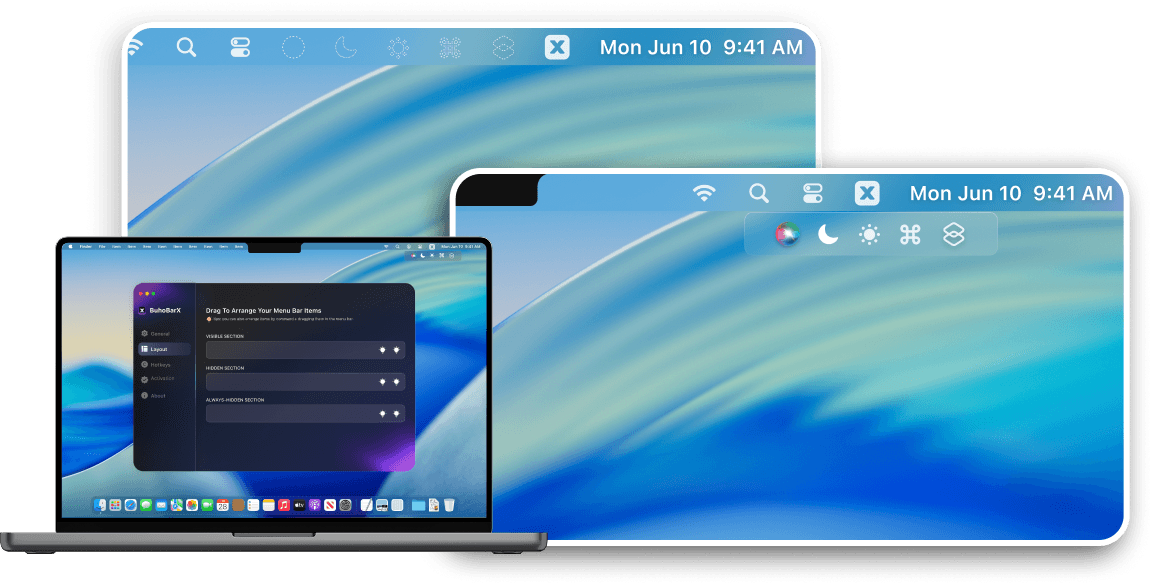
像是 BuhoBarX 這類工具,可以幫你重新排列、隱藏選單列圖示,處理瀏海問題,並設定快速捷徑。不論是蘋果晶片或 Intel 架構的 Mac 都能使用,搭配任何視窗管理工具都很適合。想試試看,可以直接點擊下方按鈕。


結論
如果你希望能更自由地控制 Mac 上的視窗行為,那麼使用一款專門的 macOS 視窗管理 App 絕對值得。在這篇文章中,我介紹了 2026 年最推薦的 4 款工具:Rectangle、Moom、Magnet 和 Mosaic。它們不是免費就是價格親民,無論是單螢幕或多螢幕使用者都非常適合。
如果你也想順便整理選單列、再多榨出一點生產力,像是 BuhoBarX 這類工具也很值得一試。兩者搭配起來,真的能讓你的 Mac 用起來更快、更清爽,也更舒服。
Dr. Buho 的李平一編輯擁有廣泛的 Mac 知識背景。他很喜歡研究 macOS 的使用方法和最新系統功能、資訊等。4 年里,撰寫了 100+ 篇實用 Mac 教程和資訊類文章。