DaisyDisk vs BuhoCleaner: 哪個更適合你?

Mac 畫面右上角跳出一則通知:「你的磁碟空間不足」。打開「系統設定」→「儲存空間」,看到一條長長的彩色條,剩下的空間少得可憐,但你根本不知道被什麼東西塞滿了。
這時候開始 Google,大概會出現兩個名字:DaisyDisk 跟 BuhoCleaner。
兩個看起來都跟「磁碟空間」有關,也都有人推。但它們本質上不是同一類東西,選錯的話,你的問題還是沒有解決。
這篇文章就来把兩者的差異講清楚。
DaisyDisk vs BuhoCleaner:最本質的區別
DaisyDisk 給你一張清楚的「磁碟地圖」,讓你自己決定要刪什麼;BuhoCleaner 不只給你地圖,還會幫你把系統垃圾、殘留檔案、重複資料直接整理乾淨。
一句話總結:DaisyDisk 是「讓你看清楚空間的人」,BuhoCleaner 是「幫你直接清理的人」。
DaisyDisk 是什麼?
DaisyDisk 是一個 Mac 磁碟空間分析器,用一張很漂亮的彩色圖讓你看清楚硬碟裡的空間分佈。你可以在圖上直接點選檔案刪除,但刪什麼由你自己判斷。


DaisyDisk 強在哪?
DaisyDisk 最有名的就是它的太陽花圖(Sunburst Map)。
掃完硬碟以後,它用一圈圈彩色區塊把檔案大小視覺化。哪個資料夾最肥、哪個檔案是元兇,一眼就看得出來。視覺設計確實做得很漂亮,掃描速度也快,256GB 的硬碟大概 30 秒就跑完。
然後你可以直接在圖上點進任何一個區塊,選取不要的檔案,按刪除。不用跳出 App,也不用去 Finder 自己找。
隱私政策很乾淨,完全離線運作,不收集任何資料、不追蹤使用者。價格也不貴,$9.99 美金一次買斷,可以裝在 5 台自己的 Mac 上。台灣 App Store 賣 NT$320。學生還有半價優惠。
DaisyDisk 不做什麼?
第一,它不會自動幫你找垃圾。系統快取、瀏覽器暫存、應用程式 log,這些分散在各處的東西,你得自己一個一個找。它能讓你看見它們,但不會主動幫你整理成「這些是垃圾,要不要一次清掉」。
第二,它沒有應用程式移除功能。你想把某個 App 連根拔起、連殘留的偏好設定和快取一起清掉,DaisyDisk 做不到。你只能看到那個 App 的資料夾在哪,然後手動處理。
第三,它沒有重複檔案查找。同一份照片存了三份、同一個 PDF 下載了五次,這些 DaisyDisk 沒辦法幫你找出來。
所以 DaisyDisk 比較像一個厲害的空間地圖加刪除工具。地圖很清楚、刪除也方便,但「判斷哪些該刪」這件事,你得自己來。適合喜歡掌控感、不介意一個一個手動處理的人。
BuhoCleaner 是什麼?
BuhoCleaner 是一款 Mac 系統清理與最佳化工具,重點不是視覺化,而是「自動清理 + 一鍵優化」。
它同時包含磁碟分析、系統垃圾清理、App 移除、記憶體釋放等功能,是一個偏「全功能維護工具」。

BuhoCleaner 強在哪?
BuhoCleaner 的定位不一樣,它的核心價值是「減少使用者判斷成本」。
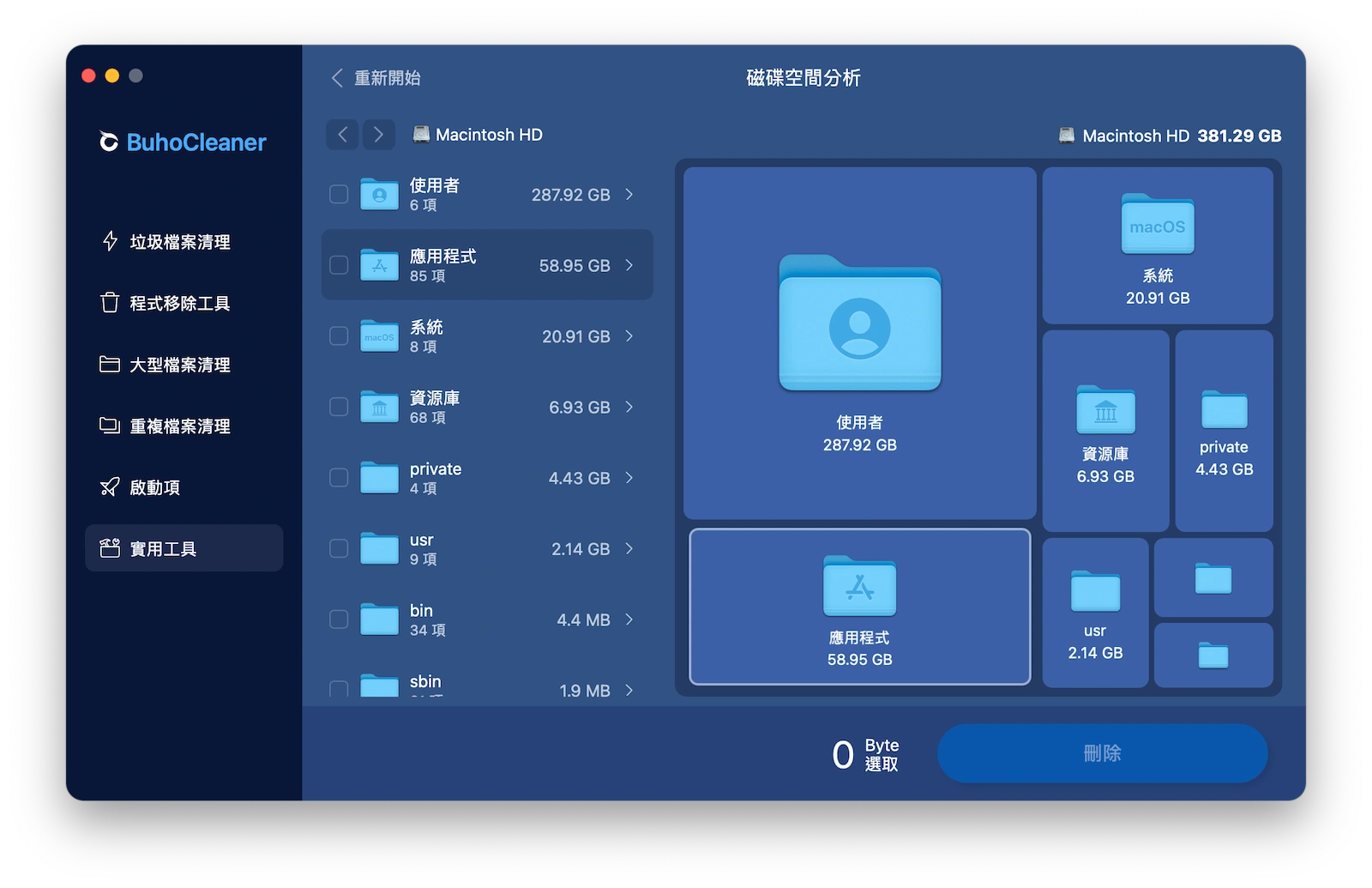
磁碟空間分析它也有,會用圖表把檔案佔用列出來,按大小排序,讓你一層一層往下挖。畫面沒有 DaisyDisk 的太陽花圖那麼漂亮,但資訊量是夠的。
重點是,它多了一堆 DaisyDisk 做不到的事:


- 一鍵掃系統垃圾。快取、暫存檔、log、DMG 安裝檔、垃圾桶內容,全部自動找出來,一鍵清掉。
- 完整移除 App。不只是把 App 丟進垃圾桶,連殘留的偏好設定檔、快取、容器檔案一起揪出來。針對一百多款常見 App(Adobe、Office、微信)有做路徑優化,大型軟體清得更徹底。
- 重複檔案清理。同一個檔案存了好幾份、相似照片拍了好幾張,自動辨識出來,幫你挑出該刪的那一份。
- 大型檔案掃描。50MB 以上的檔案自動列出來,照類型分類,舊 DMG、用不到的影片、忘記刪的安裝檔一目了然。
- 記憶體釋放。不用重開機,一鍵把被佔用的 RAM 清出來。
- 選單列系統監控。CPU 溫度、風扇轉速、網路速度、記憶體用量,常駐在選單列上隨時可看。


另外有完整繁體中文介面,操作邏輯很簡單,不需要研究就會用。
付費是買斷制不是訂閱,這點跟 DaisyDisk 一樣。免費版可以先用,有 3GB 清理上限,超過才需要付費。有 30 天退款保證。
DaisyDisk vs BuhoCleaner:完整差異對比
| DaisyDisk | BuhoCleaner | |
|---|---|---|
| 磁碟空間視覺化 | ✅ 太陽花圖,很漂亮 | ✅ 圖表式呈現,資訊完整 |
| App 內直接刪除檔案 | ✅ 手動選取刪除 | ✅ |
| 一鍵清系統垃圾 | ❌ | ✅ |
| App 完整移除+清殘留 | ❌ | ✅ |
| 重複檔案/相似照片查找 | ❌ | ✅ |
| 大型檔案自動分類 | ❌(需手動找) | ✅(自動分類列出) |
| 記憶體釋放 | ❌ | ✅ |
| 選單列系統監控 | ❌ | ✅ |
| 掃描雲端硬碟 | ✅(Dropbox、Google Drive、OneDrive、Box) | ❌ |
| 付費方式 | $9.99 買斷(5 台 Mac) | NT$488 買斷(1 台 Mac) |
| 隱私 | 完全離線,零資料收集 | 經 Apple 公證 |
DaisyDisk vs BuhoCleaner:該怎麼選?
你適合 DaisyDisk,如果你:
- 喜歡自己掌控每個檔案,不介意手動整理
- 英文介面沒問題
- 預算有限,$9.99 搞定
- 需要掃描雲端硬碟(Dropbox、Google Drive 等)
- 不裝來路不明的軟體,系統垃圾本來就不多
你適合 BuhoCleaner,如果你:
- 想要一個工具搞定「看空間+清垃圾+移除 App+找重複檔」
- 不想自己判斷哪些系統檔可以刪,讓工具幫你判斷
- 常裝裝卸卸軟體,殘留檔案越積越多
- 覺得花錢換時間很合理
寫在最後
如果你的 Mac 用得很單純,只從 App Store 裝軟體,下載資料夾跟桌面定期會整理,那說真的,macOS 內建的儲存空間管理就夠了。
如果你的儲存空間一直被默默吃掉、卻搞不清楚到底塞了什麼,那不管是 DaisyDisk 還是 BuhoCleaner,先裝一個來看看磁碟的真實使用狀況,都比什麼都不做來得好。不過要有心理準備:macOS 那條灰色的「系統資料」,目前還沒有任何第三方工具可以完整拆解。
Dr. Buho 的李平一編輯擁有廣泛的 Mac 知識背景。他很喜歡研究 macOS 的使用方法和最新系統功能、資訊等。4 年里,撰寫了 100+ 篇實用 Mac 教程和資訊類文章。