2026 年 5 款 Mac Windows 模擬器推薦【免費】

這篇文章介紹五款免費的 Windows 模擬器給 Mac 使用者,說明它們的優缺點。根據你的 Mac 是 Intel 架構還是蘋果晶片 (M 系列),以及你想用 Windows 做什麼,適合的選擇會不同。
有時候,在 Mac 上使用 Windows 是無法避免的。像是很多熱門軟體只支援 Windows,開發者也常需要 Windows 環境來做軟體開發、測試或相容性檢查。這時候,單靠 macOS 很難完成工作。
一個好方法是用 Windows 虛擬機或模擬器,讓你在 Mac 上直接使用 Windows 或 Windows 軟體,不需要換電腦。雖然像 Parallels Desktop 或 VMware Fusion 這類付費工具很知名,但都需要訂閱費用。
如果你想找免費的 Mac Windows 模擬器,那你很幸運。現在有幾款可靠的免費工具,可以讓你在 Mac 上跑完整 Windows 系統,或只跑某個 Windows 軟體。本文會介紹五款最推薦的免費 Windows 模擬器,適用於 Intel 和 Apple Silicon 的 Mac。現在就去看看是否有你喜歡的!
什麼是 Windows 模擬器?
macOS 和 Windows 是完全不同的作業系統,系統架構和軟體環境都不一樣。這意味著 Windows 軟體通常無法直接在 Mac 上運行。
Windows 模擬器就像是一個橋樑,幫助 Mac「理解」Windows 軟體,讓這些程式可以在 Mac 上運行,即使你的電腦沒有安裝 Windows。
模擬器主要有兩種運作方式:
- 相容性工具型:讓你在 macOS 上直接跑特定 Windows 軟體,不用安裝整個 Windows 系統。
- 虛擬機型:在 Mac 裡建立一個虛擬電腦,安裝完整 Windows 系統,和 macOS 同時運作。
安裝 Windows 模擬器前要注意:
這些模擬器或虛擬化工具通常需要在 Mac 硬碟上開一個獨立空間,放模擬器本身、Windows 系統以及你要安裝的軟體。
安裝前建議先釋放足夠的空間。BuhoCleaner 是一款很好用的 Mac 清理工具,可以一鍵刪掉垃圾檔案、沒用的 App、重複檔案和大型舊檔,幫你快速騰出更多空間。開始安裝模擬器之前,先點擊下方按鈕去為 Windows 釋放更多空間吧!


五款免費 Windows 模擬器推薦(MacBook Air/Pro 適用)
我們測試了很多程式,挑選出最適合預算有限的五款免費 Windows 模擬器。每款都有自己的特色、優點和限制,下面的介紹可以幫你挑出最適合的工具。
- 就算模擬器免費,運行 Windows 本身通常還是需要微軟授權。
- 蘋果晶片的 Mac 需要 Windows ARM64 映像檔。
- 免費 Windows 模擬器通常沒有自動更新,要手動下載更新才能保持最新版本。
適用 Intel 與 Apple Silicon Mac 的五大免費 Windows 模擬器:
- VMware Fusion
- VirtualBox
- UTM
- PlayOnMac
- Boot Camp
快速比較表:
| 使用情境 | 推薦免費選擇 | 主要限制 | Windows 11 支援 |
|---|---|---|---|
| 精緻虛擬機 | VMware Fusion | 需要較多資源 | 支援 |
| 傳統開源虛擬機 | VirtualBox | Apple Silicon 支援有限,設定較複雜 | 支援(7.2 版以上) |
| 完整 Windows 系統 | UTM | 硬體支援有限 | 支援 |
| 單一 Windows 應用程式 | PlayOnMac | 並非所有程式都支援 | 不支援 |
| 原生 Windows(Intel Mac) | Boot Camp | Apple Silicon 無法使用 | 支援 |
1. VMware Fusion
VMware Fusion 現在完整功能免費使用,是 Mac 上最好用的免費 Windows 模擬器。介面精緻、安裝簡單,Windows 安裝流程順暢,適合初學者。VMware Fusion 在 macOS 建立虛擬 Windows 系統,可以和 Mac App 同時使用,不用重開機。


優點:
- 支援 Intel 和 M 系列晶片,可跑 Windows 11 ARM
- 對 USB、網路及周邊設備支援良好
- 日常使用效能不錯
缺點:
- 需要較多 RAM 和硬碟空間
- 遊戲和圖形效能比 Parallels 弱
- 部分 Windows 軟體可能不相容
2. VirtualBox for Mac
VirtualBox for Mac 是 Oracle 提供的免費虛擬化軟體,可在 Mac 上運行 Windows 或 Linux。設定有點複雜,介面也略顯老舊,但對想免費在 Mac 上跑完整 Windows 的人來說很可靠。


優點:
- 個人和教育用途免費
- USB 和硬體支援良好
- 可建立虛擬機運行 Windows
缺點:
- 介面不太友善
- 初學者設定較困難
- Apple Silicon 支援有限或不穩定
3. UTM for Mac
UTM for Mac 是免費開源虛擬化程式,可在 Mac 上建立虛擬機運行各種作業系統。除了 Windows,還能跑 Linux 和舊版 macOS,靈活度高。支援 Intel 和 Apple Silicon Mac 運行完整 Windows。
官網免費下載,也有 9.99 美元的 App Store 版本,含自動更新。


優點:
- 支援 Apple Silicon 上 Windows 11 ARM
- 安裝、設定和使用簡單,介面清楚
- 支援多種作業系統在 Mac 上運行
缺點:
- Windows 效能比 VMware Fusion 和 VirtualBox 慢
- 硬體支援有限
4. PlayOnMac
PlayOnMac 是 Mac 友善的 Wine 工具,可在不安裝完整 Windows 的情況下運行部分 Windows 程式。像 Office 2010/2013/2016 或一些遊戲都能順利跑,是 Mac 上玩 Windows 遊戲或跑單一 Windows 軟體的好選擇。


優點:
- 不需要 Windows 授權就能運行
- 支援多數 Windows 軟體和遊戲
缺點:
- 對不熟悉指令列的人,安裝可能麻煩
- 並非所有軟體或遊戲都支援,尤其新版本
5. 啟動切換輔助程式(Boot Camp Assistant)
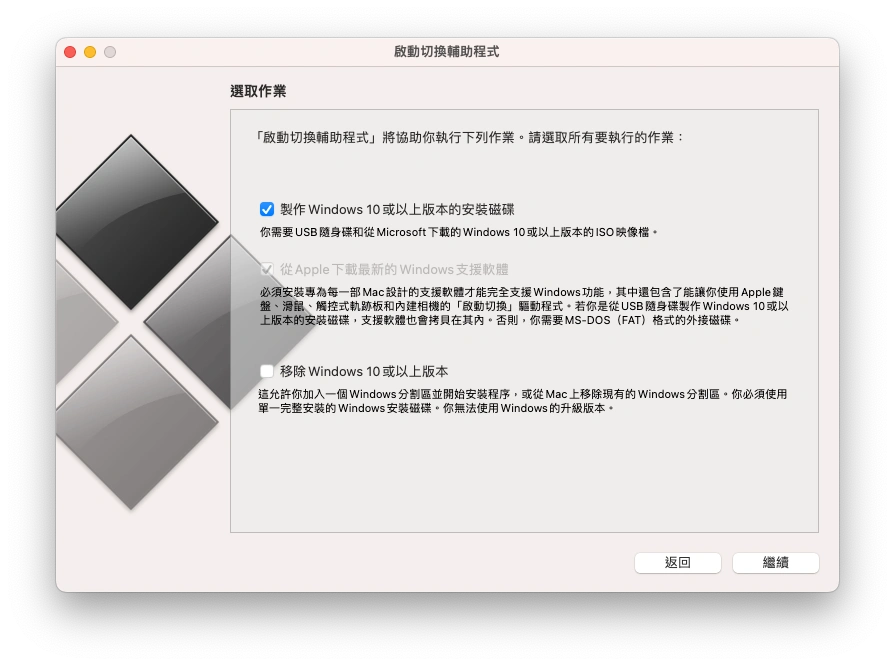
啟動切換輔助程式(Boot Camp Assistant)是 Apple 內建工具,只能在 Intel Mac 上使用,能直接安裝和運行 Windows。用啟動切換輔助程式可在硬碟開一個 Windows 分割區,安裝完成後開機可選 Windows 或 macOS。

優點:
- 原生運行 Windows
- 速度和穩定性比模擬器或虛擬機好
- Apple 內建工具,設定簡單
- 適合遊戲、專業軟體和高效能需求
缺點:
- 只支援 Intel Mac,Apple Silicon 無法用
- 每次切換 Windows 和 macOS 都要重開機
- 分割區會佔用大量硬碟空間
結論
如果想在 Mac 上免費模擬 Windows,VMware Fusion 和 UTM 是最推薦的選擇,效能和易用性兼顧,也支援 Apple Silicon Mac。Intel 架構的 Mac 想跑 Windows 11,VirtualBox 也不錯。
如果只想輕量使用、玩遊戲或跑單一 Windows 軟體,PlayOnMac 很適合。想在 Intel 架構的 Mac 上體驗接近原生 Windows 效能,啟動切換輔助程式 (Boot Camp Assistant) 仍是最佳選擇。
羅慧是一位熱衷科技的編輯人員。她興趣愛好廣泛,喜歡研究,尤其是在蘋果科技方面。發現 Mac 和 iPhone 使用過程中的問題,探索,研究,解決問題,並將結果分享,她很享受此過程。