Tenorshare ReiBoot 評測:實測修復 iPhone 系統問題,真的有用嗎?

我親自測試了 Tenorshare ReiBoot,並整理出這篇產品評測。以下將分享我實際使用 ReiBoot 的體驗,包括它的主要功能、實際效果,以及我認為需要注意的地方。
更新到 iOS 26 之後,我陸續遇到了一些系統問題。由於不想直接降級回舊版本,我決定透過第三方 iOS 修復工具來嘗試解決。
在眾多熱門工具中,我選擇了 Tenorshare ReiBoot。接下來,我會根據自己的實際測試經驗,分享這款 iOS 系統修復工具是否真的能幫助使用者排除問題。
除了基本的 iOS 系統修復功能之外,我也測試了它的其他核心功能。如果你正在考慮是否要使用 ReiBoot,不妨繼續看下去。
進入或退出恢復模式
首先,我測試的是進入與退出恢復模式功能。這也是 ReiBoot 唯一不需要升級至 Pro 版本即可使用的功能。
ReiBoot 讓進入和退出恢復模式變得相當簡單,只要一鍵即可完成。由於不需要記憶複雜的按鍵組合,也不用手動操作,大幅節省了不少時間。
當我點擊「恢復模式」下的「進入」按鈕後,裝置立刻進入恢復模式。


而當我要退出恢復模式時,只需點擊「退出」,ReiBoot 就會自動讓裝置恢復正常狀態。
對於不熟悉 Apple 裝置按鍵操作,或經常需要進出恢復模式的使用者來說,這項功能確實相當方便。
修復 iOS 系統問題且不遺失資料
每次修復 iOS 系統問題時,我最在意的就是資料是否會遺失。不過 ReiBoot 表示,其標準修復模式(Standard Repair)可以在不刪除資料的前提下,修復超過 150 種 iOS 系統問題。
因此,當我的 iPhone 出現黑螢幕問題時,我決定實際測試這項功能。當時因為同時開啟太多 App,導致裝置異常。雖然重新開機後可以恢復正常,但之後再次執行多個 App 時,問題又再次出現。


為了解決這個問題,我將 iPhone 連接到電腦,開啟 ReiBoot,並選擇「標準修復」。
閱讀螢幕上的操作說明後,我點擊「下載」按鈕下載對應裝置的最新韌體。
整個操作流程相當直覺,幾乎不需要額外學習。修復完成後,裝置會自動重新啟動。
之後我特別檢查了 iPhone 內的照片、App 和其他資料,結果所有內容都完整保留下來,沒有任何遺失。
深度修復模式
接著,我拿出一台長時間沒有使用的測試用 iPad。由於放置太久,這台裝置已經完全沒有反應。我想看看 ReiBoot 面對較嚴重的系統問題時,是否依然能發揮作用。

由於深度修復模式會清除裝置上的所有資料,因此在開始之前,我先確認了備份狀態。
將 iPad 連接到電腦並啟動 ReiBoot 後,我選擇了「深度修復」模式。
接著下載韌體並開始修復流程。相較於標準修復模式,深度修復需要花費更多時間。不過幸運的是,修復完成後裝置成功恢復正常,也順利重新啟動。
正如官方所說,深度修復會完整清除裝置資料。好在這是一台舊 iPad,而且我事先已經做好 iCloud 備份,因此影響不大。
如果你不確定該使用哪一種修復模式,我會建議先從標準修復開始。如果標準修復無法解決問題,再考慮使用深度修復。
以我個人的使用習慣來說,如果真的需要清除所有資料,我反而更傾向直接透過 iTunes 或 Finder 來恢復裝置。
畢竟深度修復的結果,本質上與透過 iTunes 執行出廠重置相當接近。
修復 iTunes 錯誤
當 iPhone 無法正常連接 iTunes 時,同樣會讓人感到相當困擾。幸好 ReiBoot 也提供了解決方案。

我先將 iPhone 連接至電腦,然後開啟 ReiBoot。依照指示選擇「修復 iOS 系統問題」。
接著軟體自動偵測到 iTunes 相關錯誤,並提供修復建議。
由於不希望資料被刪除,因此我選擇了標準修復模式。幾分鐘後,修復程序順利完成。
之後我再次將 iPhone 連接到電腦,結果 iTunes 很快就成功辨識到裝置。
雖然修復速度算快,但我仍有一個疑問:既然是修復 iTunes 問題,為什麼仍然需要先連接 iPhone?
從實際操作來看,ReiBoot 幾乎所有功能都必須建立在裝置已連接的前提下。
我推測,這是因為軟體將大部分問題視為 iOS 系統層級的異常,而不是單純的 iTunes 軟體錯誤。這或許也是主畫面上沒有獨立「修復 iTunes 錯誤」選項的原因。
因此我也很好奇,如果問題真的來自 iTunes 本身,而非 iOS 系統,ReiBoot 是否同樣能夠有效解決。
免越獄升級或降級 iOS
最後,我測試了 ReiBoot 的 iOS 升級與降級功能。
雖然透過官方方式直接更新系統已經非常方便,但我還是想了解 ReiBoot 是否能作為替代方案。

我選擇對應功能後,依照螢幕上的指示一步步完成操作,全程不需要越獄。
整個過程十分順暢,降級大約花費 10 至 15 分鐘左右,實際時間會依韌體大小而有所不同。
雖然 ReiBoot 確實能夠協助升級或降級 iOS 系統,但我並不認為它能完全取代 Apple 官方方案。
對我而言,它更適合作為官方方法失敗時的備用工具。
我對 Tenorshare ReiBoot 的使用心得與看法
在完整測試 ReiBoot 的主要功能之後,我認為它是一款值得信賴的 iOS 系統修復軟體。
如果你只是偶爾需要進入或退出恢復模式,那麼免費版已經足夠使用。
真正的價值則在於系統發生異常時。標準修復模式可以在不刪除資料的情況下解決大部分問題;如果仍然無法修復,再考慮使用深度修復模式。
不過,由於深度修復會清除所有資料,因此在操作之前務必確認已完成備份。
此外,雖然我不會用它完全取代升級、降級或重置裝置的傳統方式,但作為備用方案,它仍然相當實用。
尤其是在忘記密碼,或官方方法無法順利執行時,ReiBoot 確實能派上用場。
為什麼我選擇 BuhoRepair 作為 ReiBoot 的替代方案?
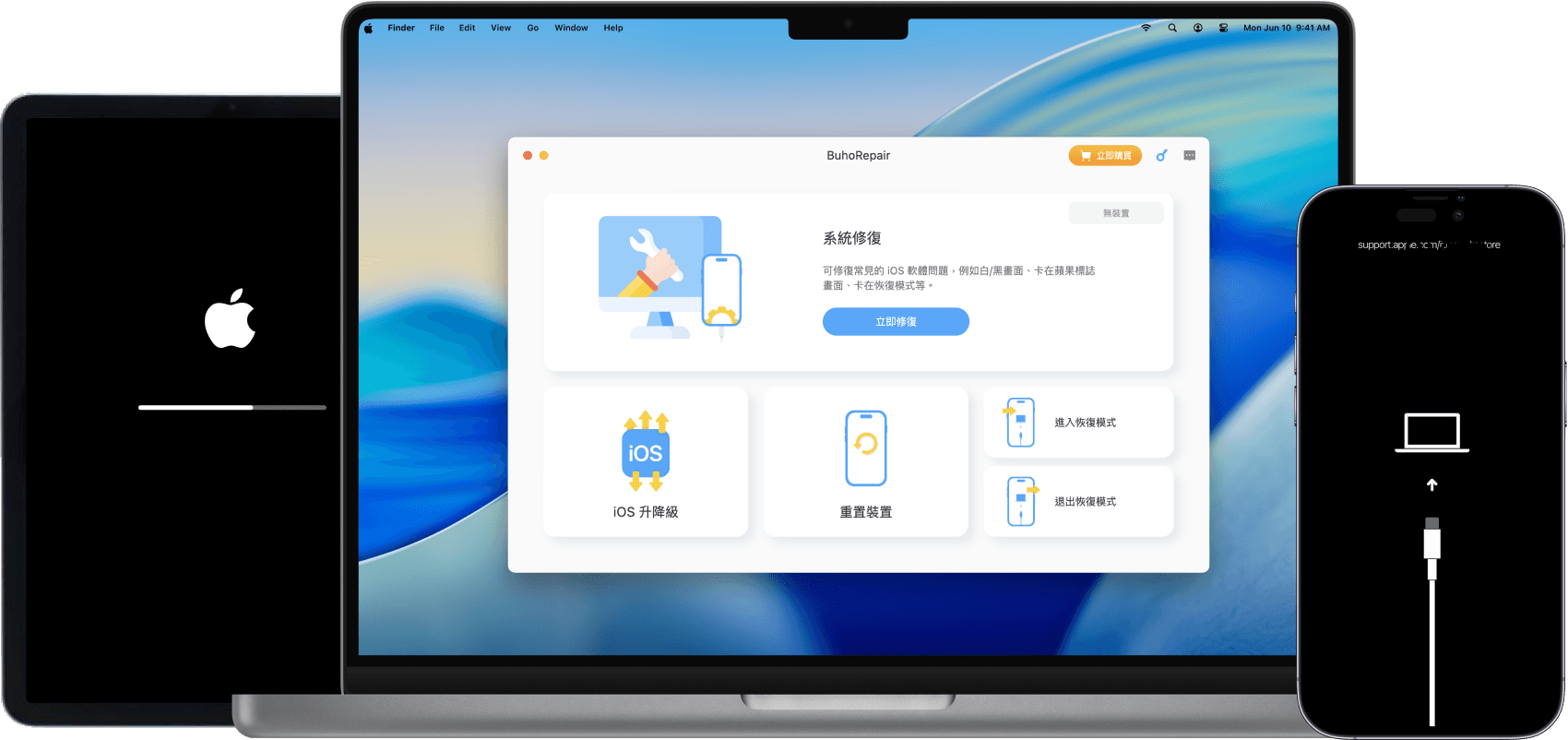
最後,我也測試了 BuhoRepair 作為 ReiBoot 的替代方案。
與 ReiBoot 相比,BuhoRepair 提供完整的恢復模式免費體驗,不論是進入還是退出恢復模式都沒有次數限制;相較之下,ReiBoot 的免費退出次數則有限制。


雖然兩款工具提供的功能相當接近,但依照我的實際測試結果,BuhoRepair 在修復 iOS 系統問題時,成功率表現更佳。
此外,其 24 小時全天候技術支援也讓整體使用體驗更加安心。當遇到裝置或軟體相關問題時,可以更快獲得回覆與協助。更重要的是,價格也更划算。
結論
在實際測試 Tenorshare ReiBoot 的主要功能後,我認為它是一款值得嘗試的 iOS 系統修復工具。只要將 iPhone 或 iPad 連接到電腦,軟體便會自動偵測系統問題,並提供對應的韌體下載。
如果你是第一次使用這類工具,我建議先從標準修復模式開始,因為它通常不會造成資料遺失。
而如果你更重視修復成功率、免費功能以及技術支援服務,那麼也可以考慮試試 CP 值更高的 BuhoRepair。
羅慧是一位熱衷科技的編輯人員。她興趣愛好廣泛,喜歡研究,尤其是在蘋果科技方面。發現 Mac 和 iPhone 使用過程中的問題,探索,研究,解決問題,並將結果分享,她很享受此過程。