【Mac 教學】「睡眠(Sleep)」與「安全睡眠(Safe Sleep)」差異

你是否也遇到過下面這些情況:
- 合上 MacBook 螢幕,心想:「它現在是關機了,還是只是睡著?」
- 放包裡一晚,隔天發現掉電比想像中快
- 偶爾甚至遇到合蓋後發熱、耗電異常的問題
其實,這些都和 Mac 的睡眠機制有關。 很多人可能都像我一樣,以為 Mac 只有「睡眠(Sleep)」。但實際上, macOS 還有一個你幾乎每天都在用、卻沒注意過的模式——安全睡眠(Safe Sleep)。
那它們分別是什麼?有何差異?跟我一起繼續閱讀瞭解吧!
什麼是 Mac 的睡眠(Sleep)?
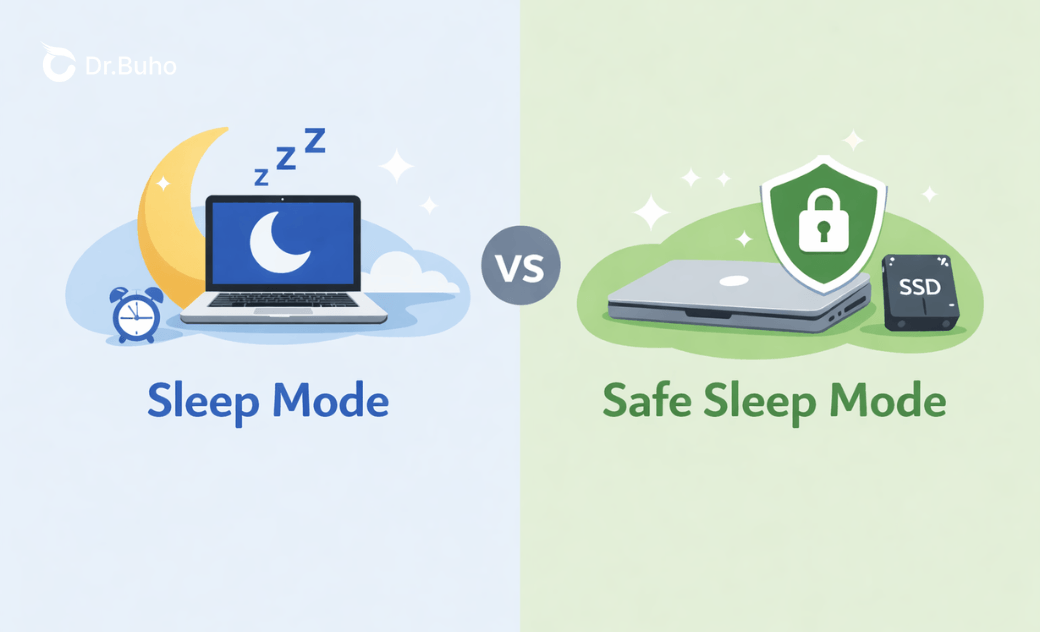
睡眠(Sleep),就是你點擊蘋果選單裡的「睡眠」或直接合上螢幕時,Mac 進入的低功耗狀態。


睡眠時 Mac 在做什麼?
- 螢幕關閉
- CPU 幾乎停止運作
- 記憶體(RAM)仍然有供電
- 你正在使用的 App 與文件狀態保留在 RAM 中
該模式有以下優缺點,更適合短時間離開電腦時使用:
優點 | 缺點 |
|---|---|
| ✅ 開蓋幾乎秒醒 | ❌ 仍然會慢慢耗電 |
| ✅ 使用體驗非常流暢 | ❌ 如果電池完全耗盡,RAM 斷電 |
| ❌ 可能導致未儲存狀態遺失 |
Mac「安全睡眠(Safe Sleep)」又是什麼?
Mac 筆記型電腦都具有安全睡眠功能。它是 Apple 為了防止資料遺失而設計的「雙保險模式」。當你的 Mac 電池耗盡時,也不必擔心資料會遺失。
「安全睡眠」是怎麼運作的?
當你讓 Mac 進入睡眠時,系統會同時做兩件事:
- 把目前的系統狀態寫入 SSD
- RAM 持續供電(就像一般睡眠)
為什麼要這樣設計?
因為這樣能提供「雙重保護」:
- 電量正常 → 從 RAM 喚醒(速度非常快)
- 電池耗盡 → 從硬碟還原狀態(慢一點,但資料還在)
「睡眠」與「安全睡眠」差在哪?快速比較
| 項目 | 睡眠(Sleep) | 安全睡眠(Safe Sleep) |
|---|---|---|
| RAM 是否供電 | ✅ 是 | ✅ 是 |
| 是否寫入硬碟 | ❌ 否 | ✅ 是 |
| 喚醒速度 | ⚡ 非常快 | ⚡ 非常快 |
| 電池耗盡風險 | ⚠️ 有 | ✅ 幾乎沒有 |
| macOS 預設 | ❌ | ✅(限筆記型電腦) |
那我們需要去更改什麼嗎?
不用。Apple 已經幫你設定好了。當我們要短暫離開電腦螢幕時,只需點擊系統選單裡的「睡眠」即可(沒有連接外接顯示器和特殊設定的情況下,MacBook 直接合上萤幕就進入了安全睡眠。)
如何讓 Mac 睡得更穩定?
有時候,你可能會發現 Mac 睡眠後會耗電或發熱。通常是因為背景 App 阻止系統進入深度睡眠或是系統暫存與日誌檔案累積過多。
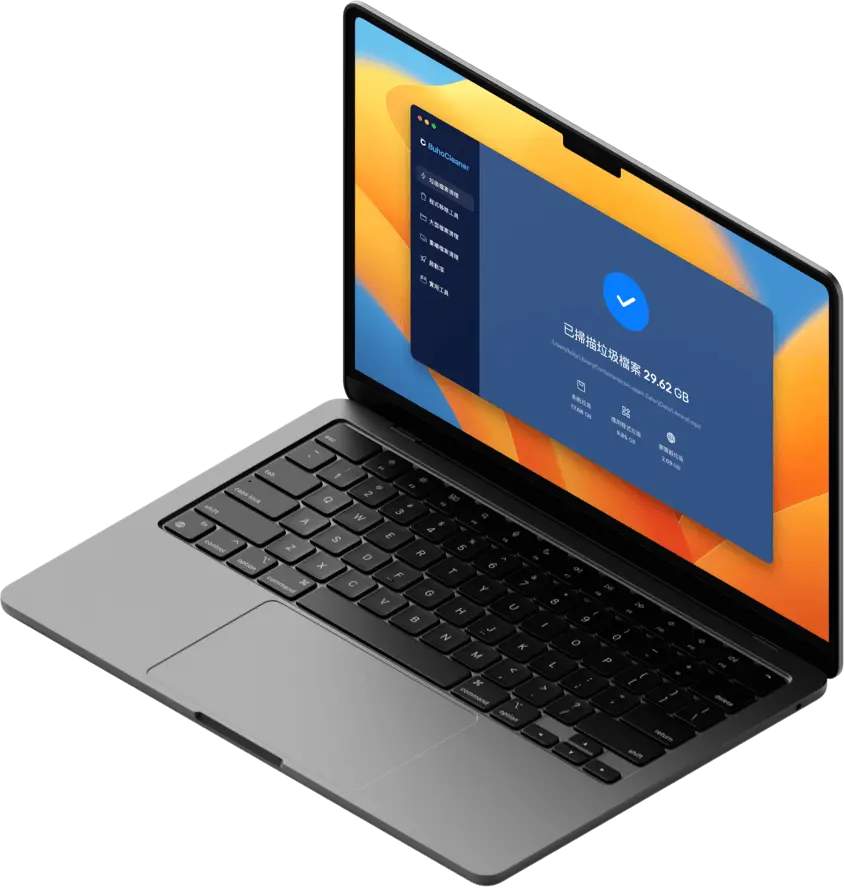
要讓 Mac 睡得更穩定,除了系統設定外,還有必要定期清理系統狀態。這時候你需要一個像 BuhoCleaner 這類專為 macOS 設計的清理工具。


BuhoCleaner 能幫你:
- 清理系統暫存與無用檔案
- 移除殘留的背景服務與啟動項
- 減少睡眠時被異常喚醒的機率
- 讓 Mac 的睡眠與喚醒過程更穩定
- 硬碟空間不足時,快速釋放空間
結論
作為一般 Mac 使用者,我們其實不需要刻意去分辨電腦究竟進入的是「睡眠」還是「安全睡眠」。在短暫離開螢幕時,直接點選「睡眠」即可;如果你使用的是 MacBook,且長時間不打算使用電腦,擔心電池耗盡,則可以選擇直接關機來保存電量。
想讓 Mac 長時間保持穩定與流暢運作,日常的系統維護同樣重要。我們建議定期使用 BuhoCleaner 來清理系統垃圾、釋放儲存空間並進行基本優化,能有效避免 Mac 出現發熱、執行卡頓或空間不足等常見問題。
Dr. Buho 的李平一編輯擁有廣泛的 Mac 知識背景。他很喜歡研究 macOS 的使用方法和最新系統功能、資訊等。4 年里,撰寫了 100+ 篇實用 Mac 教程和資訊類文章。