SSD vs HDD: 固態硬碟和傳統硬碟差異比較

無論是購買電腦、升級筆電還是選擇儲存裝置,「硬碟」都是不可忽視的重要元件。但您知道常見的 HDD (傳統硬碟)和 SSD(固態硬碟)有什麼不同嗎?
本篇文章將帶您瞭解硬碟是什麼?SSD 和 HDD 分别是什麼意思?以及,比較 SSD 與 HDD 在速度、壽命、效能與使用情境方面的差異,幫助您選擇最適合的硬碟!
硬碟是什麼? 硬碟種類有哪些?
硬碟是電腦中的主要儲存裝置,用來保存作業系統、程式、文件、照片、影片等資料,即使斷電資料也不會遺失。您可以將它簡單理解為電腦的“書櫃”,存儲數據就類似書櫃存放書籍。
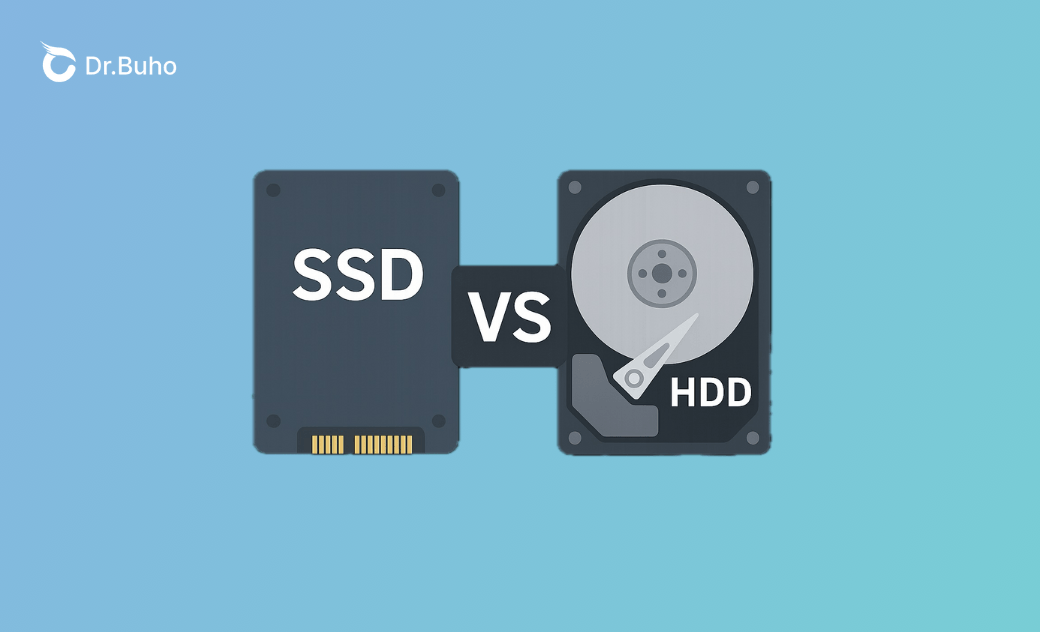
目前市面上主要有兩種類型:HDD(機械硬碟/傳統硬碟)與 SSD(固態硬碟)。
HDD(機械硬碟)是什麼?
HDD 全名為 Hard Disk Drive,簡稱硬碟(hard disk)或硬驅(hard drive),又稱「機械硬碟」或「傳統硬碟」。
HDD 內部有磁碟片與讀寫頭,類似唱片機。因其價格便宜,儲存容量大(常見 500GB、1TB、2TB 以上),而倍受歡迎。然而,它的缺點也很明顯:寫入速度較慢(80~160 MB/s),且容易收到震動影響。
因此,如果您需要的只是一般儲存裝置,或者您的預算有限,HDD 是一個不錯的選擇。


隨著電腦速度與需求的提升,傳統 HDD 因讀寫速度慢、怕摔等原因,已不能滿足大眾需求,因此,出現了 SSD。那 SSD 又是什麼?繼續閱讀吧!
SSD(固態硬碟)是什麼?
SSD 英語名為 Solid State Drive,又稱「固態硬碟」。
不同於 HDD (內部有旋轉的磁性碟片和機械磁頭,透過物理移動讀寫數據),SSD 使用快閃記憶體(Flash Memory)儲存資料,無機械構造。
如果說 HDD 是傳統旋轉書櫃,需要一只手臂(磁頭)來找書、翻書,那 SSD 就是一個電子書架,點一下就能立即打開書。
SSD 讀寫速度超快,介於 500~7000+ MB/s(介面不同(SATA、NVMe),速度會有較大差異)。此外, SSD 體積小、耐震動、功耗還低,是筆電的首選。但是它也有缺點,如價格高、壽命有限、資料恢復困難。


SSD vs HDD 比較:速度、容量、價格、壽命差異
以下是 SSD 和 HDD 的差異比較一覽:
| 比較項目 | SSD(固態硬碟) | HDD(機械硬碟) |
|---|---|---|
| 讀寫速度 | 非常快(可達 500~7000MB/s) | 較慢(一般約 80~160MB/s) |
| 啟動時間 | 約 5~15 秒 | 約 30 秒甚至更久 |
| 功耗 | 低,較省電 | 高,耗電多 |
| 噪音 | 幾乎無聲(無移動零件) | 有明顯運轉與讀寫聲音 |
| 容量 | 128GB~2TB(高階可 8TB 以上) | 1TB~18TB |
| 價格(每 GB) | 高(單位儲存成本貴) | 便宜(更划算儲存大量資料) |
| 穩定性與耐震 | 高,抗震佳,較不易損壞 | 有移動零件,震動易導致資料損毀 |
| 壽命(寫入次數限制) | 有寫入次數上限,但夠日常使用 | 無寫入次數限制,但容易損壞 |
| 資料復原 | 難度高 | 機械故障仍有機會復原資料 |
| 體積與重量 | 輕巧,適合筆電、行動裝置 | 重,適合桌機或 NAS |
| 常見用途 | 系統碟、遊戲、軟體加速、筆電升級 | 資料儲存、備份、影音檔案保存 |
| 適用族群 | 對效能有需求的用戶 | 重視容量與預算的用戶 |
如何查看電腦內建的硬碟是 SSD 還是 HDD?
要查看自己電腦的硬碟是 SSD 還是 HDD, 及其規格,如「容量」、「介面類型」和「讀寫速度」,可參考以下步驟:
Mac 電腦上使用「系統報告」
- 點擊螢幕左上角「蘋果」圖示。
- 選取「關於這台 Mac」>「更多資訊」>「系統報告」。
- 點擊「硬體」下方的「SATA」/「NVMexpress」選項,您就會注意到硬碟的品牌、型號、容量、介面類型,通常可以直接看到是 SSD 還是 HDD。


- 裝置名稱為 APPLE SSD:硬碟就是 SSD;裝置名稱包含 HDD 或 Fusion:為 HDD 或混合硬碟。
- 2012 年以前的 Mac 多為 HDD,2013 年後的新款 Mac 幾乎都改用 SSD,2012–2019 年間的 iMac 和 Mac mini 則可能配有 HDD、SSD 或 Fusion Drive(混合硬碟)。
Windows 電腦上使用「任務管理員」
- 按 Ctrl + Shift + Esc 鍵開啟「任務管理員」。
- 點選「效能」>「磁碟」。
- 查看顯示的硬碟類型(SSD 或 HDD)、容量等。


額外提示:如何快速清理、釋放 Mac 硬碟空間
多數 Mac 筆記型電腦都只內建一個硬碟,起始容量通常是 256GB 或 512GB SSD,中高階型號可選 1TB、2TB,甚至 4TB、8TB。然而,容量越大,價格越高。
如果您購買的 Mac 電腦儲存空間有限,常出現儲存空間不足或已滿的情況,那安裝一個簡單好用的 Mac 清理工具很有必要。BuhoCleaner 是一個不錯的選擇。它是由 Dr.Buho 公司專為 Mac 用戶開發的一款實用 Mac 清理軟體。對比同類產品,BuhoCleaner 界面更簡單直覺、功能更實用、掃描和刪除速度更快、性價比更高。點擊下方按鈕即可自己去試試!


BuhoCleaner 的主要功能有:
- 一鍵掃描並清理垃圾檔案;
- 快速搜尋和刪除重複檔案、相似照片、大型檔案;
- 一鍵完整刪除不要的應用程式;
- 輕鬆管理開機啟動項目;
- 可視化磁碟空間使用情況;
- 實時監控系統資源使用情況;
- 一鍵清理釋放記憶體。
結論
讀到這裡,相信您對硬碟已經有不錯的瞭解,並清楚了 SSD 和 HDD 之間的差異。
如果您還不知道自己的電腦用的是什麼硬碟,可參考文中提到的步驟查看。若您使用的是 Mac 電腦,常遇到硬碟空間不夠用的情況,建議您使用 BuhoCleaner 這款工具來快速清理和優化 Mac 儲存空間。
若硬碟空間仍然不夠用,不妨使用外接行動硬碟來進行補充,比較推薦的 SSD:三星T7 Shield(NVMe SSD)、SanDisk Extreme Portable SSD V2, 和 HDD:Western Digital (WD) My Passport、Seagate Backup Plus Slim。
陳雅文是一位擁有多年科技文章寫作經驗的編輯。主要為用戶提供 Mac、NTFS、磁碟使用相關的資訊,並為用戶提供簡單易懂的實用教程。